Catalogiseren en ordenen
Back-up van je Discogs-collectie maken: zo doe je dat
De screenshots tonen de app in het Engels.

Op deze pagina
Om een back-up van een Discogs-collectie te maken, exporteer je die naar een CSV-bestand (“Collectie exporteren” in VinylBox, of “Export My Collection” op de website van Discogs), zet je de datum in de bestandsnaam en bewaar je kopieën op twee aparte plekken. Open daarna het bestand en controleer of de gegevens waar je op rekent erin staan, zoals mappen, beoordelingen van de staat en notities. Herhaal dat na elke reeks wijzigingen.
VinylBox, een onafhankelijke app voor vinyl, cd’s en cassettes op iPhone en iPad die met je Discogs-account werkt, regelt de export. Download de app, log in met Discogs en je collectie wordt gesynchroniseerd. Tik daarna in “Mijn VinylBox” op “Collectie exporteren”, kies wat je wilt opnemen en bewaar een CSV-bestand waarin ook je VinylBox-labels kunnen staan, iets wat de eigen export van Discogs niet kan.
Download VinylBox voor iPhone en iPad
Waarom een back-up maken van een Discogs-collectie die al online staat?
Omdat Discogs je collectie bewaart zoals die nu is, niet zoals die was. Je collectie staat online en gaat dus niet verloren als je je telefoon kwijtraakt, maar elke wijziging vervangt wat er eerder stond, en de synchronisatie in beide richtingen brengt die wijziging naar elk apparaat waarop met dat account is ingelogd. Een gedateerd bestand dat je zelf bewaart, is de kopie die onthoudt hoe het was.
Een back-up beschermt je tegen drie dingen:
- Fouten die meesynchroniseren. Verwijder je het verkeerde exemplaar of zet je een hele plank vinylplaten en cd’s in de verkeerde map, dan komt die wijziging op Discogs en op elk apparaat terecht. Het bestand van vorige maand laat zien hoe het eerst was.
- Gegevens die niet op Discogs staan. VinylBox bewaart labels en slimme mappen privé in iCloud, gesynchroniseerd tussen je Apple-apparaten maar niet met Discogs, dus alleen de export van VinylBox kan je labels bevatten.
- Geen toegang meer. Een bestand dat je zelf bewaart, op een schijf of bij een tweede clouddienst, is niet afhankelijk van je Discogs-account of van VinylBox.
Ook “Collectie Synchroniseren” in “Mijn VinylBox” is geen back-up: daarmee lopen VinylBox en Discogs gelijk, en juist daardoor reist een fout mee. De kopie die VinylBox op je iPhone of iPad bewaart om offline door te bladeren, wordt bij de volgende synchronisatie ook bijgewerkt. Bekijk wat er synchroniseert tussen VinylBox en Discogs.
Wat moet er in een back-up van een Discogs-collectie staan?
Een bruikbare back-up vermeldt elk exemplaar dat je hebt, met genoeg details om dezelfde release terug te vinden, plus wat je over dat exemplaar hebt vastgelegd. Een deel daarvan staat op Discogs en een deel alleen in VinylBox:
| Wat je bewaart | Waar het staat | Zo bewaar je een kopie |
|---|---|---|
| De release die je hebt | Je Discogs-collectie | Beide exports; die van VinylBox geeft “Release-ID”, “Albumnaam”, “Artiesten” en “Jaar” |
| Datum van toevoegen en map | Je Discogs-collectie | De export van VinylBox: “Datum toegevoegd”, “Mapnaam”, “Map-ID” |
| Media- en hoesconditie, notities | Je Discogs-collectie | Beide exports; in die van VinylBox onder “Jouw velden” |
| Labels | VinylBox, privé in iCloud | Alleen de export van VinylBox, met “Labels” ingeschakeld |
| Slimme mappen en de waardegeschiedenis van je collectie | VinylBox, privé in iCloud | Reken op geen van beide CSV-bestanden; noteer van elke slimme map de naam, de beschrijving en de filters |
| Wantlist | Discogs | De aparte Wantlist-export op de website van Discogs |
| Aankoopbewijzen en foto’s van je exemplaren | Je eigen bestanden | Dezelfde gedateerde map als de export |
De releasegegevens zijn het belangrijkst. Vaak delen meerdere releases de titel en de hoes van een album, dus heb je het detail nodig dat terugleidt naar de versie die jij hebt. De export van VinylBox geeft elke rij een Release-ID, de identificatiecode van de release in de database van Discogs, in plaats van een platenlabel, catalogusnummer of formaat. Onze gids over een platencollectie catalogiseren legt uit hoe je exemplaren aan releases koppelt.
Zo maak je een back-up van je Discogs-collectie met VinylBox
Download VinylBox, log vanuit de app in met Discogs en synchroniseer, en bewaar dan met “Collectie exporteren” in “Mijn VinylBox” een CSV-bestand van je hele collectie met de gegevens die je kiest. Controleer een kopie steekproefsgewijs en bewaar het bestand op een tweede plek.
-
Download VinylBox en log in met Discogs. Je collectie, mappen en Wantlist worden gesynchroniseerd naar je iPhone of iPad. Nieuw op Discogs? Maak een gratis account aan via het inlogscherm van VinylBox.
-
Synchroniseer eerst. Tik in “Mijn VinylBox”, onder “Collectie Onderhoud”, op “Collectie Synchroniseren”, zodat de export ook de wijzigingen bevat die sinds de laatste synchronisatie op de website van Discogs zijn gemaakt.

“Collectie Synchroniseren” (Sync Collection) naast “Collectie exporteren” (Export Collection), met het tijdstip van de laatste synchronisatie. -
Kies wat je wilt opnemen. Tik op “Collectie exporteren”. Controleer onder “Op te nemen gegevens” of bij zowel “Albuminformatie” als “Collectie-informatie” “Alles inbegrepen” staat. Onder “Collectie-informatie” staan onder meer de schakelaars “Datum toegevoegd”, “Mapnaam”, “Labels” en “Map-ID”, de Discogs-identificatiecode van de map van elk album, en de groep “Jouw velden” bevat je Discogs-velden, zoals “Mediaconditie”, “Hoesconditie” en “Notities”.
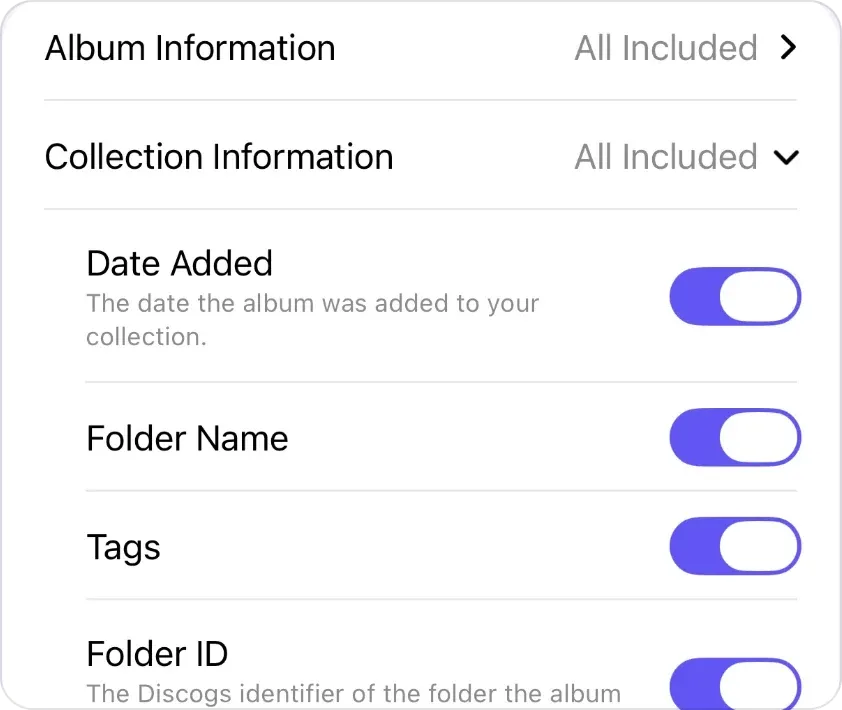
De schakelaars onder “Collectie-informatie” (Collection Information): “Datum toegevoegd” (Date Added), “Mapnaam” (Folder Name), “Labels” (Tags) en “Map-ID” (Folder ID). -
Noteer het aantal albums. “Collectie exporteren” exporteert altijd je hele collectie, en de regel boven de knop “Exporteren” laat zien hoeveel albums het bestand zal bevatten. Noteer dat aantal voor stap 6 en tik dan op “Exporteren”.
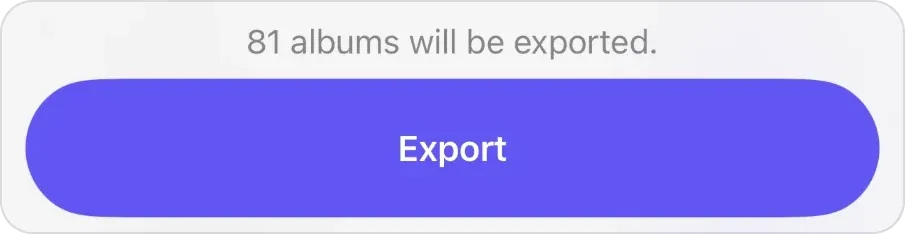
Het aantal albums boven de knop “Exporteren” (Export). -
Bewaar het met de datum in de naam. Bewaar het CSV-bestand in een back-upmap, bijvoorbeeld een map in iCloud Drive in de Bestanden-app, en geef het een naam in de volgorde jaar-maand-dag, zoals
platencollectie-2026-10-20.csv, zodat je back-ups op datum gesorteerd staan. Om een bestand een andere naam te geven, houd je het in Bestanden ingedrukt en kies je “Wijzig naam”. -
Open een kopie en doe een steekproef. Houd het bestand in Bestanden ingedrukt, kies “Dupliceer” en open het duplicaat in Numbers, Excel of Google Sheets. Elk exemplaar krijgt een eigen rij, dus een vinylplaat of cd die je twee keer hebt, heeft er twee, en onder de kopregel zou het bestand evenveel rijen moeten hebben als het aantal uit stap 4. Klopt dat niet, tik dan op “Collectie Synchroniseren” en exporteer opnieuw. Zoek daarna drie exemplaren op die je kent: één met een VinylBox-label, één in een eigen map en één met beoordelingen van de staat of een notitie. Ontbreekt er een kolom die je verwachtte, zoals “Labels” of “Mapnaam”, controleer dan “Op te nemen gegevens” en exporteer opnieuw.
-
Kopieer het naar een andere plek, zoals een externe schijf of een andere clouddienst, zodat je door één kwijtgeraakt apparaat of opgeheven account niet beide kopieën verliest.
Zo exporteer je een Discogs-collectie als CSV op de website
Op een computer waarop je al bij Discogs bent ingelogd, kan ook de website je collectie als CSV-bestand exporteren. De hulppagina van Discogs over de collectie geeft deze stappen (handleiding van Discogs over de collectie, in het Engels, geraadpleegd op 20 oktober 2026):
- Open je collectie en kies via de instellingen rechtsboven “Export My Collection”.
- Kies op de pagina “Export” in het keuzemenu “Collection” en klik op “Request Data Export”.
- Een groene balk bevestigt dat het verzoek is ingepland, en Discogs laat je weten wanneer het bestand klaarstaat om te downloaden.
Dat bestand kan je VinylBox-labels niet bevatten. Je Wantlist is een aparte export vanaf dezelfde pagina.
Wat staat er in een CSV-export van je collectie?
Een CSV-export van je collectie is een tabel in platte tekst die spreadsheetapps kunnen openen, met gegevens over elke release en je exemplaar. De export van VinylBox bevat altijd je hele collectie, één rij per exemplaar, met de gegevens die je kiest onder “Op te nemen gegevens”, waaronder je labels; de hulppagina’s van Discogs vermelden niet welke kolommen de export van de website bevat. Controleer het bestand, van welke export ook, voordat je het als back-up beschouwt.
In de export van VinylBox gaat “Albuminformatie” over de release: “Albumnaam”, “Artiesten”, “Jaar”, “Genres”, “Stijlen” en “Release-ID”. “Collectie-informatie” gaat over je exemplaar: “Datum toegevoegd”, “Mapnaam”, “Map-ID”, “Labels”, “Beoordeling” en “Instance-ID”, met je Discogs-velden, zoals “Mediaconditie”, “Hoesconditie” en “Notities”, onder “Jouw velden”. Er is geen kolom voor platenlabel, catalogusnummer of formaat, dus de Release-ID is wat elke rij aan de bijbehorende release koppelt. Neem voor een back-up alles op; voor een lijst die je gaat delen, zet je uit wat je liever privé houdt.
Laat het bewaarde bestand zoals het is en bewerk een kopie. Spreadsheetapps kunnen codes veranderen bij het openen van een CSV-bestand: Excel verwijdert standaard voorloopnullen en zet grote getallen om in wetenschappelijke notatie (handleiding van Microsoft over voorloopnullen en grote getallen, in het Engels), waardoor catalogusnummers en barcodes, in een bestand dat ze bevat, kunnen veranderen als je het origineel overschrijft.
Overweeg je in plaats daarvan een spreadsheet als je belangrijkste catalogus? Lees onze vergelijking van spreadsheet, Discogs en VinylBox.
Waar bewaar je de back-ups van je collectie?
Bewaar minstens twee kopieën op verschillende plekken, zodat je door één kwijtgeraakte telefoon, kapotte schijf of opgeheven account niet al je kopieën verliest. Het advies van de Library of Congress over persoonlijk archiveren (in het Engels) luidt: maak minstens twee kopieën, op aparte media, op plekken die zo ver uit elkaar liggen als praktisch haalbaar is, en controleer de bestanden minstens één keer per jaar.
- Eerste kopie: een back-upmap in iCloud Drive, bereikbaar via de Bestanden-app op iPhone en iPad en vanaf een Mac.
- Tweede kopie: een externe schijf of een andere clouddienst, zodat die niet van hetzelfde account of apparaat afhangt.
- Elk gedateerd bestand: overschrijf niet steeds één bestand met de naam
collectie.csv. Een CSV-bestand is klein, dus als je elke gedateerde export bewaart, kun je terug naar de versie van vóór een fout. - Bijbehorende bestanden: aankoopbewijzen en foto’s van gesigneerde of bijzondere exemplaren horen in dezelfde gedateerde map.
Behandel de bestanden als vertrouwelijk: in notities kan staan wat je hebt betaald en waar je je vinylplaten en cd’s bewaart.
Hoe vaak maak je een back-up van je platencollectie?
Exporteer na elke catalogiseersessie of nieuwe stapel vinylplaten en cd’s, vóór elke grote wijziging en op een vaste datum, zoals de eerste van elke maand.
- Na het toevoegen van vinylplaten of cd’s: nieuwe items, mappen en beoordelingen zijn het werk dat je het minst graag opnieuw doet.
- Vóór een herindeling: exporteer voordat je vinylplaten en cd’s naar andere mappen verplaatst, een plank opnieuw labelt of een partij verwijdert die je gaat verkopen. Ga je de planken zelf anders indelen? Onze gids over vinylplaten ordenen gaat goed samen met een verse back-up.
- Volgens een schema: met een terugkerende herinnering op je iPhone sla je ook de rustige maanden niet over.
- Eén keer per jaar: open een ouder bestand om te controleren of het nog opengaat en bevat wat je verwacht.
Kun je een Discogs-collectie herstellen vanuit een CSV-bestand?
Niet in één stap. De hulppagina van Discogs over de collectie beschrijft hoe je een collectie als CSV-bestand exporteert, maar niet hoe je er een importeert, en de CSV-import van de website is bedoeld voor je voorraad op de Marketplace: die voegt aanbiedingen toe, werkt ze bij en verwijdert ze, en rijen zonder status worden te koop gezet met de status “For Sale” (handleiding van Discogs over de voorraad-CSV). Gebruik je back-up in plaats daarvan als checklist om je collectie weer op te bouwen:
-
Exporteer je collectie zoals die nu is, en bewaar ook dat bestand, zodat je de twee kunt vergelijken.
-
Zoek uit wat er ontbreekt. Plak beide bestanden in één spreadsheet, als werkbladen met de namen “Oud” en “Nieuw”. In Excel of Google Sheets toont
=AANTAL.ALS(Nieuw!C:C; C2)<AANTAL.ALS(Oud!C:C; C2)naast elke rij van “Oud” WAAR als “Nieuw” minder rijen heeft met de waarde van die rij in kolom C. Zo zie je ook een verloren tweede exemplaar, want elk exemplaar heeft een eigen rij. Gebruik de kolom die de release identificeert, “Release-ID” in een export van VinylBox, en vervang C door de letter van die kolom. Exporteer beide bestanden met dezelfde keuzes onder “Op te nemen gegevens”, zodat de kolommen overeenkomen. -
Voeg elk ontbrekend exemplaar opnieuw toe in VinylBox. Scan de hoes of de barcode; vindt een scan niets, zoek dan op artiest en titel. Om de juiste versie te kiezen, zoek je de Release-ID uit je bestand op: de Discogs-pagina van de release staat op discogs.com/release/ gevolgd door dat nummer, en daarop staat het catalogusnummer. Typ het catalogusnummer in het zoekveld onder “Select your version”, dat zoekt in catalogusnummers, uitloopgroeven en, bij cd’s, de Mastering SID- en Mould SID-codes als Discogs die heeft. Open het resultaat dat overeenkomt en tik op “+ Voeg Toe Aan VinylBox”. Lees meer over de scanner van VinylBox.
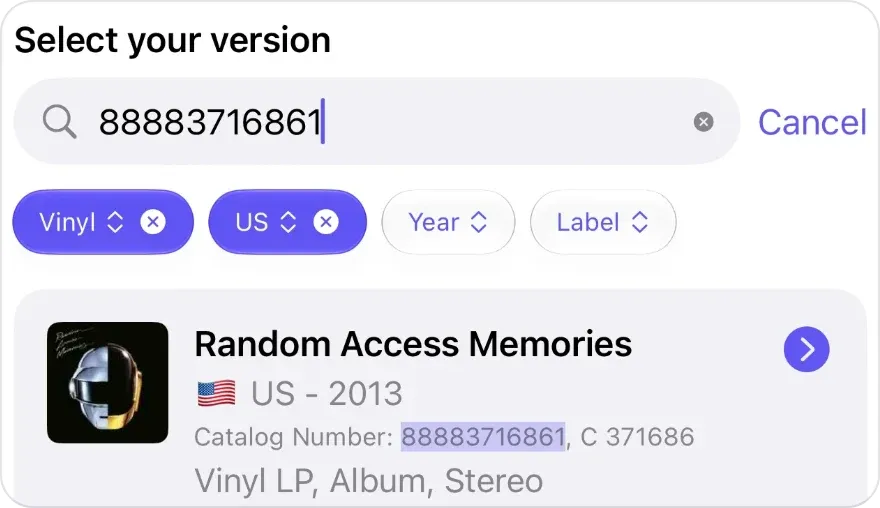
Het zoekveld onder “Select your version” zoekt in catalogusnummers. -
Herstel de gegevens uit het bestand: stel na het opslaan in het scanvenster “Mappen”, “Mediaconditie”, “Hoesconditie” en “Notities” in, en voeg labels toe met de labelknop naast “✓ In VinylBox”, waarmee je ook een label kunt aanmaken dat je niet meer hebt. “Toegevoegd op” toont de dag waarop je het exemplaar opnieuw toevoegt, dus neem de oorspronkelijke datum over in de notitie als die ertoe doet.
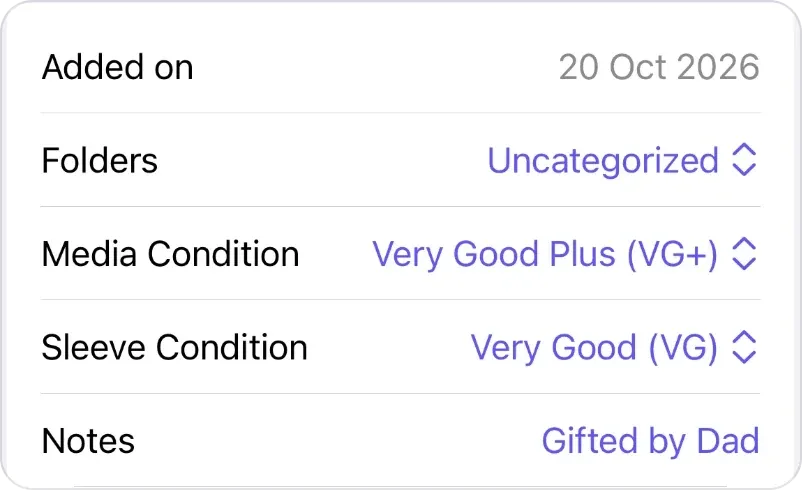
De datum van toevoegen, de map, de beoordelingen van de staat en de notitie van een opgeslagen exemplaar.
VinylBox heeft een gratis versie om mee te beginnen, perfect voor kleinere collecties. Releases die je vanuit VinylBox toevoegt, tellen mee voor de limiet van de gratis versie. Om een grote collectie opnieuw op te bouwen, heb je dus misschien VinylBox Pro nodig, een optioneel abonnement vanaf slechts € 1,99 per maand, waarmee je ook onbeperkt mappen en labels kunt aanmaken.
Hypothetisch voorbeeld: de VinylBox-back-up van vorige maand bevat een rij voor The Lowmarsh Choir, Weathervane Hymnal, 1987, met de Release-ID, “Datum toegevoegd” 3 maart 2026, “Mapnaam” Doos 2 en het label Gesigneerd (allemaal verzonnen), maar die plaat staat niet meer in je collectie. De Discogs-pagina van de Release-ID geeft het catalogusnummer: QRS-0417. Scan de hoes, typ QRS-0417 in het zoekveld onder “Select your version”, open het resultaat dat overeenkomt, tik op “+ Voeg Toe Aan VinylBox”, zet “Mappen” op Doos 2, geef de plaat het label Gesigneerd en zet “Oorspronkelijk toegevoegd op 3 maart 2026” in de notitie.
Geven de gegevens in het bestand geen uitsluitsel over de versie, lees dan onze gids over een vinylpersing herkennen. Laat je een externe tool een CSV-bestand in je Discogs-account importeren, zoek dan eerst uit wat die gaat toevoegen of overschrijven.
Veelgestelde vragen
Maakt Discogs een back-up van mijn collectie?
Discogs bewaart je collectie online, dus die overleeft een kwijtgeraakte of vervangen telefoon, en VinylBox synchroniseert hem terug zodra je opnieuw inlogt. Maar Discogs bewaart de collectie alleen zoals die nu is: elke wijziging vervangt de vorige versie. Een gedateerd CSV-bestand dat je zelf bewaart, is de kopie die onthoudt hoe je collectie er vóór een wijziging uitzag.
Is “Collectie Synchroniseren” hetzelfde als een back-up?
Nee. “Collectie Synchroniseren” houdt VinylBox en je Discogs-collectie in beide richtingen gelijk, dus een vinylplaat of cd die je per ongeluk verwijdert, verdwijnt uit allebei. Een back-up is een apart, gedateerd bestand waar de synchronisatie nooit aan komt. Tik op “Collectie Synchroniseren” voordat je exporteert en bewaar de export daarna buiten de app.
Verandert mijn back-up als ik hem in Excel open?
Dat kan, als je hem overschrijft. Excel verwijdert standaard voorloopnullen en toont grote getallen in wetenschappelijke notatie, en bij het opslaan blijven die wijzigingen bewaard, waardoor catalogusnummers en andere codes kunnen veranderen. Ook andere spreadsheetapps kunnen waarden omzetten bij het openen van een CSV-bestand. Dupliceer de back-up, open de kopie en laat het origineel ongemoeid.
Kan ik zonder computer een back-up van mijn Discogs-collectie maken?
Ja. Tik in VinylBox op je iPhone of iPad in “Mijn VinylBox” op “Collectie Synchroniseren” en daarna op “Collectie exporteren”, en bewaar het CSV-bestand met de Bestanden-app in iCloud Drive. Gebruik voor de tweede kopie een andere clouddienst of een externe schijf die je op je iPhone of iPad aansluit.
Kan ik mijn collectie met een back-up overzetten naar een nieuw Discogs-account?
Niet door het bestand te importeren. Discogs beschrijft een export van de collectie, maar geen import, en de CSV-import van Discogs is bedoeld voor aanbiedingen op de Marketplace. Maak in plaats daarvan het nieuwe account aan via het inlogscherm van VinylBox, of log daar in met dat account, en werk je back-up door: scan of zoek elke vinylplaat of cd, open de versie die overeenkomt, tik op “+ Voeg Toe Aan VinylBox” en stel dan de map, de staat en de notities in. Als datum van toevoegen krijgt elk exemplaar de dag waarop je het opnieuw toevoegt. Toegevoegde releases tellen mee voor de limiet van de gratis versie, dus voor een grote collectie heb je misschien VinylBox Pro nodig, vanaf slechts € 1,99 per maand.
Hoe maak ik een back-up van mijn Discogs-Wantlist?
Je Wantlist staat op Discogs en synchroniseert in beide richtingen met VinylBox, dus een fout verspreidt zich net als elke andere wijziging. Gebruik voor een gedateerde kopie de aparte Wantlist-export op de website van Discogs: selecteer op je Wantlist “Export My Wantlist”, kies op de pagina “Export” voor “Wantlist” en vraag het bestand aan. Bewaar het naast de back-up van je collectie.
Maak je eerste back-up nu je collectie er nog bij staat zoals je hem terug zou willen: download VinylBox, log in met Discogs, tik op “Collectie Synchroniseren” en daarna op “Collectie exporteren”, en bewaar het gedateerde bestand op twee plekken.