Katalogowanie i układanie
Jak zrobić kopię zapasową kolekcji Discogs
Zrzuty ekranu pokazują aplikację w języku angielskim.

VinylBox
Skanuj, śledź i sprzedawaj swoje płyty z kontem Discogs na iPhonie i iPadzie.
Pobierz aplikacjęNa tej stronie
Aby zrobić kopię zapasową kolekcji Discogs, wyeksportuj ją do pliku CSV („Eksportuj kolekcję” w VinylBox albo „Export My Collection” w serwisie Discogs), umieść datę w nazwie pliku i trzymaj kopie w dwóch różnych miejscach. Potem otwórz plik i sprawdź, czy zawiera szczegóły, na których Ci zależy, np. foldery, oceny stanu i notatki. Powtarzaj to po każdej serii zmian.
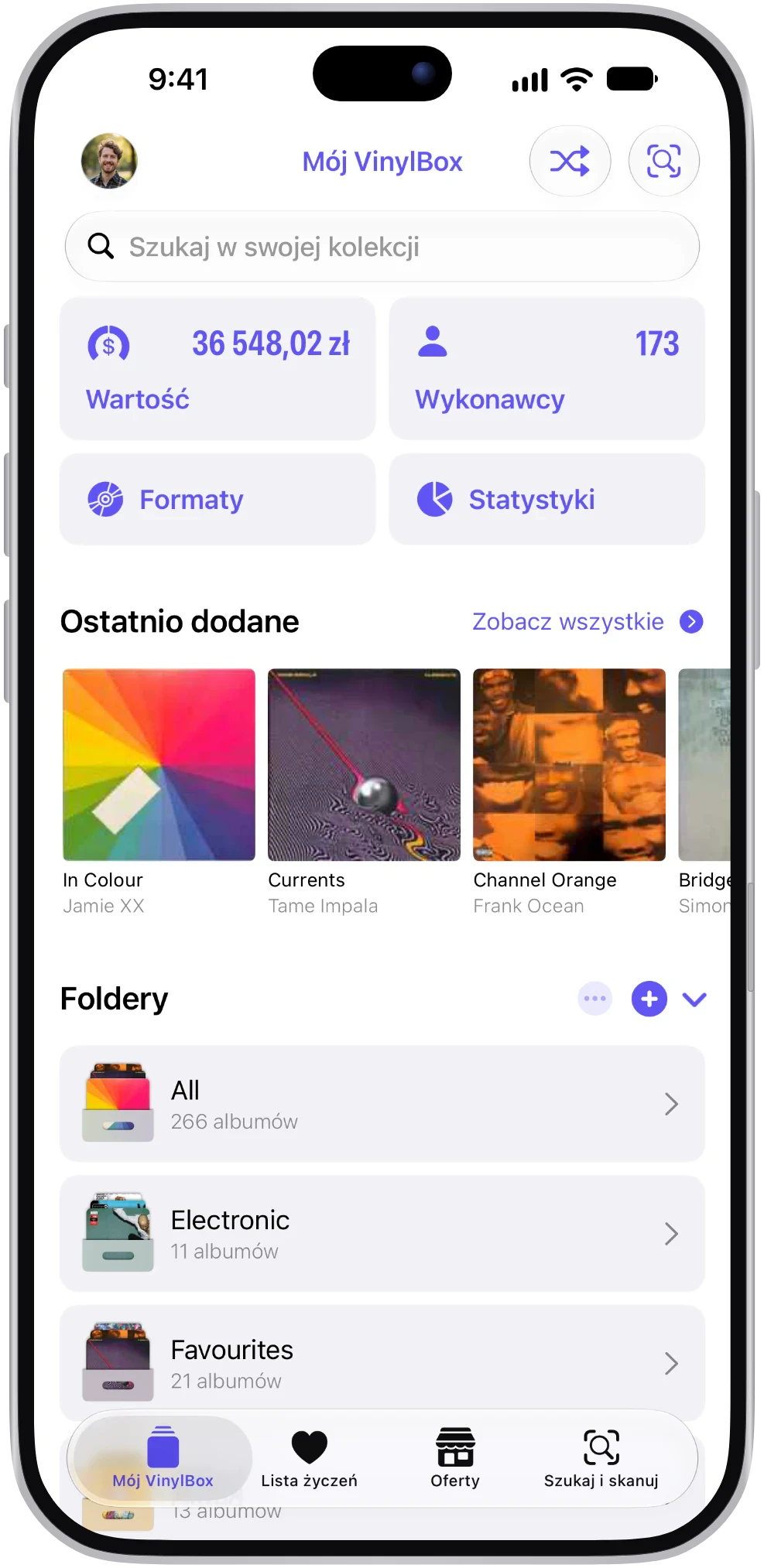
VinylBox, niezależna aplikacja na iPhone’a i iPada do płyt winylowych, CD i kaset, która działa z Twoim kontem Discogs, zajmie się eksportem. Pobierz ją, zaloguj się przez Discogs, a Twoja kolekcja się zsynchronizuje. Następnie na ekranie Mój VinylBox stuknij „Eksportuj kolekcję”, wybierz, co ma się znaleźć w pliku, i zapisz plik CSV, który może zawierać także Twoje tagi z VinylBox – własny eksport Discogs nie może ich zawierać.
Pobierz VinylBox na iPhone’a i iPada
Po co robić kopię zapasową kolekcji Discogs, która jest już online?
Bo Discogs przechowuje Twoją kolekcję taką, jaka jest teraz, a nie taką, jaka była. Kolekcja jest online, więc nie przepadnie, gdy zgubisz telefon, ale każda zmiana zastępuje to, co było wcześniej, a dwukierunkowa synchronizacja przenosi ją na każde urządzenie zalogowane na to konto. Datowany plik, który przechowujesz u siebie, to kopia, która pamięta.
Kopia zapasowa chroni przed trzema rzeczami:
- Błędy, które się synchronizują. Wystarczy usunąć nie ten egzemplarz albo przenieść całą półkę winyli i płyt CD do niewłaściwego folderu, a zmiana dotrze do Discogs i na każde urządzenie. Plik z zeszłego miesiąca pokaże, jak było wcześniej.
- Szczegóły, których nie ma w Discogs. VinylBox przechowuje tagi i inteligentne foldery prywatnie w iCloud, synchronizowane między Twoimi urządzeniami Apple, ale nie z Discogs, więc tylko eksport z VinylBox może zawierać Twoje tagi.
- Utrata dostępu. Plik przechowywany u siebie, na dysku albo w drugiej usłudze chmurowej, nie zależy ani od Twojego konta Discogs, ani od VinylBox.
Funkcja „Synchronizuj kolekcję” na ekranie Mój VinylBox też nie jest kopią zapasową: utrzymuje zgodność między VinylBox a Discogs i właśnie dlatego błąd również się przenosi. Kopia, którą VinylBox przechowuje na iPhonie lub iPadzie do przeglądania offline, także zmieni się przy następnej synchronizacji. Zobacz, co synchronizuje się między VinylBox a Discogs.
Co powinna zawierać kopia zapasowa kolekcji Discogs?
Przydatna kopia zapasowa wymienia każdy Twój egzemplarz z taką liczbą szczegółów, by dało się ponownie znaleźć to samo wydanie, a do tego zawiera Twoje informacje o tym egzemplarzu. Część z nich jest w Discogs, a część tylko w VinylBox:
| Co zachować | Gdzie to jest | Jak zachować kopię |
|---|---|---|
| Wydanie, które masz | Twoja kolekcja Discogs | Dowolny z eksportów; ten z VinylBox podaje „ID wydania”, „Nazwa albumu”, „Wykonawcy” i „Rok” |
| Data dodania i folder | Twoja kolekcja Discogs | Eksport z VinylBox: „Data dodania”, „Nazwa folderu”, „ID folderu” |
| Stan nośnika i okładki, notatki | Twoja kolekcja Discogs | Dowolny z eksportów; w tym z VinylBox w grupie „Twoje pola” |
| Tagi | VinylBox, prywatnie w iCloud | Tylko eksport z VinylBox, z włączonym przełącznikiem „Tagi” |
| Inteligentne foldery i historia wartości kolekcji | VinylBox, prywatnie w iCloud | Nie licz na żaden z plików CSV; zapisz nazwę, opis i filtry każdego inteligentnego folderu |
| Lista życzeń | Discogs | Osobny eksport listy życzeń w serwisie Discogs |
| Dowody zakupu i zdjęcia Twoich egzemplarzy | Twoje własne pliki | Ten sam datowany folder co eksport |
Najważniejsze są szczegóły wydania. Kilka wydań często ma ten sam tytuł albumu i tę samą okładkę, więc potrzebujesz szczegółu, który prowadzi z powrotem do wersji, którą masz. Eksport z VinylBox podaje w każdym wierszu ID wydania, czyli identyfikator wydania w bazie Discogs, zamiast wytwórni, numeru katalogowego czy formatu. O dopasowywaniu wydań piszemy w poradniku o katalogowaniu kolekcji płyt.
Jak zrobić kopię zapasową kolekcji Discogs w VinylBox
Pobierz VinylBox, zaloguj się w aplikacji przez Discogs i zsynchronizuj kolekcję, a potem na ekranie Mój VinylBox użyj opcji „Eksportuj kolekcję”, aby zapisać plik CSV z całą kolekcją i wybranymi szczegółami. Sprawdź wyrywkowo kopię pliku i trzymaj plik także w drugim miejscu.
-
Pobierz VinylBox i zaloguj się przez Discogs. Twoja kolekcja, foldery i lista życzeń zsynchronizują się z Twoim iPhone’em lub iPadem. Nie masz jeszcze konta Discogs? Załóż bezpłatne konto na ekranie logowania w VinylBox.
-
Najpierw zsynchronizuj. Na ekranie Mój VinylBox, pod sekcją „Porządkowanie kolekcji”, stuknij „Synchronizuj kolekcję”, aby eksport uwzględnił zmiany wprowadzone w serwisie Discogs od ostatniej synchronizacji.

„Synchronizuj kolekcję” (Sync Collection) obok „Eksportuj kolekcję” (Export Collection), z godziną ostatniej synchronizacji. -
Wybierz, co ma się znaleźć w pliku. Stuknij „Eksportuj kolekcję”. W sekcji „Dane do uwzględnienia” upewnij się, że przy pozycjach „Informacje o albumie” i „Informacje o kolekcji” widnieje „Uwzględniono wszystkie”. Wśród przełączników w sekcji „Informacje o kolekcji” są „Data dodania”, „Nazwa folderu”, „Tagi” i „ID folderu”, czyli identyfikator Discogs folderu, w którym jest dany album, a grupa „Twoje pola” w tej sekcji zawiera Twoje pola z Discogs, np. „Stan nośnika”, „Stan okładki” i „Notatki”.
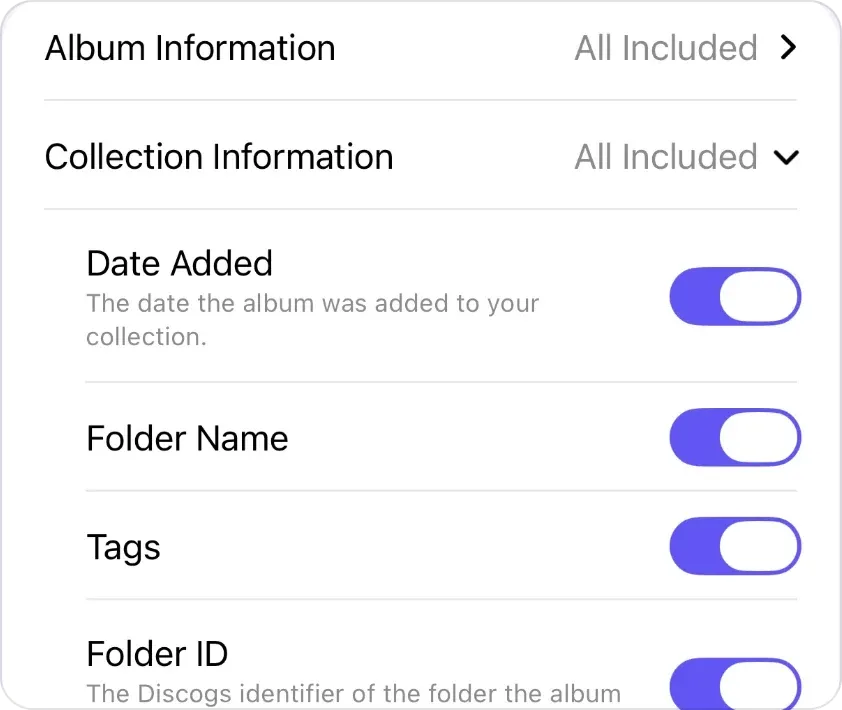
Przełączniki w sekcji „Informacje o kolekcji” (Collection Information): „Data dodania” (Date Added), „Nazwa folderu” (Folder Name), „Tagi” (Tags) i „ID folderu” (Folder ID). -
Zanotuj liczbę albumów. „Eksportuj kolekcję” zawsze eksportuje całą kolekcję, a wiersz nad przyciskiem „Eksportuj” pokazuje, ile albumów znajdzie się w pliku. Zanotuj tę liczbę na potrzeby kroku 6, a potem stuknij „Eksportuj”.

Liczba albumów nad przyciskiem „Eksportuj” (Export). -
Zapisz plik z datą w nazwie. Zapisz plik CSV w folderze na kopie zapasowe, np. w iCloud Drive w aplikacji Pliki, i nadaj mu nazwę w kolejności rok-miesiąc-dzień, np.
kolekcja-plyt-2026-10-20.csv, aby kopie układały się według daty. Aby zmienić nazwę pliku, dotknij go w aplikacji Pliki i przytrzymaj, a potem wybierz „Zmień nazwę”. -
Otwórz kopię i sprawdź ją wyrywkowo. W aplikacji Pliki dotknij pliku i przytrzymaj go, wybierz „Duplikuj” i otwórz duplikat w Numbers, Excelu lub Google Sheets. Każdy egzemplarz ma własny wiersz, więc winyl lub płyta CD, które masz w dwóch egzemplarzach, mają dwa wiersze, a plik powinien mieć pod nagłówkiem tyle wierszy, ile wynosi liczba z kroku 4. Jeśli tak nie jest, stuknij „Synchronizuj kolekcję” i wyeksportuj kolekcję ponownie. Następnie odszukaj trzy znane Ci egzemplarze: jeden z tagiem, jeden w folderze o własnej nazwie i jeden z ocenami stanu lub notatką. Jeśli brakuje kolumny, której się spodziewasz, np. „Tagi” lub „Nazwa folderu”, sprawdź „Dane do uwzględnienia” i wyeksportuj ponownie.
-
Skopiuj plik w inne miejsce, np. na dysk zewnętrzny lub do innej usługi chmurowej, aby utrata jednego urządzenia albo zamknięcie konta nie pozbawiły Cię obu kopii.
Jak wyeksportować kolekcję Discogs do pliku CSV w serwisie Discogs
Na komputerze z zalogowanym już kontem Discogs kolekcję do pliku CSV możesz wyeksportować także w serwisie internetowym. Pomoc Discogs dotycząca kolekcji podaje te kroki (poradnik Discogs o kolekcji, po angielsku, stan na 20 października 2026 r.):
- Otwórz swoją kolekcję i w opcjach ustawień w prawym górnym rogu wybierz „Export My Collection”.
- Na stronie Export wybierz z menu rozwijanego „Collection”, a następnie „Request Data Export”.
- Zielony baner potwierdzi, że zlecenie eksportu zostało zaplanowane, a Discogs powiadomi Cię, gdy plik będzie gotowy do pobrania.
Ten plik nie może zawierać Twoich tagów z VinylBox. Lista życzeń to osobny eksport na tej samej stronie.
Co zawiera eksport kolekcji do pliku CSV?
Eksport kolekcji do pliku CSV to tabela w formie zwykłego tekstu ze szczegółami każdego wydania w Twojej kolekcji i Twojego egzemplarza, którą otworzysz w arkuszu kalkulacyjnym. Eksport z VinylBox zawsze obejmuje całą kolekcję, jeden wiersz na egzemplarz, ze szczegółami wybranymi w sekcji „Dane do uwzględnienia”, w tym z tagami; pomoc Discogs nie wymienia kolumn eksportu z serwisu. Zanim uznasz którykolwiek z tych plików za kopię zapasową, sprawdź go.
W eksporcie z VinylBox „Informacje o albumie” obejmują wydanie: „Nazwa albumu”, „Wykonawcy”, „Rok”, „Gatunki”, „Style” i „ID wydania”. „Informacje o kolekcji” obejmują Twój egzemplarz: „Data dodania”, „Nazwa folderu”, „ID folderu”, „Tagi”, „Ocena” i „ID egzemplarza”, a Twoje pola z Discogs, np. „Stan nośnika”, „Stan okładki” i „Notatki”, są w grupie „Twoje pola”. Nie ma kolumny z wytwórnią, numerem katalogowym ani formatem, więc to ID wydania łączy każdy wiersz z jego wydaniem. W kopii zapasowej uwzględnij wszystko; na liście, którą chcesz komuś udostępnić, wyłącz to, czego wolisz nie pokazywać.
Zapisany plik zostaw bez zmian i edytuj jego kopię. Arkusze kalkulacyjne mogą zmieniać kody podczas otwierania pliku CSV: Excel domyślnie usuwa zera wiodące i zamienia duże liczby na notację naukową (poradnik firmy Microsoft o zachowywaniu zer wiodących i dużych liczb, po angielsku), co po zapisaniu zmian w oryginale może zniekształcić numery katalogowe i kody kreskowe, jeśli plik je zawiera.
Zastanawiasz się, czy zamiast tego prowadzić główny katalog w arkuszu kalkulacyjnym? Przeczytaj porównanie arkusz kalkulacyjny, Discogs czy VinylBox.
Gdzie przechowywać kopie zapasowe kolekcji?
Trzymaj co najmniej dwie kopie w różnych miejscach, aby zgubiony telefon, awaria dysku czy zamknięte konto nie pozbawiły Cię wszystkich kopii. Porady Biblioteki Kongresu USA (Library of Congress) dotyczące archiwizacji osobistych zbiorów (po angielsku) zalecają co najmniej dwie kopie, na osobnych nośnikach, w miejscach tak odległych od siebie, jak to praktycznie możliwe, oraz sprawdzanie plików co najmniej raz w roku.
- Pierwsza kopia: folder na kopie zapasowe w iCloud Drive, dostępny z aplikacji Pliki na iPhonie i iPadzie oraz z Maca.
- Druga kopia: dysk zewnętrzny lub inna usługa chmurowa, aby kopia nie zależała od tego samego konta ani urządzenia.
- Każdy datowany plik: nie nadpisuj w kółko jednego pliku o nazwie
kolekcja.csv. Plik CSV jest mały, więc zachowując każdy datowany eksport, możesz wrócić do wersji sprzed błędu. - Pliki towarzyszące: dowody zakupu i zdjęcia egzemplarzy z autografem lub innych wyjątkowych egzemplarzy trzymaj w tym samym datowanym folderze.
Traktuj te pliki jako prywatne: notatki mogą zdradzać, ile Cię kosztowały płyty i gdzie przechowujesz swoje winyle i płyty CD.
Jak często robić kopię zapasową kolekcji płyt?
Eksportuj kolekcję po każdej sesji katalogowania lub po każdej partii nowych winyli i płyt CD, przed każdą dużą zmianą i w stałym terminie, np. pierwszego dnia każdego miesiąca.
- Po dodaniu winyli lub płyt CD: nowe wpisy, foldery i oceny stanu to praca, której najmniej chce się powtarzać.
- Przed reorganizacją: zrób eksport, zanim przeniesiesz winyle i płyty CD między folderami, zmienisz tagi całej półki albo usuniesz partię płyt, które sprzedajesz. Przestawiasz też same półki? Nasz poradnik o układaniu płyt winylowych dobrze się sprawdzi razem ze świeżą kopią zapasową.
- Według harmonogramu: cykliczne przypomnienie na iPhonie zadba o kopię także w spokojniejszych miesiącach.
- Raz w roku: otwórz starszy plik i sprawdź, czy nadal się otwiera i zawiera to, czego się spodziewasz.
Czy można przywrócić kolekcję Discogs z pliku CSV?
Nie w jednym kroku. Pomoc Discogs dotycząca kolekcji opisuje eksport kolekcji do pliku CSV, ale nie import, a import plików CSV w serwisie dotyczy inwentarza na rynku Discogs: dodaje, aktualizuje i usuwa oferty, a wiersze bez statusu wystawia jako „For Sale” (na sprzedaż) (poradnik Discogs o pliku CSV z inwentarzem). Zamiast tego potraktuj kopię zapasową jako listę kontrolną, według której odbudujesz kolekcję:
-
Wyeksportuj kolekcję w obecnym stanie i zachowaj również ten plik, aby móc porównać oba.
-
Znajdź, czego brakuje. Wklej zawartość obu plików do jednego skoroszytu jako arkusze o nazwach Stare i Nowe. W Excelu lub Google Sheets formuła
=LICZ.JEŻELI(Nowe!C:C; C2)<LICZ.JEŻELI(Stare!C:C; C2)wpisana obok każdego wiersza arkusza Stare zwraca PRAWDA, gdy w arkuszu Nowe jest mniej wierszy z wartością tego wiersza w kolumnie C, więc wyłapuje też utracony drugi egzemplarz, bo każdy egzemplarz ma własny wiersz. Użyj kolumny, która identyfikuje wydanie – w eksporcie z VinylBox to „ID wydania” – i zastąp C jej literą. Wyeksportuj oba pliki z tymi samymi ustawieniami w sekcji „Dane do uwzględnienia”, aby kolumny się pokrywały. -
Dodaj ponownie w VinylBox każdy brakujący egzemplarz. Zeskanuj jego okładkę lub kod kreskowy; jeśli skan niczego nie znajdzie, wyszukaj po wykonawcy i tytule. Aby wybrać właściwą wersję, sprawdź ID wydania z pliku: strona wydania w Discogs ma adres discogs.com/release/ z tym numerem na końcu i podaje numer katalogowy. Wpisz numer katalogowy w wyszukiwarkę pod nagłówkiem „Wybierz swoją wersję” – dopasowuje ona numery katalogowe, kody w martwym polu (runout), a w przypadku płyt CD także kody Mastering SID Code i Mould SID Code, jeśli Discogs je ma. Otwórz pasujący wynik i stuknij „+ Dodaj do VinylBox”. Dowiedz się więcej o skanerze VinylBox.
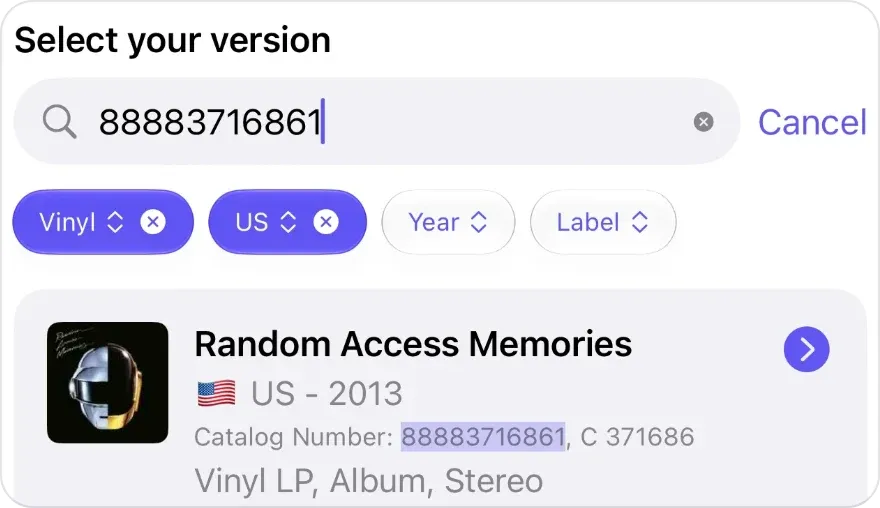
Wyszukiwarka pod nagłówkiem „Wybierz swoją wersję” (Select your version) dopasowuje numery katalogowe. -
Przywróć jego szczegóły z pliku: po zapisaniu ustaw w oknie skanowania „Foldery”, „Stan nośnika”, „Stan okładki” i „Notatki”, a tagi dodaj przyciskiem tagu obok „✓ W VinylBox”, który pozwala też utworzyć tag, którego już nie masz. Pole „Dodano” pokaże dzień ponownego dodania, więc jeśli pierwotna data ma dla Ciebie znaczenie, przepisz ją do notatki.
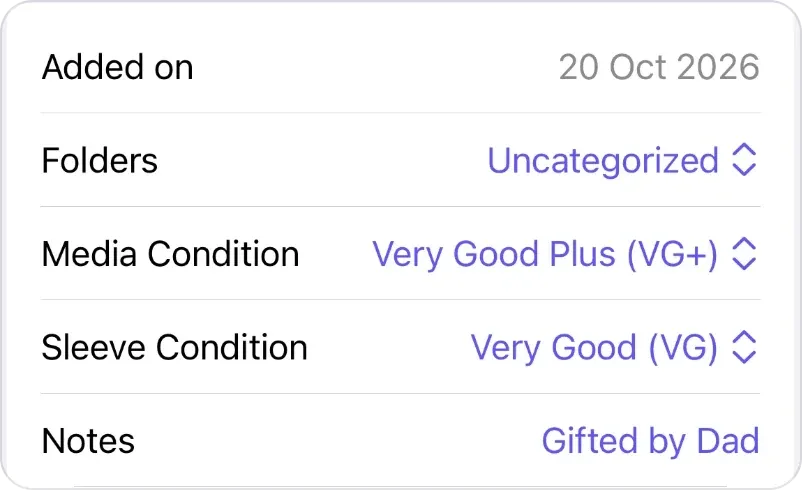
Data dodania, folder, oceny stanu i notatka zapisanego egzemplarza.
VinylBox ma plan bezpłatny na początek, idealny dla mniejszych kolekcji. Wydania dodawane z VinylBox wliczają się do limitu planu bezpłatnego, więc odbudowa dużej kolekcji może wymagać VinylBox Pro – opcjonalnej subskrypcji już od 9,99 zł miesięcznie, która pozwala też tworzyć nieograniczoną liczbę folderów i tagów.
Przykład hipotetyczny: w kopii zapasowej z VinylBox z zeszłego miesiąca jest wiersz dla The Lowmarsh Choir, Weathervane Hymnal, 1987, z ID wydania, datą 3 marca 2026 r. w kolumnie „Data dodania”, wartością Skrzynka 2 w kolumnie „Nazwa folderu” i tagiem Z autografem (wszystko fikcyjne), ale w Twojej kolekcji tej płyty już nie ma. Strona wydania o tym ID w Discogs podaje numer katalogowy QRS-0417. Zeskanuj okładkę, wpisz QRS-0417 w wyszukiwarkę pod nagłówkiem „Wybierz swoją wersję”, otwórz pasujący wynik, stuknij „+ Dodaj do VinylBox”, ustaw „Foldery” na Skrzynka 2, dodaj tag Z autografem i dopisz do notatki „Pierwotnie dodano 3 marca 2026”.
Jeśli szczegóły z pliku nie rozstrzygają, o którą wersję chodzi, zajrzyj do naszego poradnika jak rozpoznać tłoczenie winyla. Zanim pozwolisz zewnętrznemu narzędziu zaimportować plik CSV na Twoje konto Discogs, sprawdź, co ono doda lub nadpisze.
Najczęściej zadawane pytania
Czy Discogs robi kopię zapasową mojej kolekcji?
Discogs przechowuje Twoją kolekcję online, więc przetrwa ona utratę lub wymianę telefonu, a VinylBox zsynchronizuje ją ponownie, gdy znów się zalogujesz. Discogs przechowuje jednak kolekcję tylko w obecnym stanie: każda zmiana zastępuje wcześniejszą wersję. Datowany plik CSV, który przechowujesz u siebie, to kopia pamiętająca, jak wyglądała Twoja kolekcja przed zmianą.
Czy „Synchronizuj kolekcję” to to samo co kopia zapasowa?
Nie. „Synchronizuj kolekcję” utrzymuje zgodność VinylBox i Twojej kolekcji Discogs w obu kierunkach, więc winyl lub płyta CD usunięte przez pomyłkę znikają z obu miejsc. Kopia zapasowa to osobny, datowany plik, którego synchronizacja nigdy nie dotyka. Przed eksportem stuknij „Synchronizuj kolekcję”, a potem przechowuj eksport poza aplikacją.
Czy otwarcie kopii zapasowej w Excelu ją zmieni?
Może, jeśli zapiszesz w niej zmiany. Excel domyślnie usuwa zera wiodące i wyświetla duże liczby w notacji naukowej, a zapisanie pliku utrwala te zmiany, co może zniekształcić numery katalogowe i inne kody. Inne arkusze kalkulacyjne też mogą przekształcać wartości podczas otwierania pliku CSV. Zduplikuj kopię zapasową, otwórz duplikat, a oryginał zostaw nietknięty.
Czy mogę zrobić kopię zapasową kolekcji Discogs bez komputera?
Tak. W VinylBox na iPhonie lub iPadzie stuknij na ekranie Mój VinylBox „Synchronizuj kolekcję”, a potem „Eksportuj kolekcję” i zapisz plik CSV w iCloud Drive za pomocą aplikacji Pliki. Na drugą kopię wybierz inną usługę chmurową albo dysk zewnętrzny podłączony do iPhone’a lub iPada.
Czy mogę przenieść kolekcję na nowe konto Discogs z kopii zapasowej?
Nie przez import pliku. Discogs opisuje eksport kolekcji, ale nie jej import, a jego import CSV służy do ofert na rynku Discogs. Zamiast tego załóż nowe konto na ekranie logowania w VinylBox albo zaloguj się tam na nie i przejdź po kolei przez kopię zapasową: zeskanuj lub wyszukaj każdy winyl i każdą płytę CD, otwórz pasującą wersję, stuknij „+ Dodaj do VinylBox”, a potem ustaw folder, stan i notatki. Datą dodania każdego egzemplarza stanie się dzień ponownego dodania. Dodane wydania wliczają się do limitu planu bezpłatnego, więc duża kolekcja może wymagać VinylBox Pro, już od 9,99 zł miesięcznie.
Jak zrobić kopię zapasową listy życzeń Discogs?
Twoja lista życzeń jest przechowywana w Discogs i synchronizuje się z VinylBox w obie strony, więc błąd rozchodzi się jak każda inna zmiana. Aby mieć datowaną kopię, użyj osobnego eksportu listy życzeń w serwisie Discogs: na swojej liście życzeń wybierz „Export My Wantlist”, na stronie Export wybierz „Wantlist” i poproś o plik. Zapisz go obok kopii zapasowej kolekcji.
Zrób pierwszą kopię zapasową, póki Twoja kolekcja jest w stanie, do którego chcesz móc wrócić: pobierz VinylBox, zaloguj się przez Discogs, stuknij „Synchronizuj kolekcję”, a potem „Eksportuj kolekcję” i zapisz datowany plik w dwóch miejscach.