Katalogowanie i układanie
Jak skatalogować kolekcję płyt – krok po kroku
Zrzuty ekranu pokazują aplikację w języku angielskim.

VinylBox
Skanuj, śledź i sprzedawaj swoje płyty z kontem Discogs na iPhonie i iPadzie.
Pobierz aplikacjęNa tej stronie
Aby skatalogować kolekcję płyt – winyli, płyt CD albo jednych i drugich – pracuj półka po półce. Przy każdej płycie znajdź konkretne wydanie, które masz, a nie tylko album, zapisz je w katalogu, takim jak Twoja kolekcja Discogs, zanotuj stan nośnika i okładki, a płytę przypisz do folderu nazwanego od miejsca, w którym stoi. Wszystko, czego jeszcze nie potrafisz zidentyfikować, wpisz na listę do sprawdzenia.
VinylBox, niezależna aplikacja na iPhone’a i iPada do winyli, płyt CD i kaset, która działa z Twoim kontem Discogs, pozwala wykonać każdy z tych kroków przy półce. Pobierz ją, zaloguj się przez Discogs (albo załóż konto Discogs na ekranie logowania w VinylBox), a Twoja kolekcja się zsynchronizuje. Potem zeskanuj okładkę lub kod kreskowy, wybierz swoją wersję, zapisz ją i w tym samym oknie ustaw folder, stan i notatki.
Pobierz VinylBox na iPhone’a i iPada
Co powinien zawierać katalog płyt?
Katalog płyt powinien dla każdego fizycznego egzemplarza podawać konkretne wydanie, stan nośnika i okładki, miejsce przechowywania i pochodzenie. Twórz jeden wpis na każdy egzemplarz: dwa egzemplarze tego samego albumu mogą różnić się tłoczeniem, stanem i miejscem, w którym stoją.
| Informacja | Po co ją zapisywać | Gdzie trafia w Discogs |
|---|---|---|
| Wykonawca, tytuł i format | Żeby znaleźć muzykę i odróżnić LP od CD | Dostajesz je wraz z wybranym wydaniem |
| Wytwórnia, numer katalogowy, kraj i rok | Żeby zawęzić dziesiątki wersji do kilku | Widać je na stronie każdego wydania |
| Konkretne wydanie | Wiąże listę utworów, identyfikatory i wartość z Twoim egzemplarzem | Wydanie, które zapisujesz, a nie master release |
| Stan nośnika i okładki | Wpływa na wartość oraz na decyzje o wymianie egzemplarza na lepszy i o sprzedaży | Pola „Stan nośnika” i „Stan okładki” |
| Miejsce | Pozwala znów znaleźć egzemplarz | Folder nazwany od półki lub pudła |
| Pochodzenie i dodatki | Skąd pochodzi, wkładki, autografy | Pole „Notatki” |
Najważniejsze jest wydanie. Strona wydania w Discogs opisuje jedną edycję, z jej rokiem, listą utworów i identyfikatorami (poradnik Discogs o wyszukiwaniu w bazie danych, po angielsku), a master release zbiera wersje albumu na jednej stronie. Resztę tabeli wypełniają foldery oraz domyślne pola Discogs na stan i notatki.
Gdzie prowadzić katalog płyt?
Dla większości kolekcjonerów najlepszym miejscem na katalog winyli i płyt CD jest kolekcja Discogs prowadzona w VinylBox: każdy wpis jest powiązany z udokumentowanym wydaniem, płyty możesz dodawać przy półce, a eksport do pliku CSV daje Ci kopię w arkuszu kalkulacyjnym, kiedy tylko zechcesz. Dla płyt, których nie ma w Discogs, prowadź arkusz kalkulacyjny. Nasze porównanie arkusza kalkulacyjnego, Discogs i VinylBox zestawia plusy i minusy każdego rozwiązania. Zobacz, jak VinylBox synchronizuje się z Discogs.
Jak katalogować winyle i płyty CD w VinylBox
Pobierz aplikację, zaloguj się przez Discogs i utwórz folder dla jednej półki. Potem skanuj kolejne płyty, wybieraj swoją wersję, zapisuj ją w folderze i dodawaj jej stan.
-
Pobierz VinylBox i zaloguj się przez Discogs. Otwórz VinylBox i zaloguj się na swoje konto Discogs; jeśli Discogs to dla Ciebie nowość, załóż konto na ekranie logowania. Istniejąca kolekcja trafi do aplikacji razem z folderami, ocenami stanu i notatkami, a także z Twoją listą życzeń. Zmiany synchronizują się w obie strony.
-
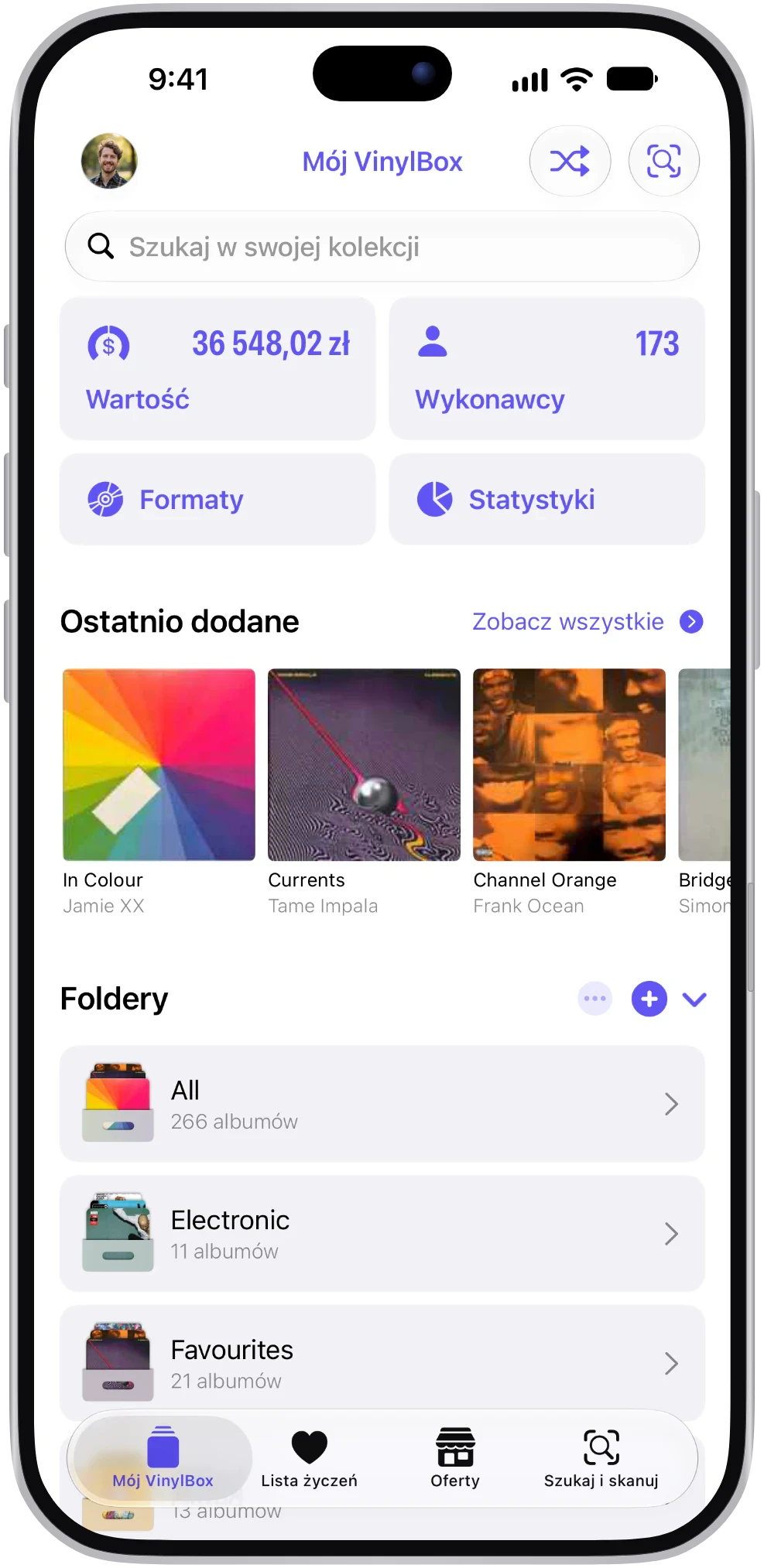
Utwórz folder dla jednej półki. Wybierz część kolekcji z wyraźnym początkiem i końcem, a potem utwórz nazwany od niej folder, np. „Salon A” albo „Pudło 3”, przyciskiem + obok nagłówka „Foldery” na ekranie Mój VinylBox. Pojawi się on także w Discogs.
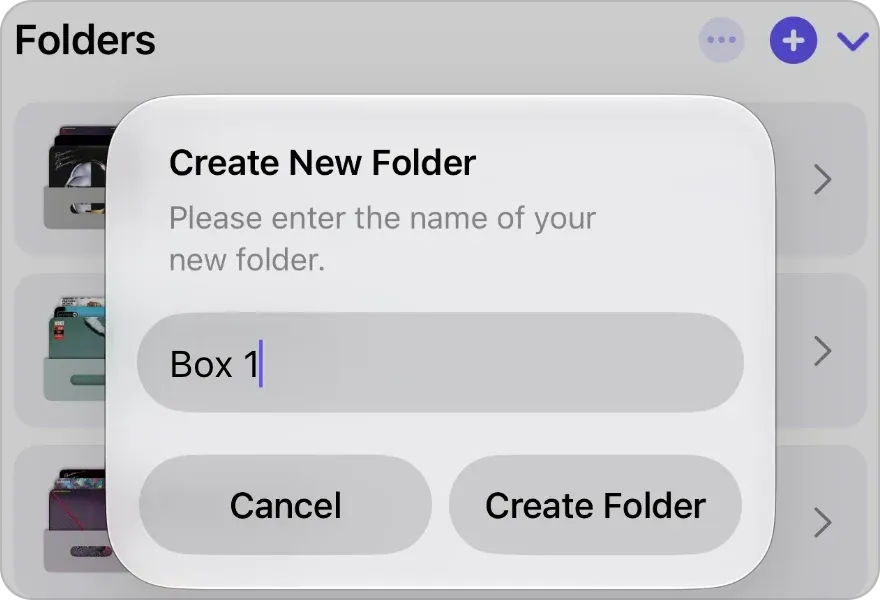
Przycisk + obok „Foldery” (Folders) otwiera okno „Utwórz nowy folder” (Create New Folder). -
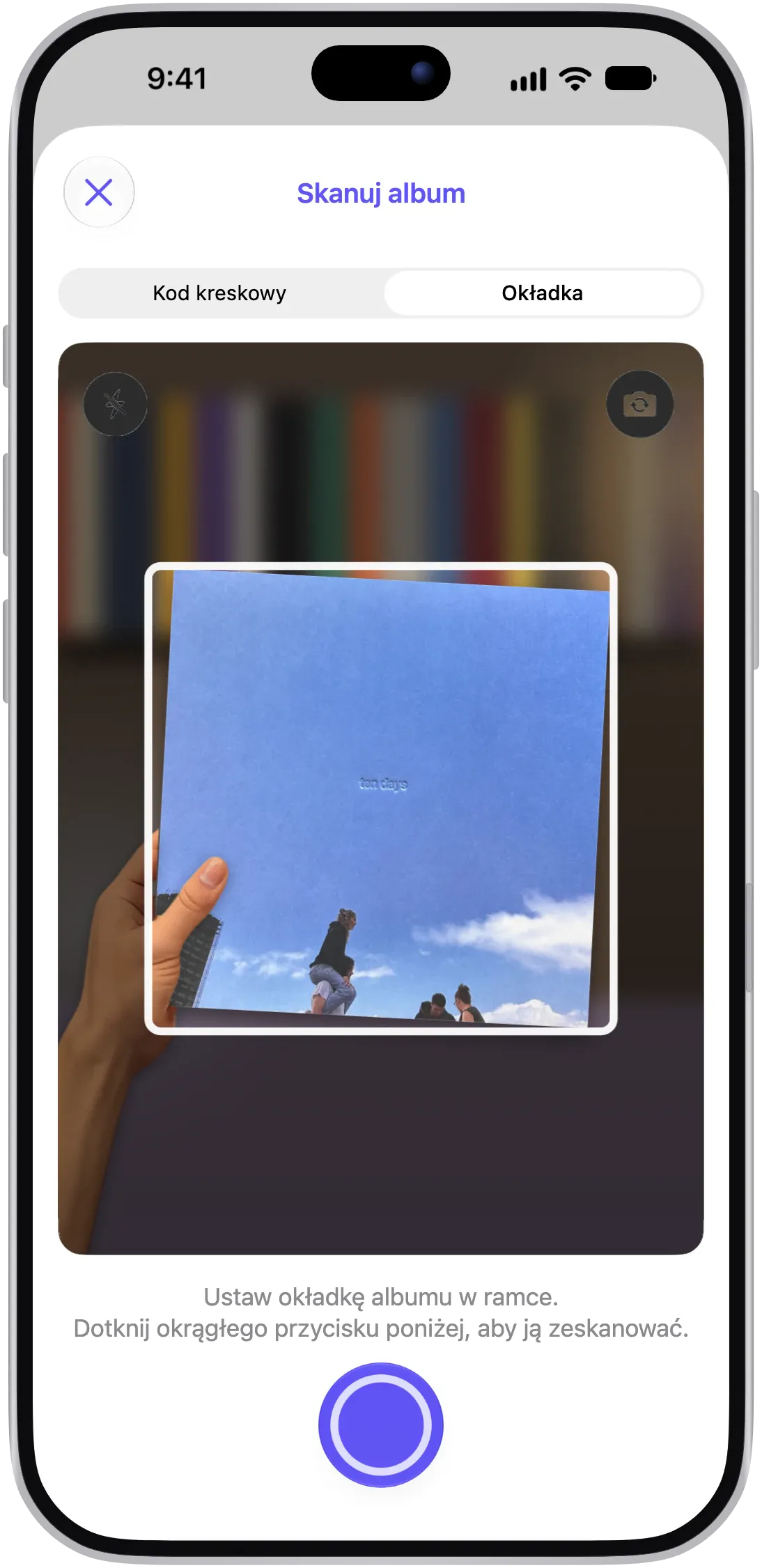
Zeskanuj płytę. Jeśli na okładce jest kod kreskowy, użyj trybu „Kod kreskowy”, bo to szybsza droga do dopasowania, a przy starszych okładkach bez kodu – trybu „Okładka”.
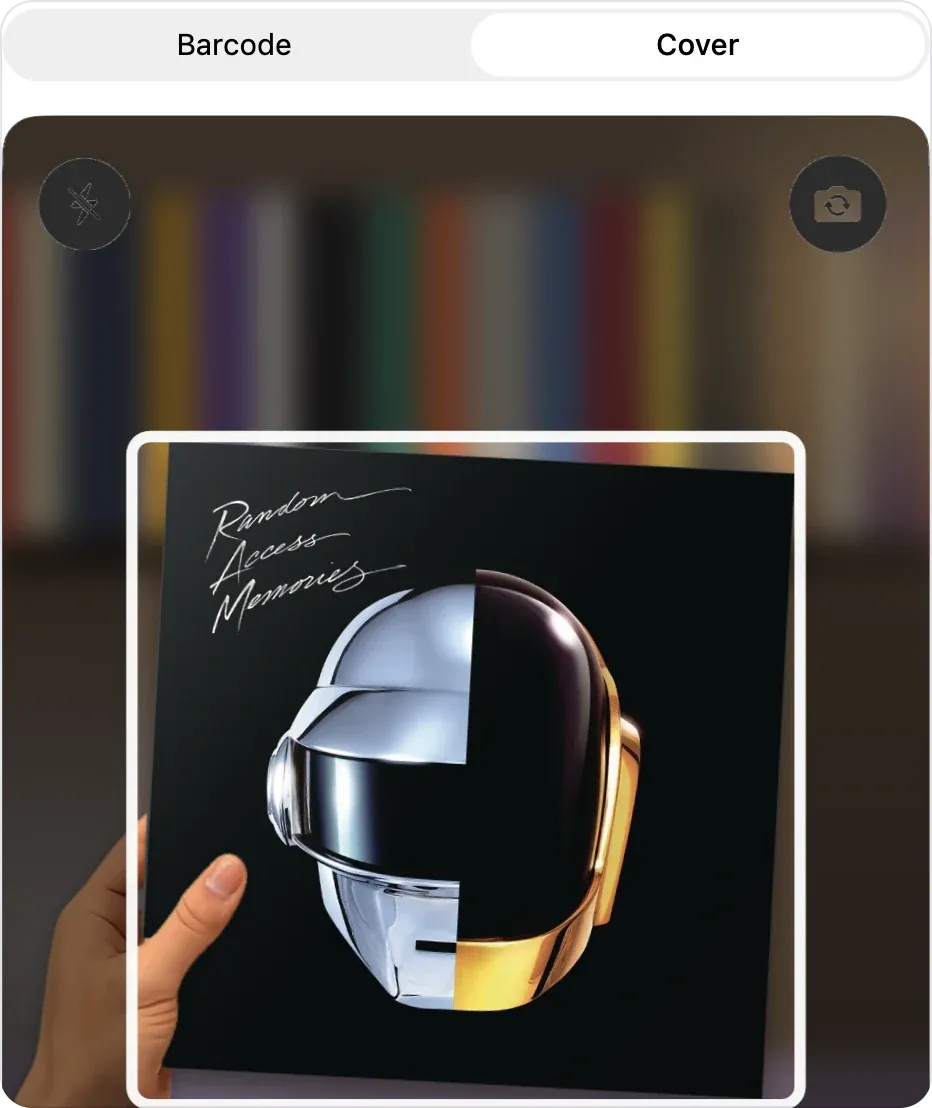
Wybierz „Kod kreskowy” (Barcode) lub „Okładka” (Cover), a potem ustaw okładkę w ramce. -
Wybierz swoją wersję. Zawęź dopasowania pod nagłówkiem „Wybierz swoją wersję” filtrami formatu, kraju, roku i wytwórni albo wpisz w pole wyszukiwania numer katalogowy lub kod z martwego pola (runout) swojego egzemplarza. Porównaj wartości Matrix / Runout każdego wyniku (w martwym polu płyty winylowej albo wokół otworu w środku płyty CD) ze swoim egzemplarzem; „Zobacz szczegóły” przy wyniku otwiera stronę wydania ze zdjęciami, na których często widać tył okładki i etykiety płyty. Jeśli nic nie przesądzi sprawy, wpisz płytę na listę do sprawdzenia.
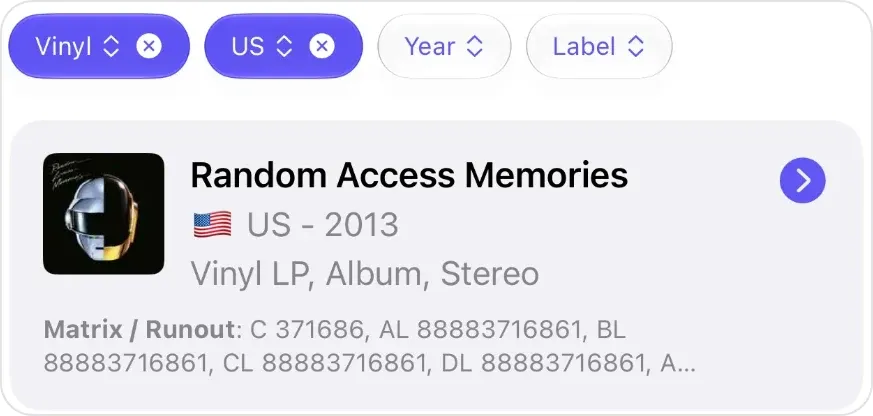
Filtry zawężają listę wersji, a każdy wynik podaje swoje wartości Matrix / Runout. -
Zapisz ją w folderze półki. Dodaj wydanie do kolekcji, a potem w tym samym oknie ustaw w polu „Foldery” półkę, nad którą właśnie pracujesz.
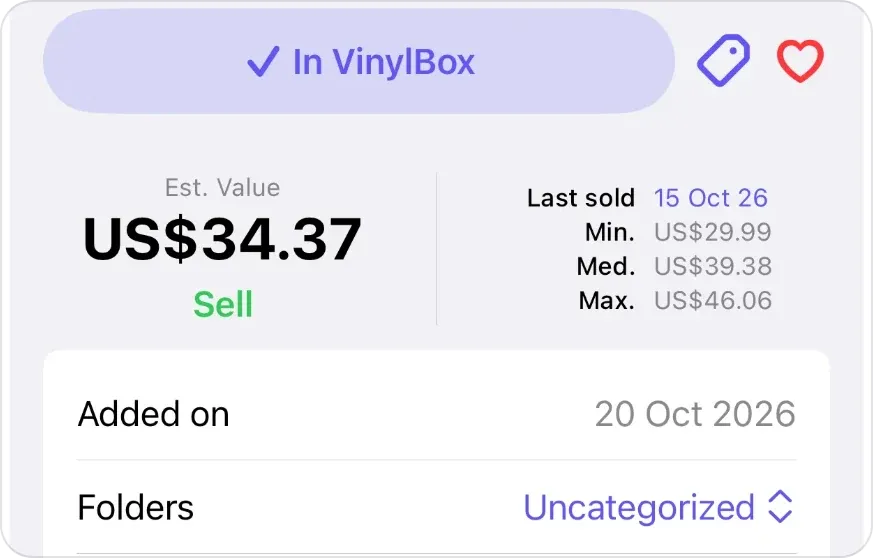
Po zapisaniu na przycisku widnieje „W VinylBox” (In VinylBox); potem ustaw w polu „Foldery” (Folders) folder półki. -
Dodaj stan i notatkę. Ustaw „Stan nośnika” i „Stan okładki”, dodaj notatkę, a potem odstaw płytę na półkę, zanim wyjmiesz następną.
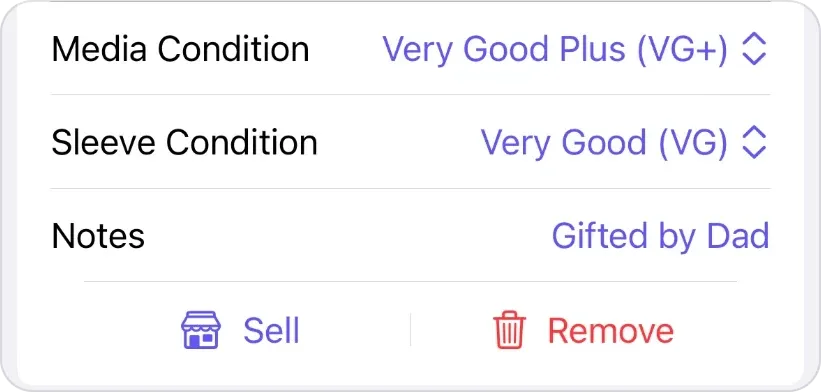
„Stan nośnika” (Media Condition), „Stan okładki” (Sleeve Condition) i „Notatki” (Notes) w tym samym oknie.
Skan podsuwa kandydatów, ale o dokładności katalogu decyduje wersja, którą wybierzesz, bo ta sama grafika często zdobi kilka tłoczeń. Jeśli skan niczego nie znajdzie, wyszukaj płytę po wykonawcy, tytule lub wytwórni. Dowiedz się więcej o skanerze okładek i kodów kreskowych w VinylBox.
Jak dodać płyty do kolekcji Discogs?
Dodawaj konkretne wydanie, a nie master release. Najprościej zrobić to tak jak wyżej: w VinylBox zeskanuj lub wyszukaj płytę, wybierz swoją wersję i zapisz ją, a wpis zsynchronizuje się z Twoją kolekcją Discogs.
Przy biurku możesz też skorzystać ze strony internetowej Discogs: otwórz stronę wydania (nie master release, który ma w adresie „/master/”), porównaj identyfikatory wydania ze swoim egzemplarzem, kliknij „Add To Collection” (Dodaj do kolekcji), a potem ustaw stan, notatki i folder (poradnik Discogs o kolekcji). Płyty dodane w ten sposób trafią do VinylBox, gdy stukniesz „Synchronizuj kolekcję” na ekranie Mój VinylBox albo przy następnej synchronizacji.
Jak zapisywać stan płyty i notatki?
Oceniaj nośnik i okładkę osobno według skali Discogs (w przypadku płyty CD – samą płytę oraz pudełko lub książeczkę), a potem dodaj krótką notatkę z tym, czego nie powie strona wydania.
Discogs daje każdemu wpisowi w kolekcji trzy domyślne pola: „Stan nośnika”, „Stan okładki” i „Notatki” (poradnik Discogs o notatkach). Oceny są te same co na rynku Discogs i opierają się na standardzie Goldmine: od Idealny (M) i Niemal idealny (NM lub M-) przez Bardzo dobry plus (VG+) i Bardzo dobry (VG) aż po Słaby (P), zgodnie z definicjami w poradniku Discogs o ocenie stanu. Nasz poradnik o ocenie stanu płyt winylowych pokazuje, jak sprawdzić płytę i okładkę wzrokiem i słuchem.
Przydatna notatka odpowiada na pytania, które pojawią się później:
- Skąd pochodzi: sklep, giełda płytowa lub osoba, data i cena, jeśli ją znasz.
- Co było w komplecie: wkładka, plakat, zadrukowana koszulka wewnętrzna albo obi (papierowy pasek na wielu japońskich wydaniach).
- Co wyróżnia Twój egzemplarz: autograf, prezent, płyta z rodzinnej kolekcji.
- Jak powstała ocena: część ocen opisuje to, jak płyta gra, więc jeśli oceniasz tylko wzrokowo, zapisz „ocena wizualna, jeszcze bez odsłuchu”.
W VinylBox te pola oraz „Foldery” znajdziesz w sekcji „W Twojej kolekcji” na stronie wydania oraz w oknie wyniku skanowania po zapisaniu płyty, a wszystko to synchronizuje się z Discogs.
Jak uporządkować kolekcję Discogs w folderach?
Folderami oznaczaj miejsca, w których stoją płyty: po jednym folderze na półkę, skrzynkę lub pudło. Każdy egzemplarz może być w danej chwili tylko w jednym folderze Discogs, więc pozostałe sposoby grupowania – np. według formatu albo egzemplarze z autografem – zostaw tagom i inteligentnym folderom.
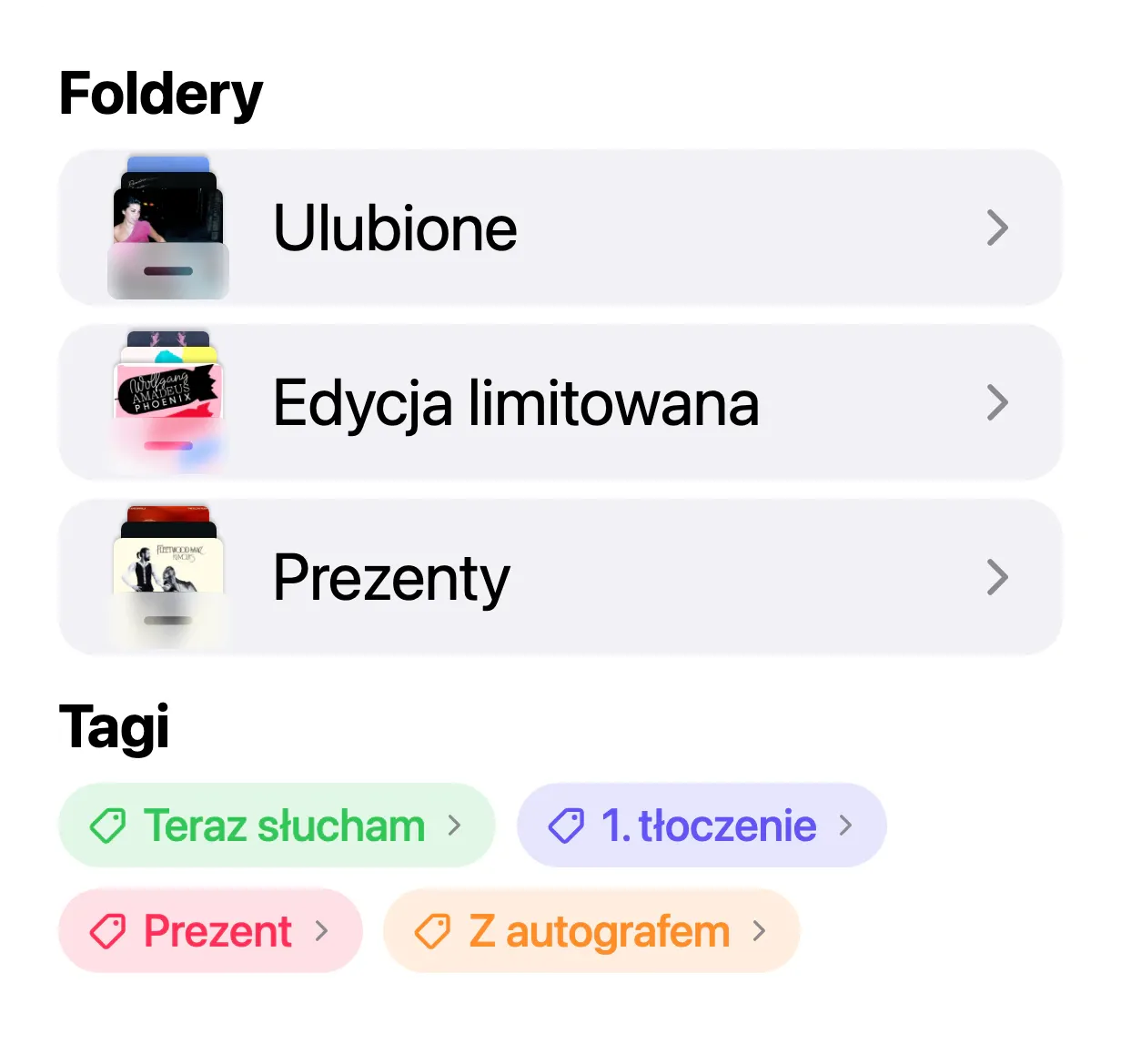
Foldery mogą odpowiadać tematom, jak tutaj, ale folder nazwany od półki, np. „Pudło 3”, mówi Ci, gdzie stoi płyta. Nasz poradnik o układaniu płyt winylowych porównuje systemy układania płyt i pokazuje, jak ustalić, na której półce stoi dana płyta.
Co zrobić, jeśli nie możesz jeszcze rozpoznać płyty?
Nie zapisuj płyty w ciemno. Zanotuj, że ją masz, gdzie stoi i co trzeba sprawdzić, żeby ustalić wersję, a potem do niej wróć. Płyta zapisana pod niewłaściwym wydaniem dostaje niewłaściwą listę utworów, identyfikatory i wartość, więc opisz następny krok precyzyjnie.
Przykład hipotetyczny: lista do sprawdzenia, w której wszyscy wykonawcy, tytuły, wytwórnie i numery katalogowe są fikcyjne.
| Płyta (fikcyjna) | Co wiesz | Co sprawdzić |
|---|---|---|
| Northbound Trio, Late Platform, LP | Fernway Records, FWY-012; tę samą okładkę mają trzy wydania | Porównaj kod z martwego pola strony B z dwoma amerykańskimi kandydatami |
| Marla Vey, Glass Season, CD | Jeden kod kreskowy pasuje do dwóch wydań | Odczytaj napis matrycy wokół otworu w środku płyty |
| Kestrel Lane, Low Tide Songs, 7″ | Brak kodu kreskowego, a skan okładki nie znalazł dopasowania | Wyszukaj po wytwórni i numerze katalogowym |
Trzymaj te płyty razem na jednej półce, a gdy ustalisz wersję którejś z nich, zapisz ją w VinylBox i skreśl z listy. Nasze poradniki o rozpoznawaniu tłoczenia płyty winylowej i rozpoznawaniu wydania płyty CD opisują, jak sprawdzić etykietę, martwe pole, matrycę i kod IFPI.
Jak prowadzić katalog płyt i z niego korzystać?
Kataloguj nowe płyty, zanim trafią na półkę, aktualizuj wpis, gdy płyta zmienia miejsce albo odchodzi z kolekcji, i przechowuj eksport z datą. A potem zaprzęgnij katalog do pracy.
Kataloguj płyty przy odkładaniu ich na półkę
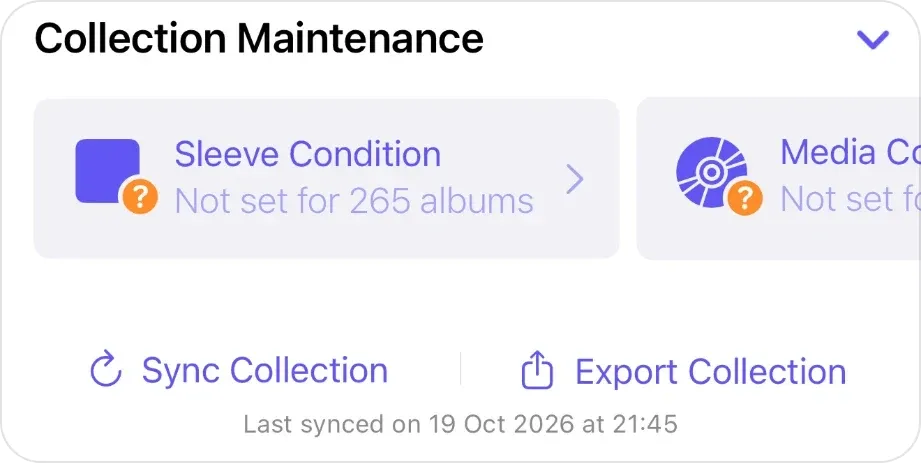
Zeskanuj, wybierz, zapisz, przypisz do folderu i oceń, a dopiero potem odstaw na półkę. W VinylBox sekcja „Porządkowanie kolekcji” na ekranie Mój VinylBox liczy albumy, którym wciąż brakuje stanu lub folderu, więc łatwo znaleźć niedokończone wpisy.
Zachowuj kopię z datą
Co jakiś czas eksportuj kolekcję do pliku CSV i dopisz datę do nazwy pliku. Funkcja „Eksportuj kolekcję” na ekranie Mój VinylBox pozwala uwzględnić w pliku nazwy folderów i tagi. Nasz poradnik o kopii zapasowej kolekcji Discogs opisuje, jak sprawdzić, przechowywać i przywrócić plik.
Zabierz katalog do sklepu z płytami
VinylBox przechowuje zsynchronizowaną kolekcję na Twoim iPhonie lub iPadzie, więc nawet w piwnicznym sklepie bez zasięgu przejrzysz jej foldery, inteligentne foldery i tagi, zanim kupisz drugi egzemplarz. Gdy masz połączenie, zeskanuj płytę, którą tym razem odpuszczasz, wybierz wersję i stuknij ikonę serca, aby dodać ją do listy życzeń. Nasza lista kontrolna przy kupowaniu używanych płyt winylowych podpowiada, co sprawdzić, zanim zapłacisz.
Sprawdź, ile jest warta Twoja kolekcja
Gdy Discogs ma dane o sprzedaży, każda strona wydania w VinylBox pokazuje szacowaną wartość, datę ostatniej sprzedaży wydania oraz cenę minimalną, medianę i cenę maksymalną ze sprzedaży w Discogs; stuknij „Ostatnio sprzedano”, aby zobaczyć historię sprzedaży wydania w Discogs. VinylBox szacuje też wartość całej zsynchronizowanej kolekcji jako przedział oparty na ostatnich 30 sprzedażach każdego wydania w Discogs, z wykresem historii, który uzupełnia się, dopóki aplikacja pozostaje zainstalowana i zalogowana. Szacunek opisuje wydanie, a nie Twój egzemplarz, więc czytaj go razem ze swoimi ocenami stanu.
Poradnik o cenach na Discogs wyjaśnia, co oznaczają te liczby, a strona o tym, jak VinylBox wycenia płyty, objaśnia panel wartości. Masz odziedziczoną kolekcję? Zobacz, co zrobić z odziedziczoną kolekcją płyt.
Najczęściej zadawane pytania
Ile trwa katalogowanie kolekcji płyt?
Zmierz czas pierwszej sesji. Skataloguj jedną półkę, zanotuj, ile to trwało, a potem pomnóż przez liczbę półek. Płyty z kodem kreskowym zwykle idą najszybciej, bo kod zawęża dopasowania, a starsze LP bez kodu wymagają skanu okładki i często sprawdzenia martwego pola. Na listę do sprawdzenia zaplanuj osobne sesje.
Czy katalogowanie kolekcji w VinylBox jest bezpłatne?
VinylBox można pobrać bezpłatnie z App Store i zacząć od planu bezpłatnego, idealnego dla mniejszych kolekcji. Wydania dodane z VinylBox wliczają się do limitu planu bezpłatnego, więc przy dużej kolekcji może być potrzebny VinylBox Pro, opcjonalna subskrypcja już od 9,99 zł miesięcznie. Foldery, tagi, „Porządkowanie kolekcji” oraz przedział wartości kolekcji z wykresem historii są dostępne w planie bezpłatnym; VinylBox Pro pozwala ponadto tworzyć nieograniczoną liczbę folderów i tagów.
Czy do katalogowania winyli i płyt CD w VinylBox potrzebuję konta Discogs?
Tak, żeby je zapisać. Skanować i wyszukiwać możesz w VinylBox bez logowania, ale dodawanie płyt do kolekcji lub listy życzeń wymaga zalogowania się przez Discogs, bo to tam znajdują się Twoja kolekcja, foldery i lista życzeń. Jeśli nie masz jeszcze konta, załóż je bezpłatnie na ekranie logowania w VinylBox.
Czy płyty CD i kasety można katalogować tak samo jak winyle?
Tak. VinylBox kataloguje winyle, płyty CD i kasety w tej samej kolekcji Discogs, z tymi samymi folderami, ocenami stanu i notatkami. Przy większości płyt CD zacznij od kodu kreskowego, wybierz swoje wydanie po kraju, roku i numerze katalogowym, a gdy wydania wyglądają podobnie, odczytaj napis matrycy wokół otworu w środku płyty. Nasz poradnik o rozpoznawaniu wydania płyty CD opisuje, jak to sprawdzić. Możesz też zobaczyć, jak katalogować płyty CD w VinylBox.
Czy VinylBox to oficjalna aplikacja Discogs?
Nie. VinylBox pochodzi od niezależnego twórcy i działa z Twoim kontem Discogs przez API Discogs. Nie jest powiązany z Discogs, sponsorowany ani popierany przez Discogs, a możesz go używać obok oficjalnej aplikacji Discogs z tym samym kontem. Porównaj aplikacje do Discogs na iPhone’a i iPada.
Pierwsza sesja może objąć jedną półkę: pobierz VinylBox, zaloguj się przez Discogs, utwórz folder dla tej półki i zeskanuj pierwszą płytę.