Katalogisieren und sortieren
Plattensammlung katalogisieren: Schritt-für-Schritt-Anleitung
Die Screenshots zeigen die App auf Englisch.

VinylBox
Scanne, verwalte und verkaufe deine Platten mit deinem Discogs-Konto auf iPhone und iPad.
App ladenAuf dieser Seite
Um eine Plattensammlung zu katalogisieren, ob Schallplatten, CDs oder beides, nimmst du dir ein Regal nach dem anderen vor. Finde zu jeder Platte die genaue Veröffentlichung, die du besitzt – nicht nur das Album –, speichere sie in einem Katalog wie deiner Discogs-Sammlung, notiere den Zustand von Medium und Cover und sortiere sie in einen Ordner ein, der nach ihrem Standort benannt ist. Alles, was du noch nicht bestimmen kannst, kommt auf eine Rechercheliste.
Mit VinylBox, einer unabhängigen App für Schallplatten, CDs und Kassetten auf iPhone und iPad, die mit deinem Discogs-Konto funktioniert, erledigst du jeden dieser Schritte direkt am Regal. Lade die App, melde dich mit Discogs an (oder erstelle über den Anmeldebildschirm von VinylBox ein Discogs-Konto), und deine Sammlung wird synchronisiert. Dann scannst du ein Cover oder einen Barcode, wählst deine Version, speicherst sie und legst in derselben Ansicht Ordner, Zustand und Notizen fest.
VinylBox für iPhone und iPad laden
Was gehört in einen Plattenkatalog?
Ein Plattenkatalog sollte zu jedem physischen Exemplar die genaue Veröffentlichung, den Zustand von Medium und Cover, den Aufbewahrungsort und die Herkunft festhalten. Leg pro Exemplar einen Eintrag an: Zwei Exemplare desselben Albums können sich in Pressung, Zustand und Standort unterscheiden.
| Angabe | Warum notieren | Wo sie auf Discogs hingehört |
|---|---|---|
| Künstler, Titel und Format | Die Musik finden und die LP von der CD unterscheiden | Kommt mit der Veröffentlichung, die du wählst |
| Label, Katalognummer, Land und Jahr | Dutzende Versionen auf wenige eingrenzen | Steht auf jeder Veröffentlichungsseite |
| Die genaue Veröffentlichung | Verknüpft Tracklist, Kennungen und Wert mit deinem Exemplar | Die Veröffentlichung, die du speicherst, nicht das Master-Release |
| Zustand von Medium und Cover | Beeinflusst Wert, Upgrade- und Verkaufsentscheidungen | Die Felder „Medienzustand“ und „Zustand des Covers“ |
| Standort | Damit du das Exemplar wiederfindest | Ein Ordner, benannt nach dem Regal oder der Kiste |
| Herkunft und Extras | Woher es stammt, Beilagen, Signaturen | Das Feld „Notizen“ |
Am wichtigsten ist die Veröffentlichung. Eine Veröffentlichungsseite auf Discogs beschreibt genau eine Ausgabe, mit Jahr, Tracklist und Kennungen (Discogs-Anleitung zur Datenbanksuche, auf Englisch), während ein Master-Release die Versionen eines Albums auf einer Seite bündelt. Ordner sowie die Standardfelder von Discogs für Zustand und Notizen decken den Rest der Tabelle ab.
Wo führst du einen Plattenkatalog am besten?
Für die meisten Sammlerinnen und Sammler ist eine Discogs-Sammlung, genutzt über VinylBox, der beste Ort, um Schallplatten und CDs zu katalogisieren: Jeder Eintrag ist mit einer dokumentierten Veröffentlichung verknüpft, du kannst Platten direkt am Regal hinzufügen, und ein CSV-Export liefert dir jederzeit eine Kopie als Tabelle. Für Platten, die Discogs nicht listet, führst du eine Tabelle. Unser Vergleich von Tabelle, Discogs und VinylBox wägt die Vor- und Nachteile ab. So synchronisiert sich VinylBox mit Discogs.
So katalogisierst du Schallplatten und CDs mit VinylBox
Lade die App, melde dich mit Discogs an und leg einen Ordner für ein Regal an. Dann scannst du jede Platte, wählst deine Version, speicherst sie in dem Ordner und ergänzt ihren Zustand.
-
Lade VinylBox und melde dich mit Discogs an. Öffne VinylBox und melde dich mit deinem Discogs-Konto an; bist du neu bei Discogs, erstellst du über den Anmeldebildschirm ein Konto. Eine bestehende Sammlung kommt mit ihren Ordnern, Zustandsnoten und Notizen mit, dazu deine Wunschliste, und Änderungen werden in beide Richtungen synchronisiert.
-
Leg einen Ordner für ein Regal an. Wähl einen Abschnitt mit klarem Anfang und Ende und erstelle unter „Meine VinylBox“ mit der Taste „+“ neben „Ordner“ einen Ordner, der danach benannt ist, etwa „Wohnzimmer A“ oder „Box 3“. Er erscheint auch auf Discogs.
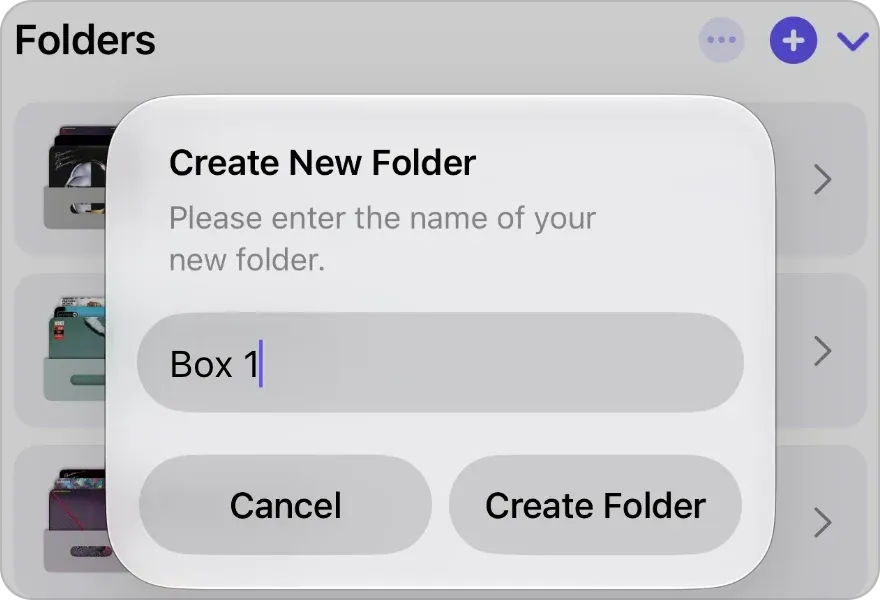
Das + neben „Ordner“ (Folders) öffnet „Neuen Ordner erstellen“ (Create New Folder). -
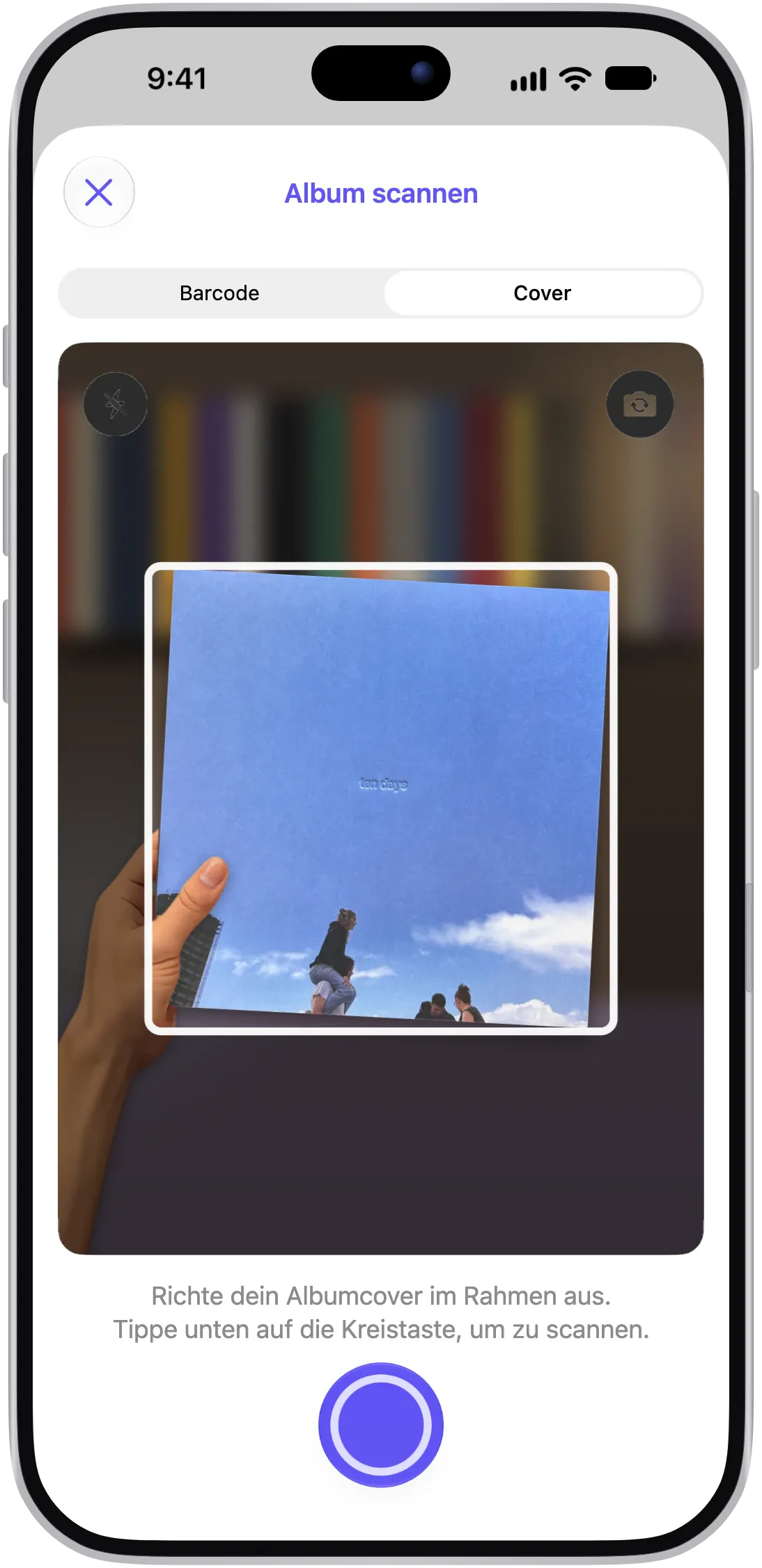
Scanne die Platte. Nimm „Barcode“, wenn die Hülle einen hat, denn das ist der schnellere Weg zum Treffer, und „Cover“ für ältere Hüllen ohne Barcode.
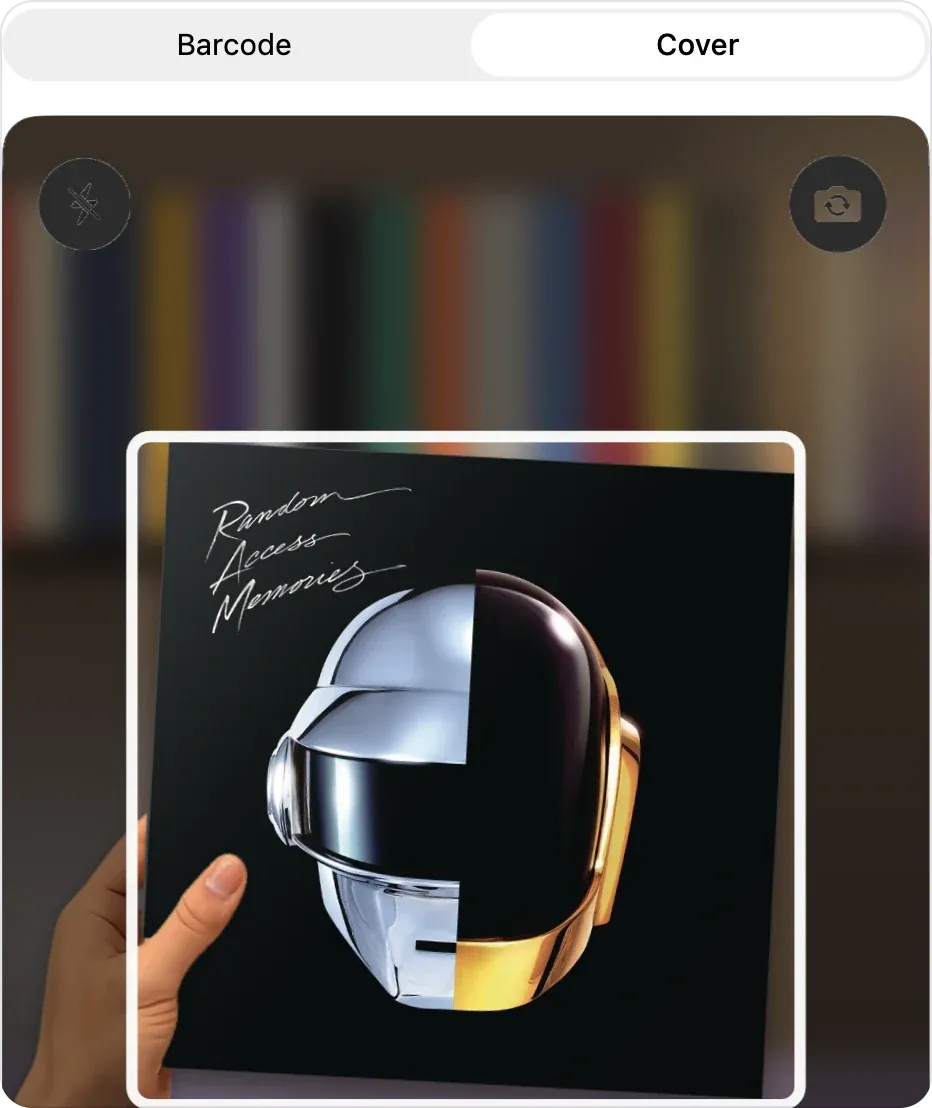
Wähle „Barcode“ oder „Cover“ und richte die Hülle dann im Rahmen aus. -
Wähle deine Version. Grenze die Treffer unter „Select your version“ mit den Filtern für Format, Land, Jahr und Label ein, oder tippe die Katalognummer oder einen Code aus der Auslaufrille deines Exemplars ins Suchfeld. Vergleiche bei jedem Ergebnis die Angaben unter Matrix / Runout (in der Auslaufrille einer Schallplatte oder rund um das Mittelloch einer CD) mit deinem Exemplar; „Details anzeigen“ öffnet bei einem Ergebnis die Veröffentlichungsseite, mit Fotos, die oft auch die Rückseite des Covers und die Etiketten zeigen. Bringt nichts davon Klarheit, kommt die Platte auf deine Rechercheliste.
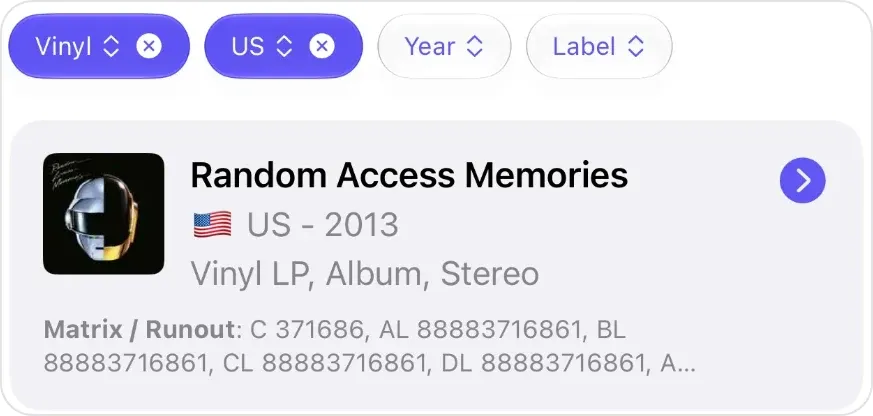
Die Filter grenzen die Versionen ein, und jedes Ergebnis listet seine Angaben unter Matrix / Runout auf. -
Speichere sie im Ordner des Regals. Füge die Veröffentlichung deiner Sammlung hinzu und stelle dann in derselben Ansicht unter „Ordner“ das Regal ein, das du gerade durchgehst.
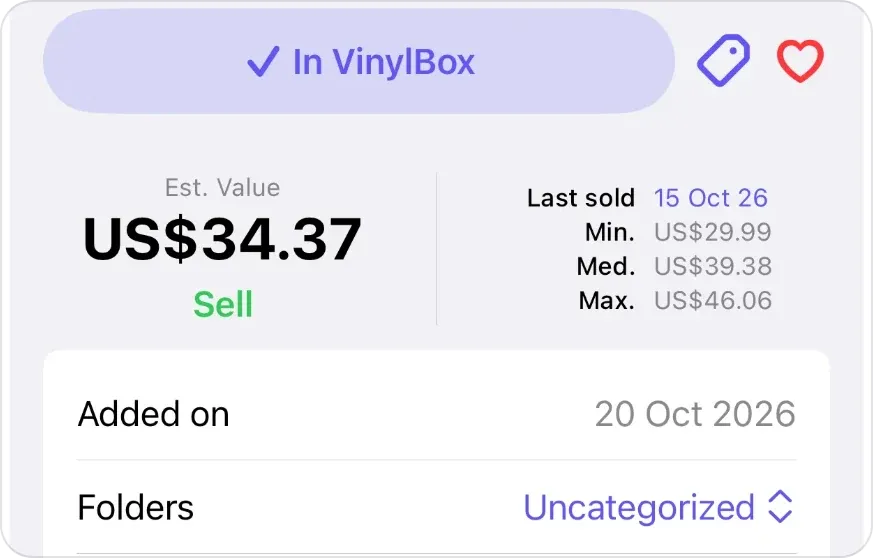
Nach dem Speichern steht auf der Taste „✓ In der VinylBox“ (✓ In VinylBox); dann stellst du unter „Ordner“ (Folders) den Ordner des Regals ein. -
Ergänze Zustand und Notiz. Lege „Medienzustand“ und „Zustand des Covers“ fest, füge eine Notiz hinzu und stell die Platte dann zurück ins Regal, bevor du die nächste herausnimmst.
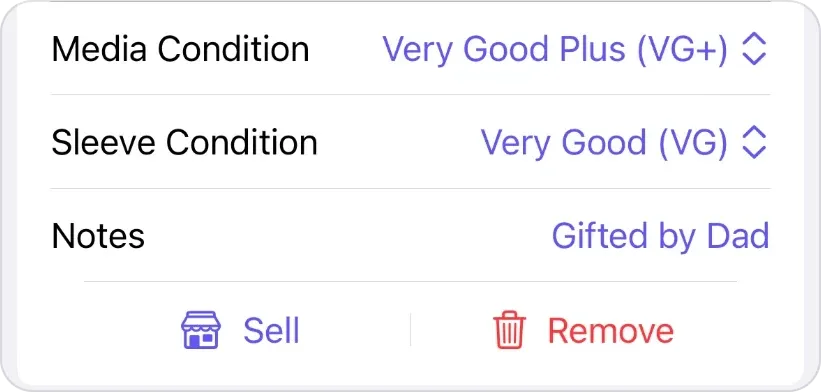
„Medienzustand“ (Media Condition), „Zustand des Covers“ (Sleeve Condition) und „Notizen“ (Notes) in derselben Ansicht.
Ein Scan schlägt Kandidaten vor, und erst die Version, die du wählst, macht den Katalog genau, denn dasselbe Artwork findet sich oft auf mehreren Pressungen. Findet ein Scan nichts, suche stattdessen nach Künstler, Titel oder Label. Mehr über den Cover- und Barcode-Scanner von VinylBox.
Wie fügst du Platten deiner Discogs-Sammlung hinzu?
Füge die genaue Veröffentlichung hinzu, nicht das Master-Release. Am einfachsten geht es wie oben beschrieben: In VinylBox scannst oder suchst du, wählst deine Version und speicherst sie, und sie wird mit deiner Discogs-Sammlung synchronisiert.
Am Schreibtisch kannst du auch die Discogs-Website nutzen: Öffne die Veröffentlichungsseite (nicht die eines Master-Release, erkennbar an „/master/“ in der URL), gleiche ihre Kennungen mit deinem Exemplar ab, klicke auf „Add To Collection“ (Zur Sammlung hinzufügen) und lege dann Zustand, Notizen und Ordner fest (Discogs-Anleitung zur Sammlung). Platten, die du dort hinzufügst, kommen in VinylBox an, wenn du unter „Meine VinylBox“ auf „Sammlung synchronisieren“ tippst, oder bei der nächsten Synchronisierung.
Wie hältst du Zustand und Notizen fest?
Bewerte Medium und Cover getrennt nach der Discogs-Skala (bei einer CD die Disc und ihre Hülle oder ihr Booklet) und ergänze dann eine kurze Notiz mit dem, was dir keine Veröffentlichungsseite verraten kann.
Discogs gibt jedem Sammlungseintrag drei Standardfelder: „Medienzustand“, „Zustand des Covers“ und „Notizen“ (Discogs-Anleitung zu Notizen). Die Zustandsnoten sind die des Marketplace und folgen dem Goldmine-Standard, von Mint (M) und Near Mint (NM or M-) über Very Good Plus (VG+) und Very Good (VG) bis hinunter zu Poor (P), wie sie die Discogs-Anleitung zur Zustandsbewertung definiert. Unser Ratgeber zum Bewerten von Schallplatten zeigt, wie du eine Platte und ihr Cover mit Augen und Ohren prüfst.
Eine nützliche Notiz beantwortet die Fragen, die du später haben wirst:
- Woher sie stammt: der Laden, die Plattenbörse oder die Person, das Datum und der Preis, falls du ihn kennst.
- Was dabei war: eine Beilage, ein Poster, eine bedruckte Innenhülle oder ein Obi (der Papierstreifen an vielen japanischen Veröffentlichungen).
- Was sie zu deiner Platte macht: signiert, ein Geschenk, ein Exemplar aus der Familie.
- Wie du sie bewertet hast: Mehrere Zustandsnoten beschreiben, wie eine Platte klingt, also notiere „optisch bewertet, noch nicht abgespielt“, wenn du nach Augenschein bewertet hast.
In VinylBox findest du diese Felder und „Ordner“ auf einer Veröffentlichungsseite im Bereich „In deiner Sammlung“ und nach dem Speichern in der Scan-Ansicht, und sie werden mit Discogs synchronisiert.
Wie sortierst du eine Discogs-Sammlung in Ordner?
Nutze Ordner für den Standort deiner Platten, einen pro Regal, Plattenkiste oder Karton. Jedes Exemplar liegt immer nur in einem Discogs-Ordner, also überlass jede andere Art der Gruppierung, etwa nach Format oder nach signierten Exemplaren, den Schlagworten und intelligenten Ordnern (Smart Folders).
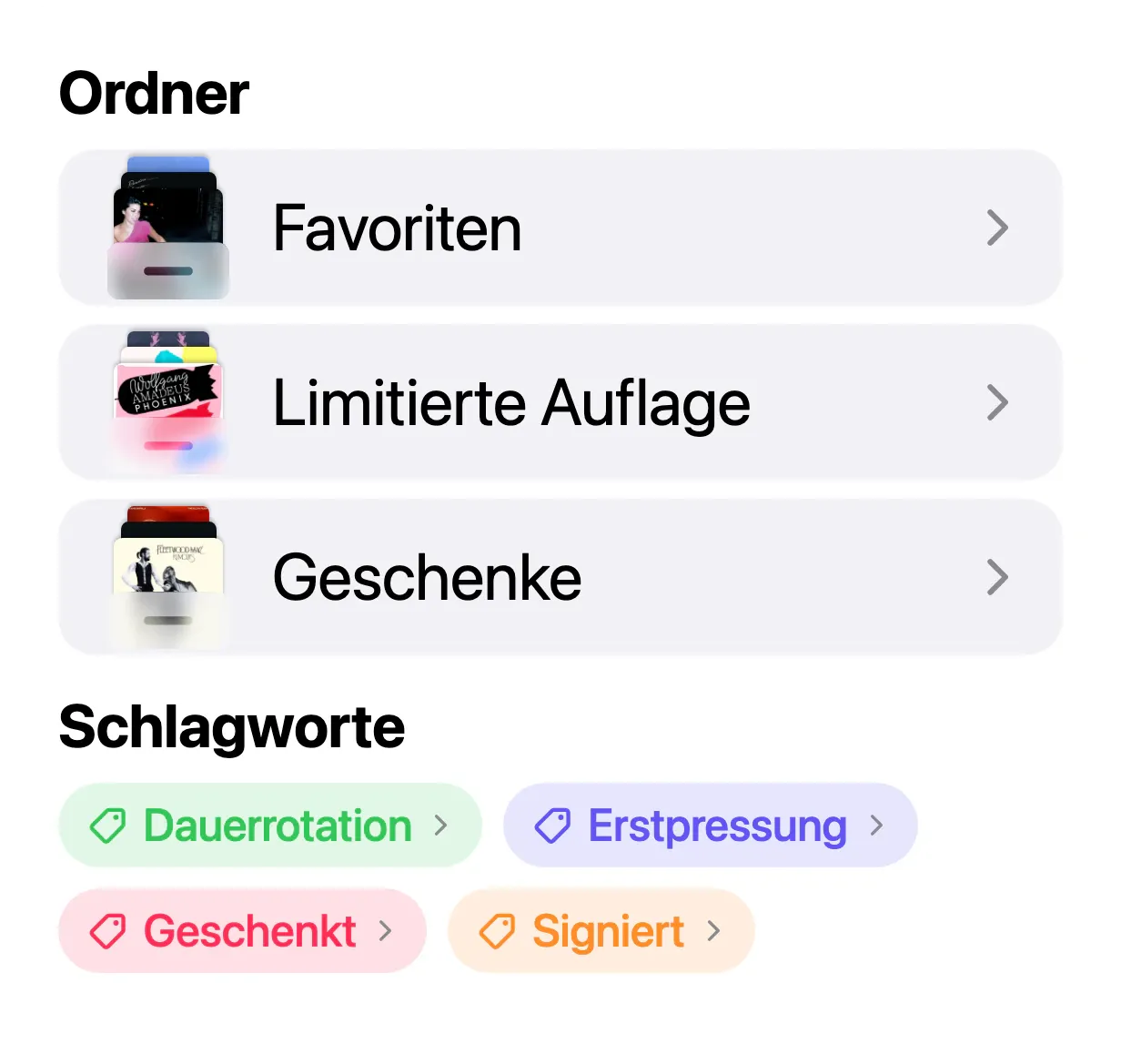
Ordner können wie hier Themen folgen, doch ein Ordner, der nach seinem Regal benannt ist, etwa „Box 3“, verrät dir, wo eine Platte steht. Unser Ratgeber zum Sortieren von Schallplatten vergleicht Ordnungssysteme und zeigt, wie du das Regal einer Platte findest.
Was tun, wenn du eine Platte noch nicht bestimmen kannst?
Speichere nichts auf gut Glück. Notiere, dass du die Platte besitzt, wo sie steht und mit welcher Prüfung sich die Version klären ließe, und komm dann darauf zurück. Eine unter der falschen Veröffentlichung gespeicherte Platte bekommt die falsche Tracklist, die falschen Kennungen und den falschen Wert – formuliere den nächsten Schritt also genau.
Hypothetisches Beispiel: eine Rechercheliste, in der Künstler, Titel, Labels und Katalognummern allesamt erfunden sind.
| Platte (erfunden) | Was du weißt | Nächste Prüfung |
|---|---|---|
| Northbound Trio, Late Platform, LP | Fernway Records, FWY-012; drei Veröffentlichungen teilen sich das Cover | Die Auslaufrille der B-Seite mit den beiden US-Kandidaten vergleichen |
| Marla Vey, Glass Season, CD | Der Barcode passt zu zwei Veröffentlichungen | Den Matrix-Text rund um das Mittelloch lesen |
| Kestrel Lane, Low Tide Songs, 7-Inch | Kein Barcode, und ein Cover-Scan fand keinen Treffer | Nach Label und Katalognummer suchen |
Bewahre diese Platten zusammen in einem Regal auf, und sobald du eine geklärt hast, speicherst du sie in VinylBox und streichst sie von der Liste. Unsere Ratgeber zum Erkennen einer Vinyl-Pressung und zum Erkennen einer CD-Ausgabe erklären, wie du Etikett, Auslaufrille, Matrix und IFPI-Code prüfst.
Wie pflegst und nutzt du deinen Plattenkatalog?
Katalogisiere neue Platten, bevor sie ins Regal kommen, aktualisiere einen Eintrag, wenn eine Platte umzieht oder die Sammlung verlässt, und bewahre einen datierten Export auf. Dann lass den Katalog für dich arbeiten.
Mach das Katalogisieren zum Teil des Einräumens
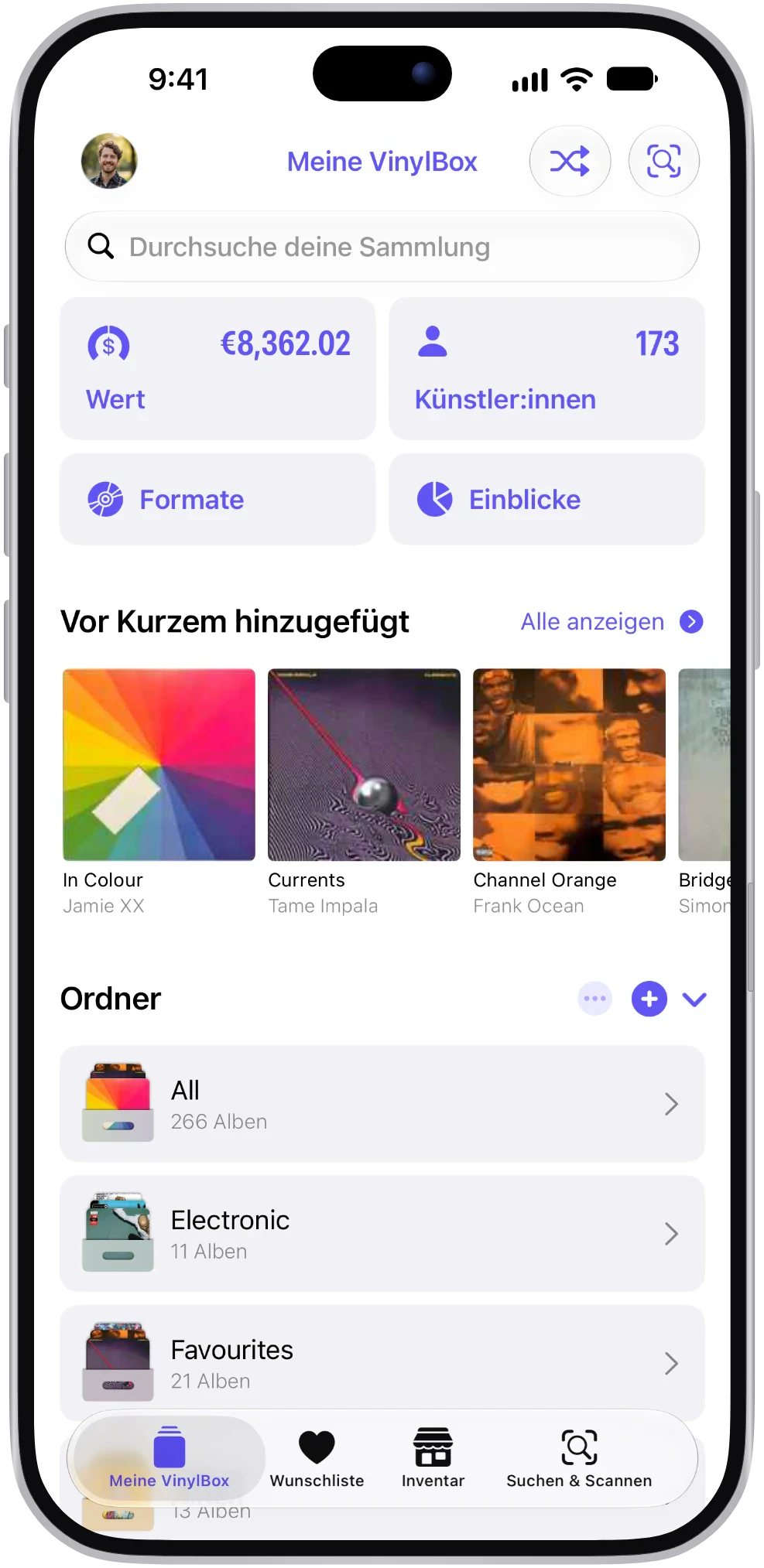
Scannen, wählen, speichern, einsortieren und bewerten, dann ab ins Regal. In VinylBox zählt die „Sammlungsverwaltung“ unter „Meine VinylBox“ die Alben, denen noch ein Zustand oder ein Ordner fehlt, sodass du unfertige Einträge leicht findest.
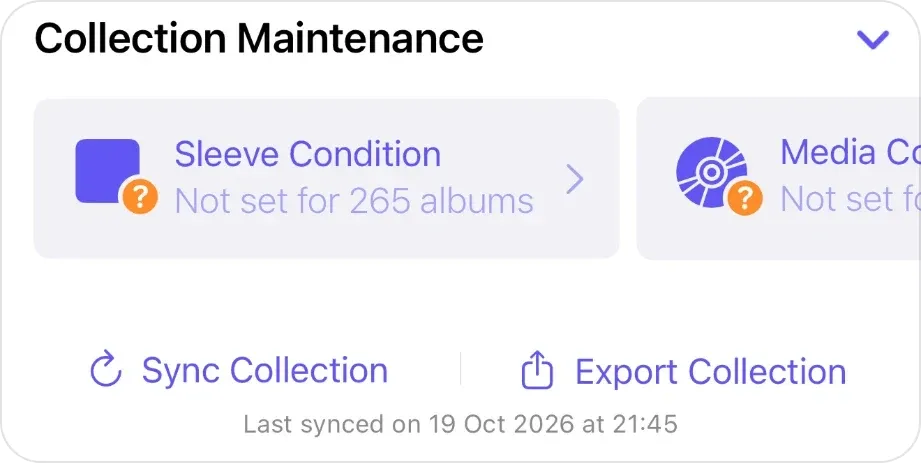
Bewahre eine datierte Momentaufnahme auf
Exportiere deine Sammlung ab und zu als CSV-Datei und schreib das Datum in den Dateinamen. „Sammlung exportieren“ unter „Meine VinylBox“ kann deine Ordnernamen und Schlagworte einschließen. Unser Ratgeber zum Sichern deiner Discogs-Sammlung erklärt, wie du die Datei prüfst, aufbewahrst und wiederherstellst.
Nimm deinen Katalog mit in den Plattenladen
VinylBox hält deine synchronisierte Sammlung auf deinem iPhone oder iPad bereit, sodass du auch in einem Plattenladen im Keller ohne Empfang ihre Ordner, intelligenten Ordner und Schlagworte durchstöbern kannst, bevor du ein zweites Exemplar kaufst. Mit Empfang scannst du eine Platte, die du diesmal nicht mitnimmst, wählst die Version und tippst auf das Herz, um sie deiner Wunschliste hinzuzufügen. Unsere Checkliste für den Kauf gebrauchter Schallplatten zeigt, was du vor dem Bezahlen prüfen solltest.
Finde heraus, was deine Sammlung wert ist
Sofern es auf Discogs Verkäufe als Grundlage gibt, zeigt jede Veröffentlichungsseite in VinylBox einen Schätzwert, das Datum des letzten Verkaufs sowie Minimum, Median und Maximum der Verkaufspreise auf Discogs; tippe auf „Zuletzt verkauft“, um die Discogs-Verkaufshistorie der Veröffentlichung zu sehen. VinylBox schätzt außerdem den Wert deiner ganzen synchronisierten Sammlung als Spanne, basierend auf den letzten 30 Verkäufen jeder Veröffentlichung auf Discogs, mit einem Verlaufsdiagramm, das sich aufbaut, solange die App installiert bleibt und du angemeldet bist. Ein Schätzwert beschreibt die Veröffentlichung, nicht dein Exemplar – lies ihn also zusammen mit deinen Zustandsnoten.
Unser Ratgeber Discogs-Preise erklärt zeigt, was die Zahlen bedeuten, und unter So ermittelt VinylBox den Wert deiner Platten erfährst du, wie der Wertbereich funktioniert. Eine Sammlung geerbt? Lies, was du mit einer geerbten Plattensammlung machen kannst.
Häufige Fragen
Wie lange dauert es, eine Plattensammlung zu katalogisieren?
Stopp die Zeit bei deiner ersten Runde. Katalogisiere ein Regal, notiere, wie lange es gedauert hat, und multipliziere das mit der Zahl deiner Regale. Platten mit Barcode gehen meist am schnellsten, weil ein Barcode die Treffer eingrenzt, während ältere LPs ohne Barcode einen Cover-Scan und oft einen Blick auf die Auslaufrille brauchen. Plane für die Rechercheliste eigene Runden ein.
Ist VinylBox zum Katalogisieren einer Sammlung kostenlos?
VinylBox kannst du kostenlos im App Store laden und mit einem kostenlosen Plan nutzen, der sich perfekt für den Einstieg und kleinere Sammlungen eignet. Veröffentlichungen, die du über VinylBox hinzufügst, werden auf das Limit des kostenlosen Plans angerechnet – für eine große Sammlung brauchst du also eventuell VinylBox Pro, ein optionales Abo schon ab 1,99 €/Monat. Ordner, Schlagworte, die „Sammlungsverwaltung“ und die Wertspanne der Sammlung samt Verlaufsdiagramm gehören zum kostenlosen Plan; mit VinylBox Pro kannst du außerdem unbegrenzt viele Ordner und Schlagworte erstellen.
Brauche ich ein Discogs-Konto, um Schallplatten und CDs in VinylBox zu katalogisieren?
Ja, um sie zu speichern. Scannen und suchen kannst du in VinylBox auch ohne Anmeldung, aber um Platten einer Sammlung oder Wunschliste hinzuzufügen, musst du dich mit Discogs anmelden, denn dort liegen deine Sammlung, deine Ordner und deine Wunschliste. Falls du noch kein Konto hast, kannst du über den Anmeldebildschirm in VinylBox kostenlos eins erstellen.
Kann ich CDs und Kassetten genauso katalogisieren wie Schallplatten?
Ja. VinylBox katalogisiert Schallplatten, CDs und Kassetten in derselben Discogs-Sammlung, mit denselben Ordnern, Zustandsnoten und Notizen. Fang bei den meisten CDs mit dem Barcode an, wähle deine Ausgabe nach Land, Jahr und Katalognummer und lies den Matrix-Text rund um das Mittelloch, wenn sich Ausgaben gleichen. Unser Ratgeber zum Erkennen einer CD-Ausgabe erklärt diese Prüfungen, und hier siehst du, wie du CDs mit VinylBox katalogisierst.
Ist VinylBox die offizielle Discogs-App?
Nein. VinylBox stammt von einem unabhängigen Entwickler und funktioniert über die Discogs-API mit deinem Discogs-Konto. Die App ist nicht mit Discogs verbunden und wird von Discogs weder gesponsert noch befürwortet, und du kannst sie mit demselben Konto parallel zur offiziellen Discogs-App nutzen. Discogs-Apps für iPhone und iPad vergleichen.
Deine erste Runde kann ein einziges Regal sein: Lade VinylBox, melde dich mit Discogs an, leg den Ordner für das Regal an und scanne die erste Platte.