Schallplatten und CDs erkennen
Vinyl-Pressung erkennen: So geht’s
Die Screenshots zeigen die App auf Englisch.

VinylBox
Scanne, verwalte und verkaufe deine Platten mit deinem Discogs-Konto auf iPhone und iPad.
App ladenAuf dieser Seite
Um die Pressung einer Schallplatte zu erkennen, ordnest du die Platte in deinen Händen einer bestimmten Veröffentlichung auf Discogs zu. Fang beim Cover oder Barcode an, grenze die Versionen nach Format, Land, Jahr und Label ein und durchsuche sie nach deiner Katalognummer. Vergleiche dann die Etiketten und die Auslaufrillen beider Seiten. Die Veröffentlichung, deren Details alle zu deinem Exemplar passen, ist deine Version, und anhand ihrer Auslaufrillen kannst du sie bis auf eine Pressung eingrenzen.
VinylBox, eine unabhängige App für Schallplatten, CDs und Kassetten auf iPhone und iPad, die mit deinem Discogs-Konto funktioniert, bringt diese Schritte zusammen. Die App scannt Cover oder Barcode, listet die passenden Discogs-Veröffentlichungen mit den Angaben unter Matrix / Runout auf, die Discogs jeweils dazu hat, macht sie filterbar und nach Katalognummer durchsuchbar und speichert die Version, die du bestätigst, in deiner Sammlung oder auf deiner Wunschliste.
VinylBox für iPhone und iPad laden
Veröffentlichung, Pressung oder Master-Release: Was ist der Unterschied?
Sammler sagen oft „Pressung“, wenn sie die Ausgabe meinen, die sie besitzen, doch Discogs unterscheidet vier Dinge:
- Album: die Musik und der Titel, unabhängig von der Ausgabe.
- Master-Release: eine Discogs-Seite, die die Versionen eines Albums bündelt (Discogs-Richtlinien zum Master-Release, auf Englisch).
- Veröffentlichung (Release): eine einzelne Ausgabe, unterscheidbar an Label, Katalognummer, Land, Format und Kennungen. Sie ist das, was du einer Sammlung oder Wunschliste hinzufügst.
- Pressung: ein einzelner Produktionslauf einer Veröffentlichung, also eine Auflage. Zwei Auflagen können sich allein in ihren Auslaufrillen unterscheiden.
Bestimme also zuerst die Veröffentlichung und lies dann die Auslaufrillen, wenn es auf die Auflage ankommt. Schätzwerte, Verkaufspreise, Marketplace-Listings und Einträge auf der Wunschliste gehören alle zu einer Veröffentlichung, nicht zum Album.
So erkennst du die Pressung einer Schallplatte – Schritt für Schritt
Arbeite dich von groben zu feinen Details vor und lass Etiketten und Auslaufrillen entscheiden.
Schritt 1: Leg Platte, Hülle und Beilagen bereit
Leg die Platte, ihre Hüllen und Beilagen zusammen und notiere, was du lesen kannst, bevor du suchst.
| Hinweis | Wo du nachsiehst | Was er dir verrät |
|---|---|---|
| Katalognummer | Rücken, Rückseite, beide Etiketten | Die Kennung des Labels für diese Ausgabe |
| Etikettendesign | Logo, Farben, Adresse, Text am Rand des Etiketts | Zu welcher Ausgabe oder welchem Markt die Platte gehört |
| Barcode | Rückseite oder Aufkleber | Ein schneller Treffer bei neueren Veröffentlichungen |
| Länderangaben | „Made in“, Vertriebsvermerke | Hinweise auf Markt und Hersteller |
| Formatdetails | Anzahl der Platten, Drehzahl, Farbe, Mono oder Stereo | Schließt ganze Gruppen von Versionen aus |
| Auslaufrillen | Auslaufbereich (Dead Wax), der glatte Ring am Etikett, auf Seite A und B | Unterscheidet Pressungen, die identisch aussehen |
Die Discogs-Anleitung zum Finden von Informationen auf einer Schallplatte zeigt, wo diese Hinweise zu finden sind.
Schritt 2: Scanne Cover oder Barcode
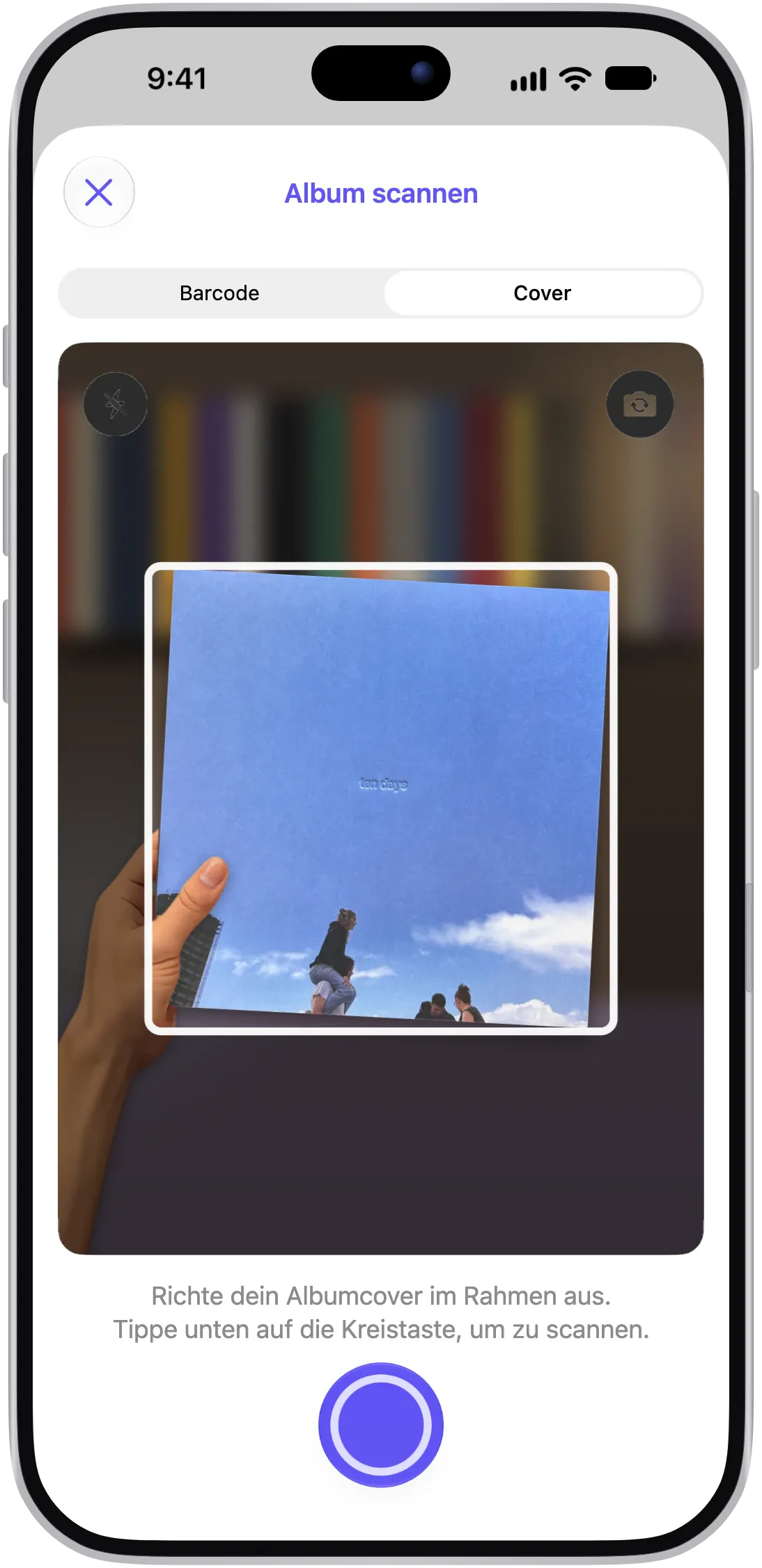
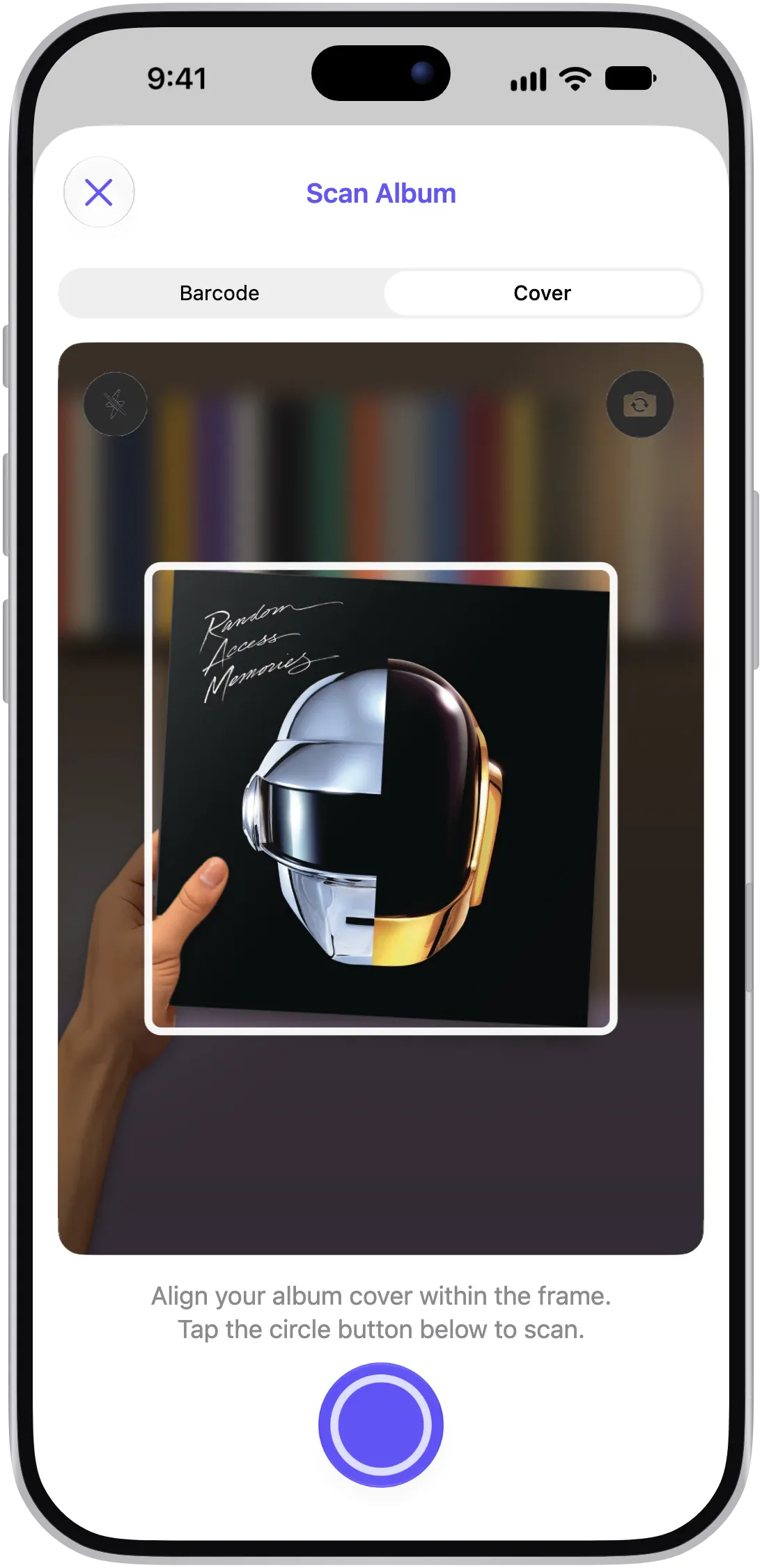
Lade VinylBox herunter, öffne den Scanner und wähle einen Modus. Hat die Hülle einen Barcode, führt er meist schneller zum Treffer, auch wenn sich mehrere Veröffentlichungen einen Barcode teilen können. Der Cover-Modus eignet sich für ältere Hüllen: Richte die Vorderseite im Rahmen aus, neige sie, bis keine Spiegelung mehr zu sehen ist, und tippe dann auf den runden Auslöser.
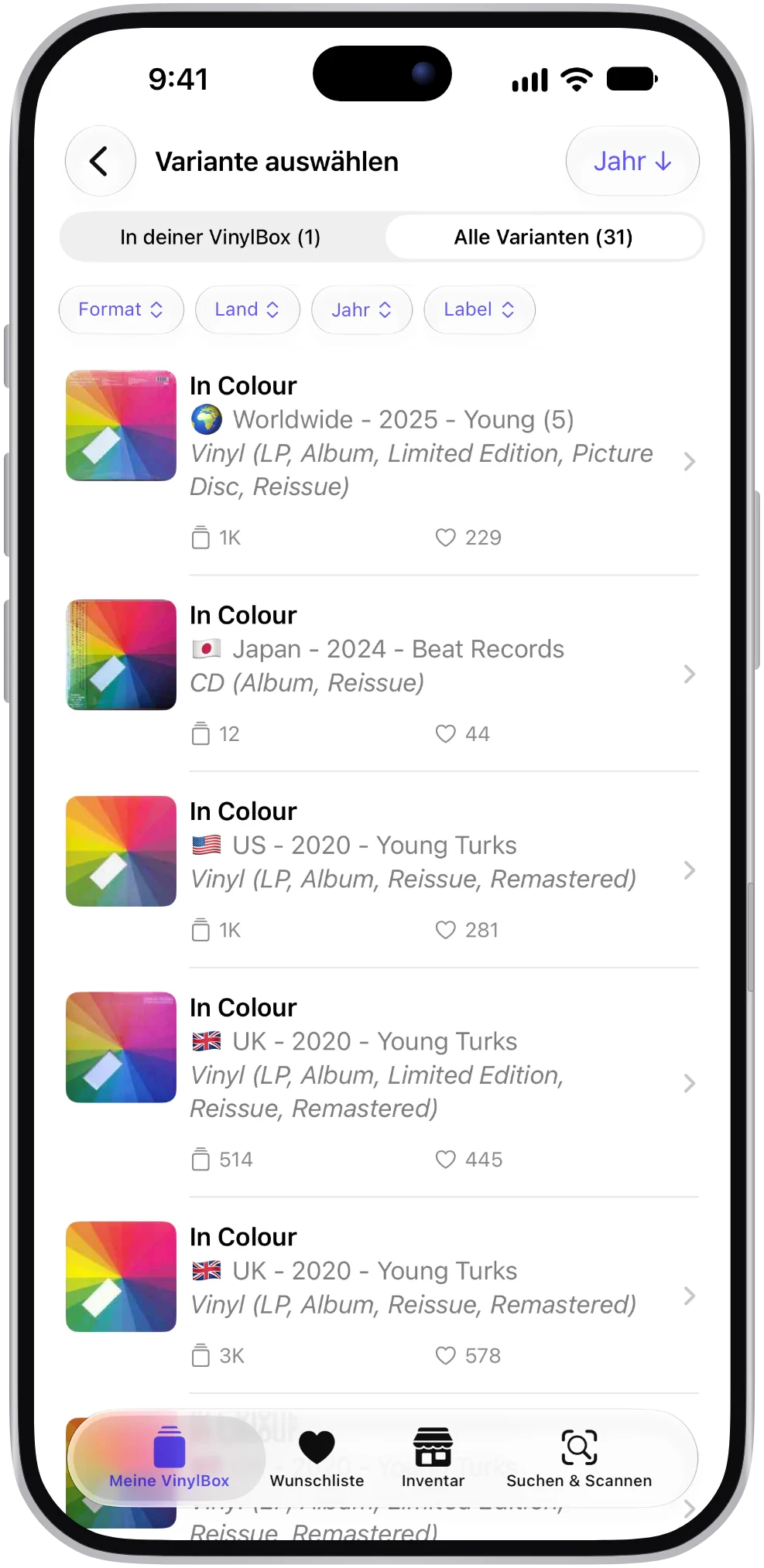
Die infrage kommenden Veröffentlichungen erscheinen unter „Select your version“, jede mit Land, Jahr, Formaten und den Angaben unter Matrix / Runout. Findet ein Scan nichts, suche nach Künstler, Titel oder Label. So funktioniert der Plattenscanner von VinylBox.
Schritt 3: Filtere nach Format, Land, Jahr und Label
Blende mit den Filtern über den Ergebnissen die Versionen aus, die für deine Platte nicht infrage kommen. Fang mit dem Format an, etwa Vinyl, und füge dann Land, Jahr oder Label hinzu, sobald du sie jeweils an deinem Exemplar bestätigt hast.
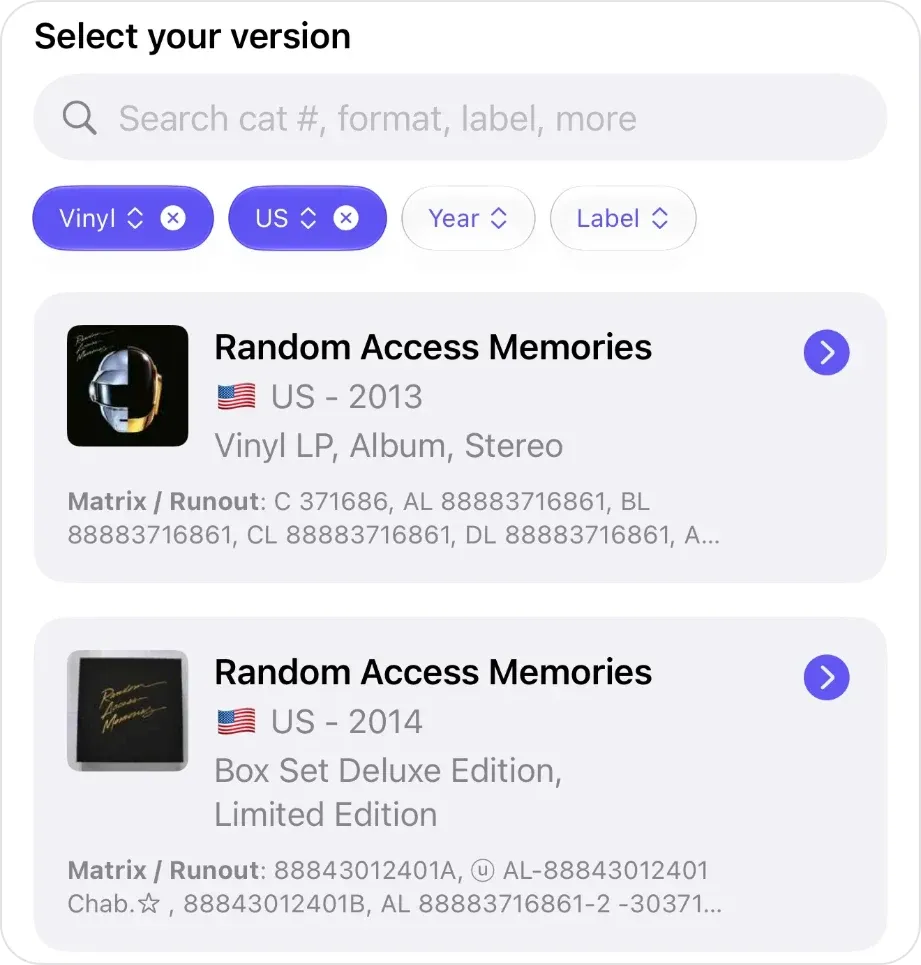
Filtere nur nach dem, was du ablesen kannst. Auf Discogs bezeichnet das Land den Markt, in dem eine Veröffentlichung verkauft wurde, nicht den Ort, an dem sie hergestellt wurde (Discogs-Richtlinien zum Land). Und Neuauflagen können das ursprüngliche Copyright-Datum behalten – lass den Jahresfilter im Zweifel also weg (Discogs-Richtlinien zum Veröffentlichungsdatum).
Schritt 4: Durchsuche die Ergebnisse nach der Katalognummer
Die Katalognummer verkürzt eine lange Liste meist auf eine Handvoll Treffer. Tippe die Nummer, die auf dem Rücken oder Etikett steht, ins Suchfeld über den Ergebnissen: VinylBox gleicht Katalognummern und Auslaufrillen ab, hebt hervor, was übereinstimmt, und zeigt die Katalognummer jedes Ergebnisses.
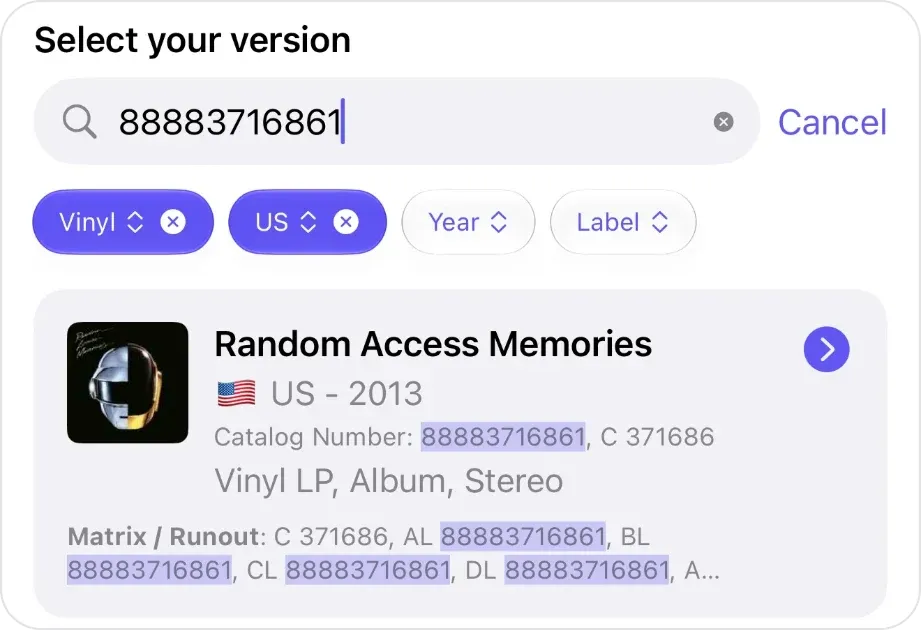
Passt nichts, versuch es nur mit dem markanten Teil, lass ein Seitenkürzel weg oder probiere sowohl die Schreibweise auf der Hülle als auch die auf dem Etikett.
Schritt 5: Vergleiche Etiketten, Hülle und Auslaufrillen
Jedes Ergebnis in VinylBox listet die Angaben unter Matrix / Runout, die Discogs dazu hat, damit du sie mit dem Auslaufbereich deiner Platte abgleichen kannst (wie du eine Auslaufrille liest, steht weiter unten). Öffne ein Ergebnis, um die vollständige Liste seiner Auslaufrillen und seinen Barcode zu sehen. Auslaufrillen erscheinen nur, wo jemand sie auf Discogs eingetragen hat, aber oft entscheiden sie zwischen Pressungen, die identisch aussehen.
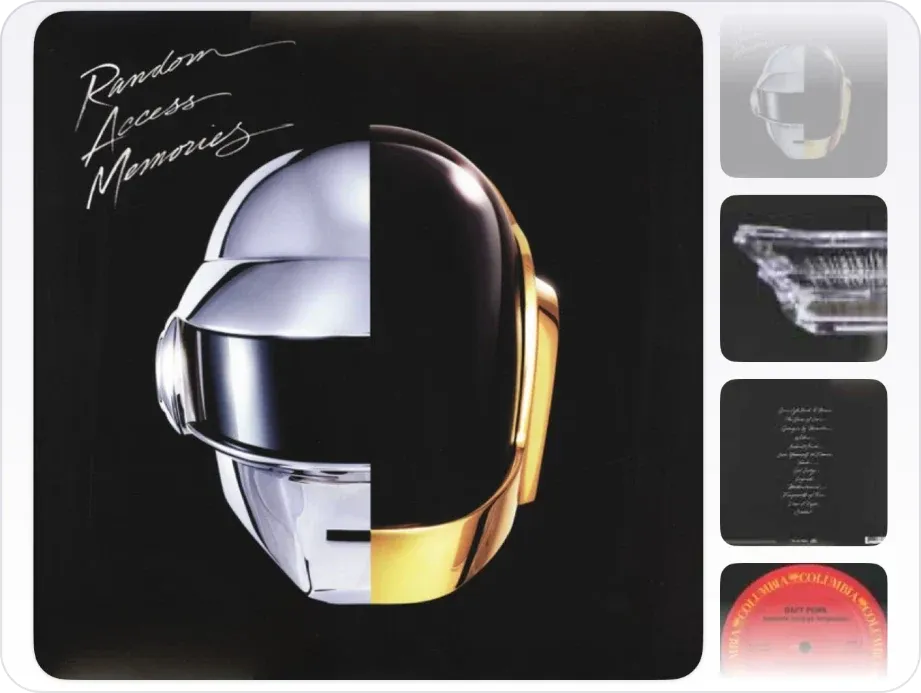
Für Etiketten und Hülle tippst du unten in einem geöffneten Ergebnis auf „Details anzeigen“. Die Veröffentlichungsseite, die sich dann öffnet, zeigt ihre Fotos von Discogs, oft auch von der Rückseite und den Etiketten, zum Vergleich mit deinem Exemplar.
Schritt 6: Bestätige die Veröffentlichung und speichere sie
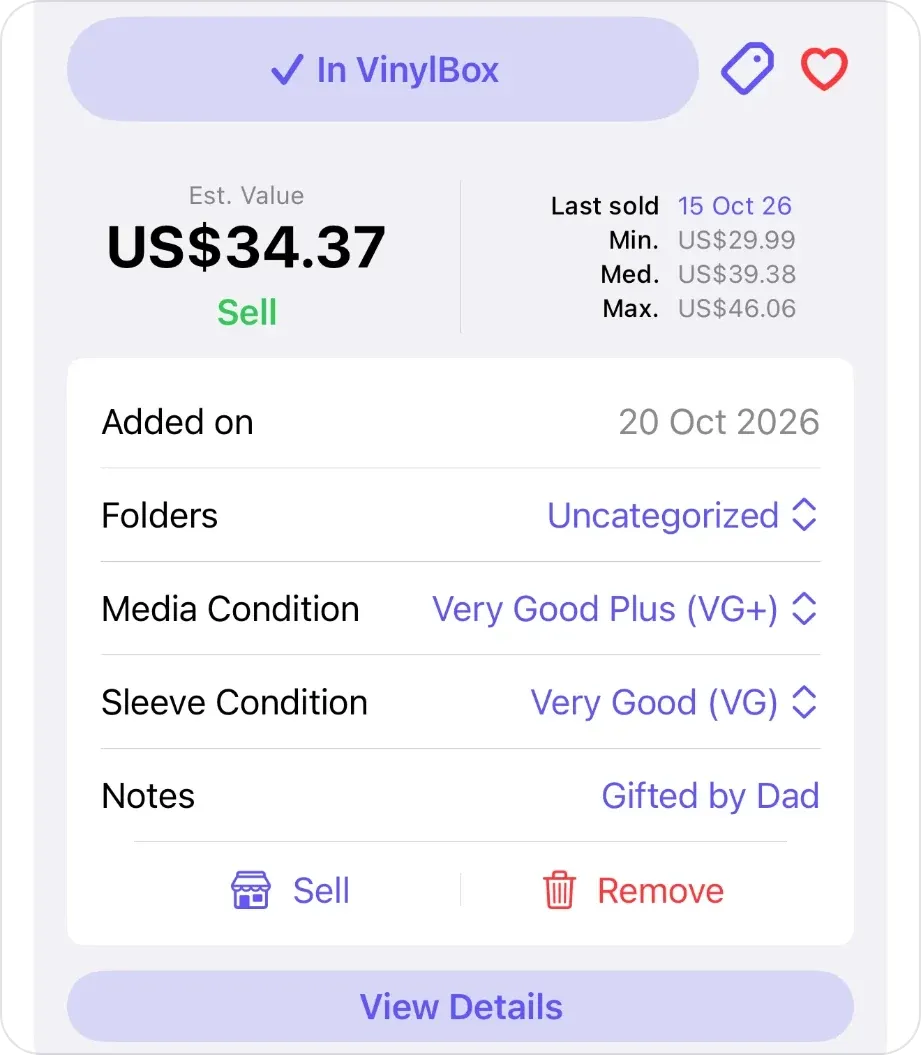
Sobald ein Kandidat keine ungeklärten Widersprüche mehr hat, speichere ihn. VinylBox scannt auch ohne Konto; zum Speichern meldest du dich in der App mit Discogs an, und deine Sammlung wird synchronisiert. Neu bei Discogs? Erstelle dein Konto über den Anmeldebildschirm von VinylBox. Füge die Veröffentlichung in der Scan-Ansicht oder auf ihrer Veröffentlichungsseite deiner Sammlung hinzu, dann steht auf der Taste „✓ In der VinylBox“. In der Scan-Ansicht legst du den Ordner, den Medienzustand, den Zustand des Covers und eine Notiz fest, etwa von wem du die Platte bekommen hast.
Was bedeutet die Katalognummer auf einer Schallplatte?
Die Katalognummer ist die eigene Kennung des Labels für eine Veröffentlichung. Laut Discogs ist sie in der Regel die auffälligste Nummer auf einer Veröffentlichung und oft auf Rücken, Rückseite und Etikett aufgedruckt (Discogs-Richtlinien zu Label und Katalognummer).
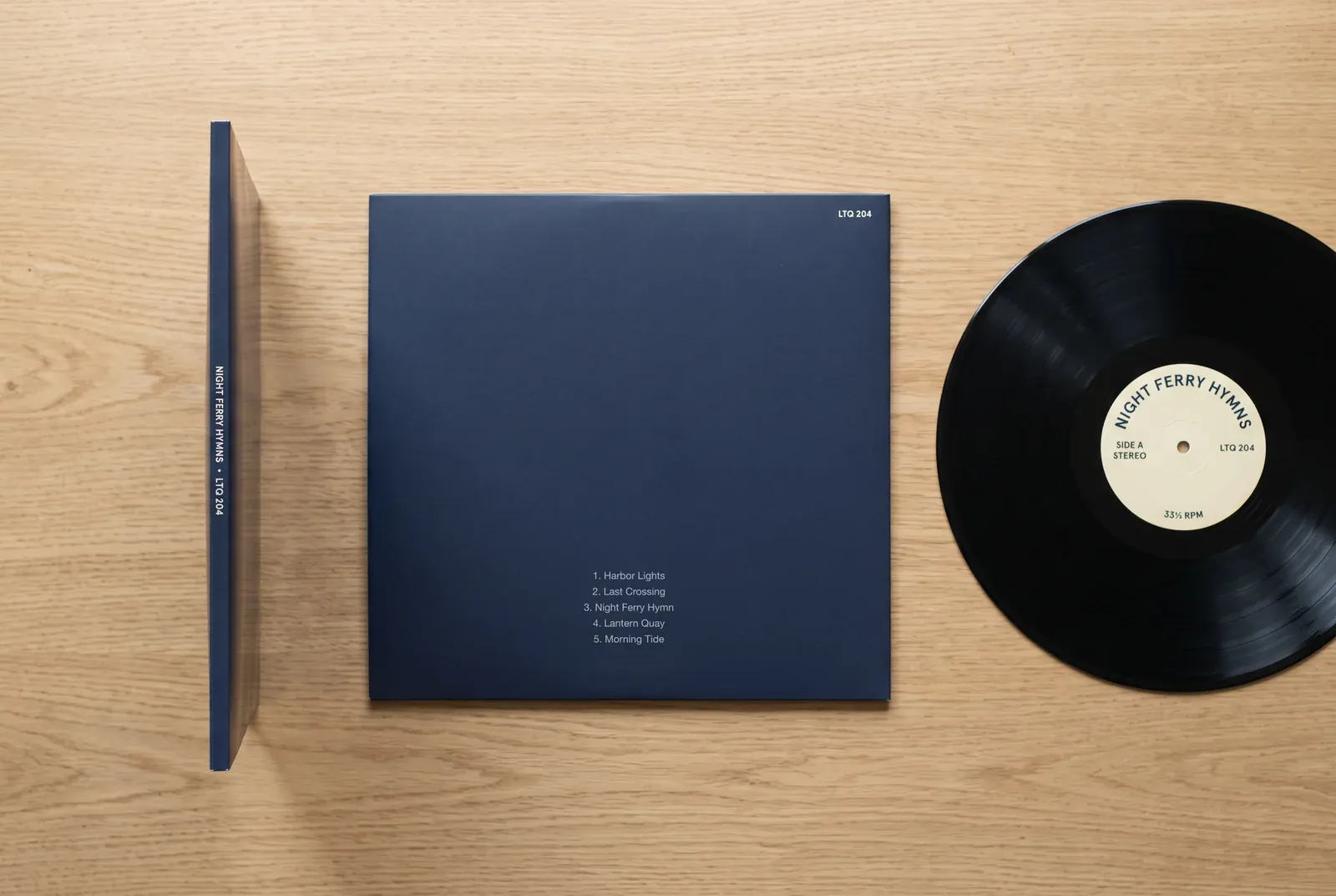
Sie ist weder ein Barcode noch ein Labelcode (die „LC“-Nummer auf vielen europäischen Veröffentlichungen) noch die Matrixnummer aus der Fertigung, die manchmal aus der Katalognummer plus einer Seitenkennung besteht, etwa LTQ 204-A2 auf Seite A derselben fiktiven LP. Die Katalognummer grenzt die Auswahl ein, gibt aber oft noch nicht den Ausschlag: Nachpressungen und manche Auslandsausgaben behalten dieselbe Nummer, und wiederverwendetes Artwork kann noch eine alte zeigen.
Was ist die Matrixnummer in der Auslaufrille einer Schallplatte?
Die Matrix- oder Runout-Nummer einer Platte ist der Code, der in die Auslaufrille, auch Auslaufbereich oder Dead Wax genannt, gestempelt oder graviert ist: den glatten Ring zwischen der letzten Rille und dem Etikett. Er dient der Nachverfolgung in der Fertigung und kennzeichnet jede Seite, und laut den Discogs-Richtlinien zu Kennungen kann die Auslaufrille auch Initialen von Toningenieuren oder Studios sowie Herstellerzeichen tragen.
Um eine Auslaufrille zu lesen, neige die Platte unter einer Lampe, bis die Zeichen das Licht einfangen. Schreib jede Seite einzeln ab, genau wie es dort steht, samt Großbuchstaben, Symbolen und durchgestrichenen Zeichen, und gib jede Lücke wie Discogs als einzelnes Leerzeichen wieder. Fotografiere schwache Zeichen und notiere „1 oder I?“, statt zu raten.
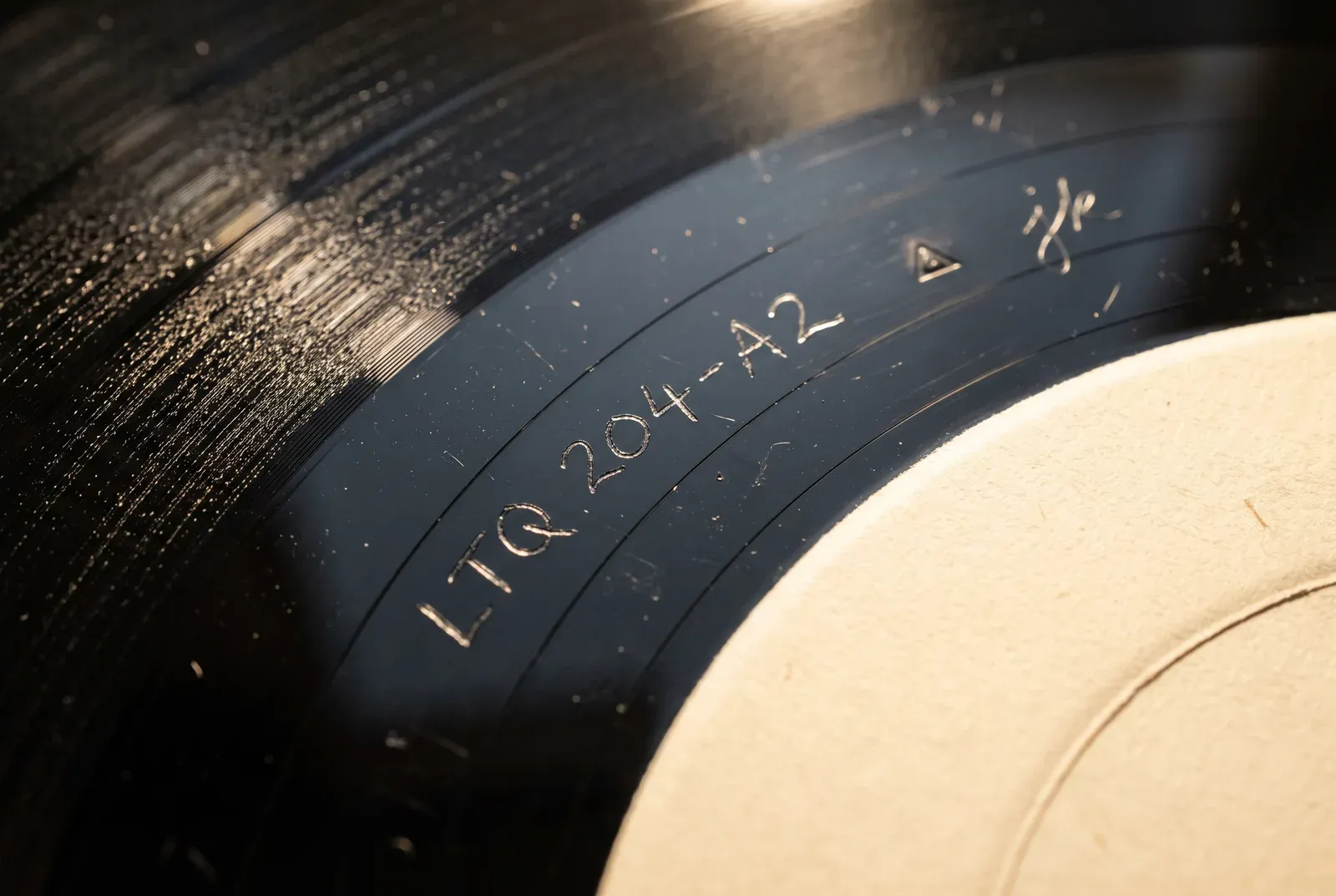
Vergleiche dann die ganze Zeichenfolge mit den Angaben unter Matrix / Runout jedes Ergebnisses. Eine Veröffentlichung kann mehrere Auslaufrillen-Varianten listen: Ein anderer Stamper (das Metallteil, das jede Seite presst) oder eine andere Matrixnummer allein macht noch keine neue Veröffentlichung, ein anderes Presswerk oder ein anderer Mastering-Ingenieur kann dagegen eine neue begründen (Allgemeine Regeln von Discogs).
So erkennst du, ob eine Schallplatte eine Erstpressung ist
Eine Erstpressung ist ein Exemplar aus der frühesten Auflage der Originalveröffentlichung eines Albums, meist mit Angabe des Landes, wie bei einer US-Erstpressung. Ein passendes Cover beweist nichts, denn Neuauflagen verwenden oft das Original-Artwork weiter.
Die Originalveröffentlichung auf Discogs zu finden, ist nötig, reicht aber nicht: Wie oben beschrieben, kann eine Veröffentlichung frühe und spätere Auflagen umfassen, und ihre Auslaufrillen-Varianten sind in der Reihenfolge nummeriert, in der sie eingetragen wurden, nicht in der Reihenfolge der Pressung. Solange weder die Anmerkungen zur Veröffentlichung noch erfahrene Sammler sagen, welche Auslaufrille zuerst kam, bezeichne dein Exemplar als Originalveröffentlichung, nicht als Erstpressung – vor allem beim Kaufen oder Verkaufen.
Diese Hinweise schließen eine Erstpressung meist aus:
- Ein aufgedruckter Barcode auf einem Album, das erstmals vor 1979 erschienen ist. Laut Discogs kann eine Veröffentlichung mit Barcode in der Regel nicht vor 1979 erschienen sein (Discogs-Richtlinien zu Kennungen).
- Ein Etikettendesign, ein Logo oder eine Adresse, die später eingeführt wurden als die auf den Etikettenfotos der Originalveröffentlichung.
- Eine andere Katalognummer oder ein anderes Präfix als bei der Originalveröffentlichung für dieses Land und Format.
- Hinweise auf eine Neuauflage auf Hülle oder Etiketten, etwa „reissue“ oder „remastered“.
Versieh eine bestätigte Erstpressung über die Schlagwort-Taste neben „✓ In der VinylBox“ mit einem Schlagwort, etwa „Erstpressung“, das du auswählst oder neu erstellst, damit du sie wiederfindest.
So entscheidest du zwischen Pressungen, die gleich aussehen
Liegen die Kandidaten dicht beieinander, markiere für jeden Kandidaten jeden Hinweis aus Schritt 1 als „passt“, „Widerspruch“ oder „unbekannt“. Wähle eine Veröffentlichung nur, wenn sie keine ungeklärten Widersprüche hat, und werte Unbekanntes als unbekannt, nicht als passend.
Hypothetisches Beispiel: Night Ferry Hymns ist die erfundene LP aus den Illustrationen oben, Katalognummer LTQ 204. Dein Exemplar ist schwarzes Vinyl mit Stereo-Etiketten, und seine Auslaufrille auf Seite A lautet LTQ 204-A2, gefolgt von einem gestempelten Dreieck und den Initialen jk.
| Prüfpunkt | Kandidat A | Kandidat B | Kandidat C |
|---|---|---|---|
| Katalognummer | Passt | Passt | Passt |
| Mono oder Stereo | Widerspruch: Mono | Passt: Stereo | Passt: Stereo |
| Adresse auf dem Etikett | Passt | Passt | Widerspruch: spätere Adresse |
| Auslaufrille, Seite A | Unbekannt: nicht gelistet | Passt: eine gelistete Variante | Widerspruch |
Kandidat B ist der einzige ohne Widerspruch, also ist er die Veröffentlichung, die du speicherst. Bleibt bei jedem Kandidaten ein Widerspruch, notiere die genaue Frage, etwa „Etiketten stimmen überein, Seite B hat ein zusätzliches Symbol“, und frag in den Discogs-Foren nach, angemeldet mit dem Konto, das du in VinylBox nutzt.
Nach dem Bestimmen: speichern, Schlagworte vergeben und den Wert prüfen
- Sammlung: Sobald du dich in VinylBox mit Discogs anmeldest, werden deine Sammlung, Ordner und Wunschliste in beide Richtungen synchronisiert, und deine Sammlung bleibt offline verfügbar. Lies, wie VinylBox mit deiner Discogs-Sammlung funktioniert.
- Zustand und Notizen: Leg sie in der Scan-Ansicht fest oder später auf der Veröffentlichungsseite; unser Ratgeber zum Bewerten von Schallplatten erklärt jede Zustandsnote. Die „Sammlungsverwaltung“ listet Schallplatten und CDs auf, denen noch ein Zustand oder ein Ordner fehlt.
- Ordner und Schlagworte: Sortiere Platten nach Regal, Kiste oder Genre und versieh die besonderen mit Schlagworten; unser Ratgeber zum Sortieren von Schallplatten vergleicht Ordnungssysteme. Für ein ganzes Regal folge unserem Ratgeber zum Katalogisieren deiner Schallplatten und CDs.
- Wunschliste: Tippe im Laden bei der Version, die du willst, auf das Herz, um sie auf deine Wunschliste zu setzen. Bevor du bezahlst, geh unsere Checkliste für den Kauf gebrauchter Schallplatten durch.
- Wert: Das Ergebnis und seine Veröffentlichungsseite zeigen den „Schätzwert“ dieser Version, das Datum ihres letzten Verkaufs sowie Minimum, Median und Maximum ihrer Verkaufspreise, sofern Discogs Verkäufe dazu hat. Tippe auf „Zuletzt verkauft“, um ihre Verkaufshistorie auf Discogs zu öffnen, mit Datum, Zuständen, Preis und Verkäuferkommentar jedes Verkaufs, ohne VinylBox zu verlassen.
Werte sind Schätzungen auf Basis von Discogs-Daten und beschreiben die Veröffentlichung, nicht dein Exemplar: Ein VG-Exemplar erzielt keinen Near-Mint-Preis. Weil eine Veröffentlichung frühe und spätere Auflagen umfassen kann, such in den Verkäuferkommentaren dieser Verkaufshistorie nach deiner Auslaufrille, bevor du den Preis für ein gefragtes frühes Exemplar festlegst.
Discogs-Preise erklärt macht aus den Zahlen eine Spanne für dein Exemplar, und unsere Seite dazu, wie Plattenwerte in VinylBox funktionieren, erklärt den Wertbereich. Willst du ein Duplikat verkaufen, tippe unter „Schätzwert“ auf „Verkaufen“, um es auf dem Discogs Marketplace anzubieten, wobei die Zustände deines Exemplars schon im Listing-Formular stehen; es fallen Discogs-Gebühren an, und zum Veröffentlichen von Listings brauchst du VinylBox Pro, schon ab 1,99 €/Monat.
Häufige Fragen
Gibt es eine App, die Schallplatten-Pressungen erkennt?
Ja. VinylBox, eine unabhängige App für iPhone und iPad, die mit deinem Discogs-Konto funktioniert, scannt Cover oder Barcode einer Platte, listet die passenden Discogs-Veröffentlichungen auf und lässt dich deren gelistete Auslaufrillen und Fotos, oft auch von den Etiketten, mit deinem Exemplar vergleichen. VinylBox kannst du kostenlos im App Store laden und mit einem kostenlosen Plan nutzen, der sich perfekt für den Einstieg und kleinere Sammlungen eignet.
Wie finde ich meine Pressung auf Discogs?
Lade VinylBox herunter und scanne Cover oder Barcode: Die App listet die passenden Discogs-Veröffentlichungen auf, die du nach Format, Land, Jahr und Label filtern und nach Katalognummer oder Auslaufrille durchsuchen kannst. Tippe bei einem Ergebnis auf „Details anzeigen“, um seine Veröffentlichungsseite zu öffnen; deren Fotos von Discogs zeigen oft auch die Etiketten und die Rückseite. Melde dich in der App mit Discogs an oder erstelle über ihren Anmeldebildschirm ein Discogs-Konto, um die Version zu speichern, die zu deinem Exemplar passt. Am Computer kannst du die Versionen auch unter dem Master-Release des Albums auf Discogs durchsehen.
Was tun, wenn meine Auslaufrille nicht auf Discogs gelistet ist?
Prüfe deine Abschrift beider Seiten und lies dann die Anmerkungen und Auslaufrillen-Varianten jedes Kandidaten. Passt alles andere, ist eine nicht gelistete Auslaufrille oft eine Variante dieser Veröffentlichung und keine fehlende Ausgabe, und du kannst sie auf Discogs bei dieser Veröffentlichung ergänzen.
Sind farbiges Vinyl und White Labels eigene Veröffentlichungen?
Meistens ja. Discogs lässt White Labels, Neuauflagen, farbiges Vinyl und Exemplare verschiedener Hersteller als eigene Veröffentlichungen zu, wenn sie unterscheidbar sind, und trennt Promo-Exemplare von der regulären Handelsausgabe (Allgemeine Regeln von Discogs). Unbeabsichtigte Farbabweichungen und unterschiedliche Stamper zählen nicht. Lies in VinylBox die Formatdetails jedes Kandidaten, etwa White Label.
Kann ich eine CD-Ausgabe genauso erkennen?
Größtenteils ja. Auch CD-Ausgaben sind eigene Discogs-Veröffentlichungen: Fang beim Barcode auf dem rückseitigen Inlay an und vergleiche dann Katalognummer, Land und den Text rund um das Mittelloch, wo die Matrixnummer und, bei vielen Discs ab Mitte der 1990er-Jahre, ein IFPI-Code helfen, Ausgaben auseinanderzuhalten. Unser Ratgeber zum Erkennen einer CD-Ausgabe führt dich durch die Schritte. VinylBox scannt Barcodes und Cover von Schallplatten und CDs gleichermaßen; lies, wie VinylBox CDs katalogisiert.
Lade VinylBox herunter, nimm eine Platte aus deinem Regal und geh sie durch: scannen, eingrenzen, vergleichen, dann mit Discogs anmelden und speichern. Jede Pressung, die du bestimmst, macht deine Sammlung und ihre Werte genauer.