LP·CD 프레싱·에디션 확인
LP 프레싱 확인하는 방법
이 가이드의 스크린샷은 영어로 된 앱 화면이에요.

목차
LP 프레싱을 확인하려면 손에 든 음반을 Discogs의 특정 릴리스 하나와 맞춰 봐야 해요. 표지나 바코드에서 시작해 포맷, 국가, 연도, 레이블로 버전을 좁히고, 그 안에서 카탈로그 번호로 검색하세요. 그다음 양면의 레이블과 런아웃을 비교하세요. 세부 정보가 모두 내 음반과 일치하는 릴리스가 내 버전이고, 그 런아웃으로 프레싱까지 좁힐 수 있어요.
VinylBox는 Discogs 계정과 연동되는 LP·CD·카세트용 독립 iPhone·iPad 앱으로, 이 과정을 한곳에 모았어요. 표지나 바코드를 스캔해 일치하는 Discogs 릴리스를 Discogs에 등록된 릴리스별 Matrix / Runout 값과 함께 보여 주고, 그 결과를 필터링하고 카탈로그 번호로 검색할 수 있게 해 주며, 내가 확인한 버전을 컬렉션이나 위시리스트에 저장해요.
릴리스, 프레싱, 마스터 릴리스: 무엇이 다른가요?
컬렉터들은 흔히 자기가 가진 에디션을 “프레싱”이라고 부르지만, Discogs는 네 가지를 구분해요.
- 앨범: 에디션과 상관없이 음악과 제목 그 자체예요.
- 마스터 릴리스: 한 앨범의 여러 버전을 묶어 놓은 Discogs 페이지예요(Discogs 마스터 릴리스 가이드라인(영문)).
- 릴리스: 레이블, 카탈로그 번호, 국가, 포맷, 식별 정보로 구분되는 하나의 에디션이에요. 컬렉션이나 위시리스트에 추가하는 단위가 바로 릴리스예요.
- 프레싱: 한 릴리스의 한 차례 생산분이에요. 두 생산분이 런아웃만 다를 수도 있어요.
그러니 먼저 릴리스를 확인하고, 어느 생산분인지가 중요할 때 런아웃을 읽으세요. 예상 가격, 판매가, 마켓플레이스 판매글, 위시리스트 항목은 모두 앨범이 아니라 릴리스에 속해요.
LP 프레싱 확인하는 방법, 단계별로 알아보기
큰 정보에서 작은 정보로 좁혀 가고, 최종 판단은 레이블과 런아웃에 맡기세요.
1단계: 음반, 슬리브, 인서트 준비하기
디스크와 슬리브, 인서트를 한데 모으고, 검색하기 전에 읽을 수 있는 정보를 적어 두세요.
| 단서 | 확인할 곳 | 알 수 있는 것 |
|---|---|---|
| 카탈로그 번호 | 옆면(스파인), 뒷면 커버, 양면 레이블 | 레이블이 그 에디션에 붙인 번호 |
| 레이블 디자인 | 로고, 색상, 주소, 레이블 가장자리를 따라 적힌 문구 | 디스크가 어느 발매분, 어느 시장의 것인지 |
| 바코드 | 뒷면 커버나 스티커 | 최근 릴리스라면 빠르게 일치 항목을 찾을 수 있음 |
| 국가 표기 | “Made in” 문구, 유통사 표기 | 시장과 제조사에 대한 단서 |
| 포맷 세부 정보 | 디스크 수, 회전수, 색상, 모노 또는 스테레오 | 여러 버전을 한꺼번에 제외할 수 있음 |
| 런아웃 | A면과 B면의 데드 왁스(레이블 바깥쪽의 매끈한 띠) | 똑같아 보이는 프레싱을 구분해 줌 |
이 단서들이 어디에 있는지는 Discogs의 바이닐 레코드 정보 찾는 법 안내에서 볼 수 있어요.
2단계: 표지나 바코드 스캔하기
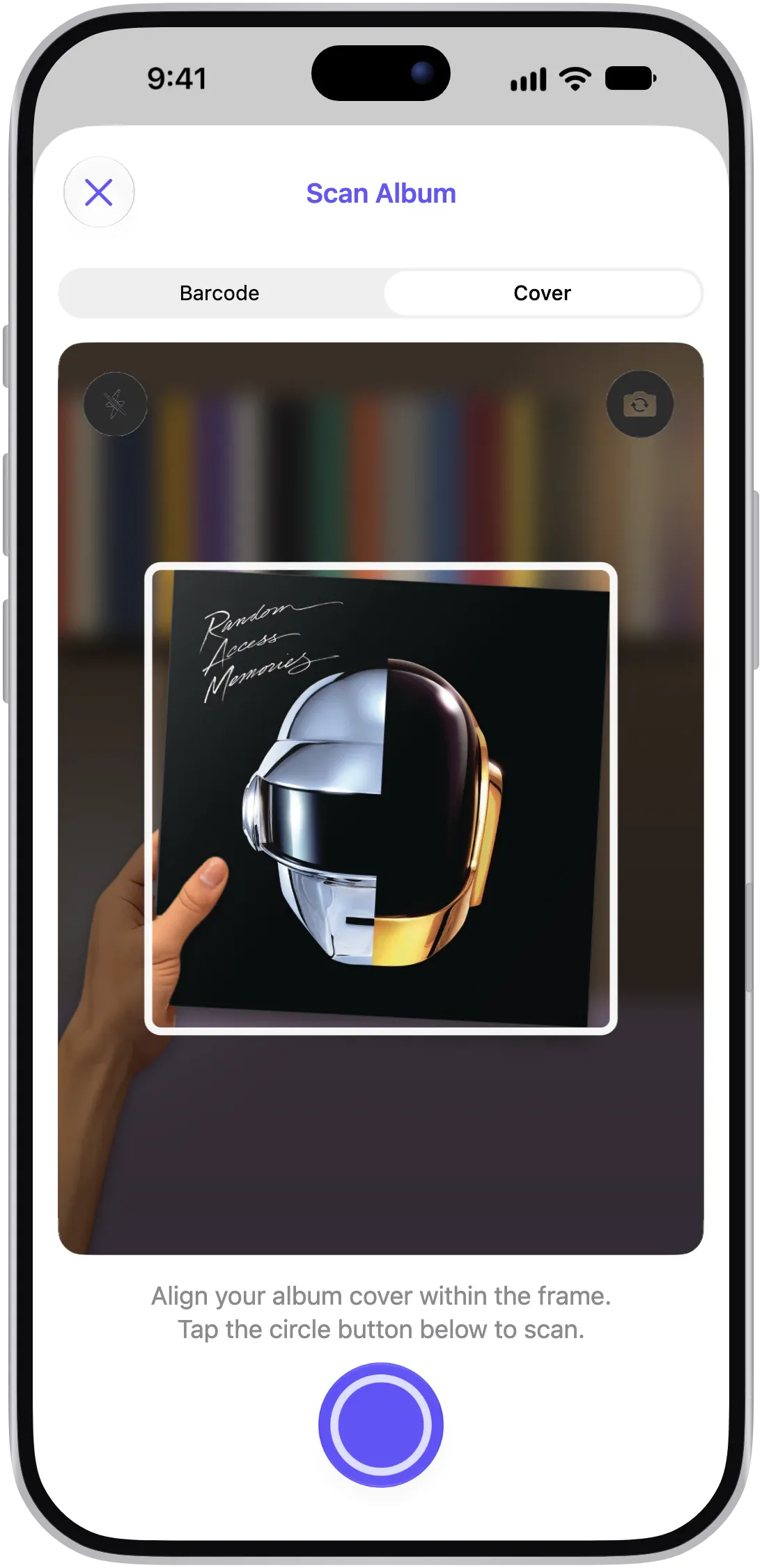
VinylBox를 다운로드하고 스캐너를 열어 모드를 고르세요. 슬리브에 바코드가 있다면 대개 “바코드”가 더 빨리 일치 항목을 찾지만, 여러 릴리스가 바코드 하나를 함께 쓸 수도 있어요. “표지” 모드는 오래된 슬리브에 알맞아요. 앞면을 프레임에 맞추고, 빛 반사가 사라질 때까지 기울인 다음, 동그란 버튼을 탭하세요.
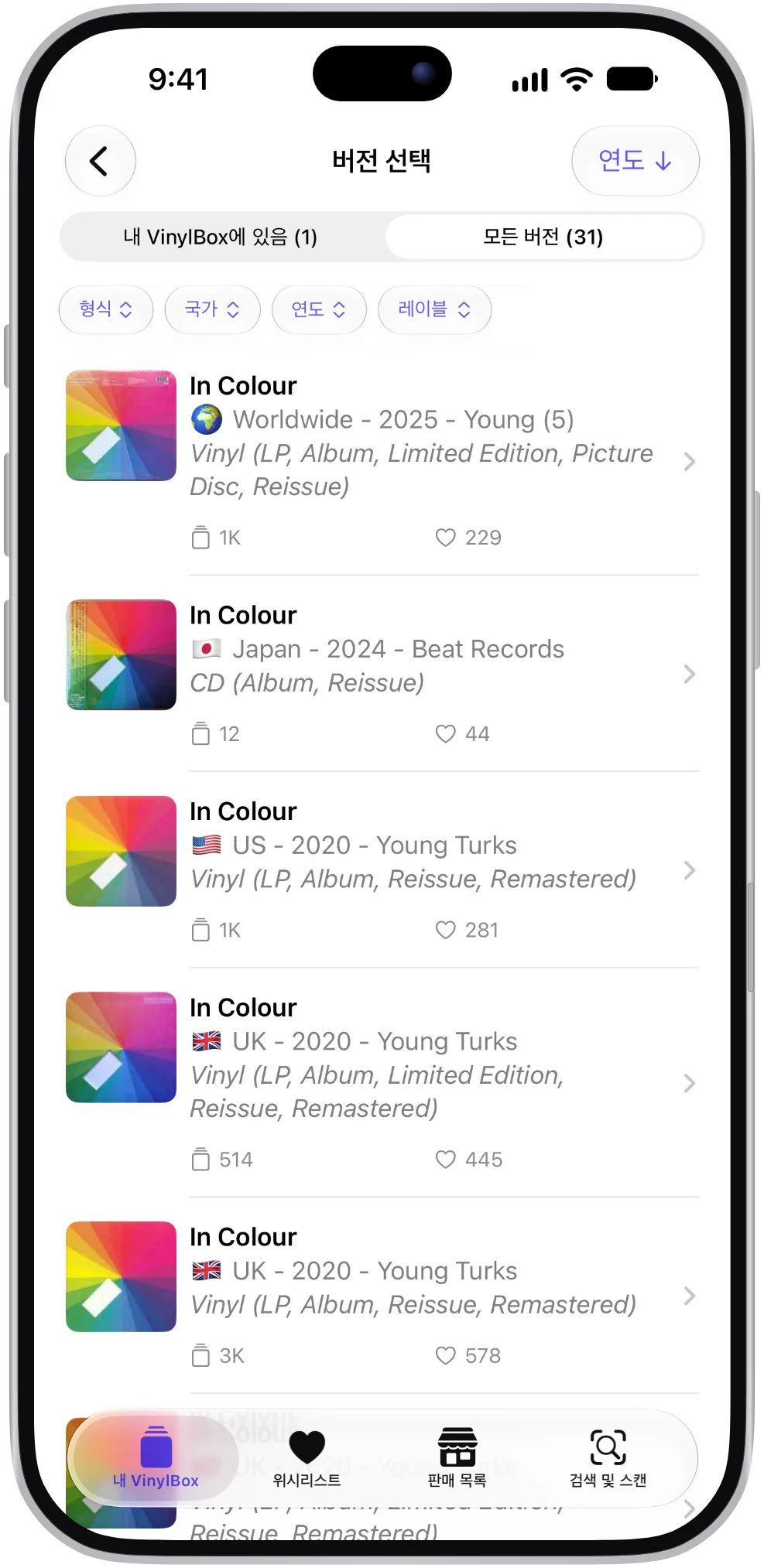
후보 릴리스는 “버전 선택” 아래에 나타나며, 릴리스마다 국가, 연도, 포맷, Matrix / Runout 값이 함께 표시돼요. 스캔으로 찾지 못하면 아티스트, 제목, 레이블로 검색하세요. VinylBox 음반 스캐너 작동 방식 보기.
3단계: 포맷, 국가, 연도, 레이블로 필터링하기
결과 위의 필터 칩으로 내 음반과 맞지 않는 버전을 걸러 내세요. Vinyl 같은 포맷부터 시작해, 내 음반에서 확인되는 대로 국가, 연도, 레이블 필터를 하나씩 추가하세요.
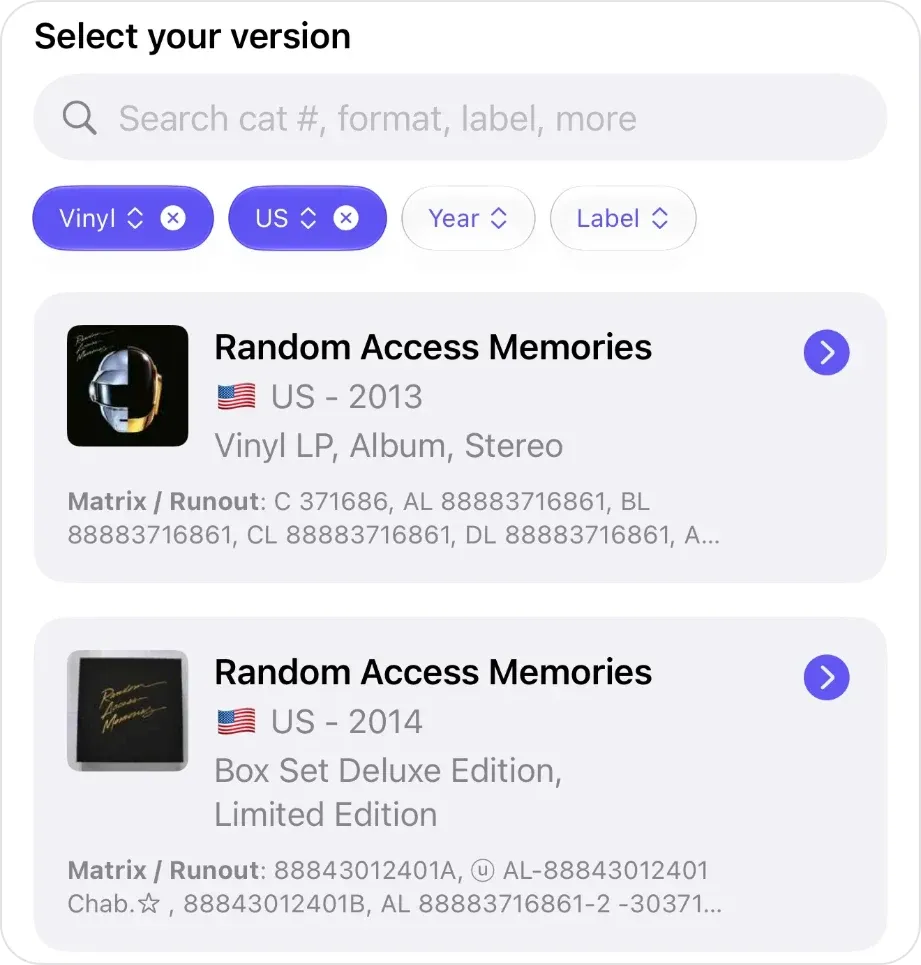
내 음반에서 읽을 수 있는 정보로만 필터링하세요. Discogs에서 국가는 음반을 만든 곳이 아니라 릴리스가 판매된 시장을 뜻해요(Discogs 국가 가이드라인). 또 재발매반에는 오리지널의 저작권 연도가 그대로 남아 있을 수 있으니, 확실하지 않다면 연도 필터는 쓰지 마세요(Discogs 발매일 가이드라인).
4단계: 결과에서 카탈로그 번호 검색하기
카탈로그 번호로 검색하면 긴 목록도 대개 몇 개로 줄어들어요. 옆면이나 레이블에 인쇄된 번호를 결과 위의 검색창에 입력하세요. VinylBox가 카탈로그 번호와 런아웃에서 일치하는 항목을 찾아 일치한 부분을 강조 표시하고, 결과마다 카탈로그 번호를 보여 줘요.
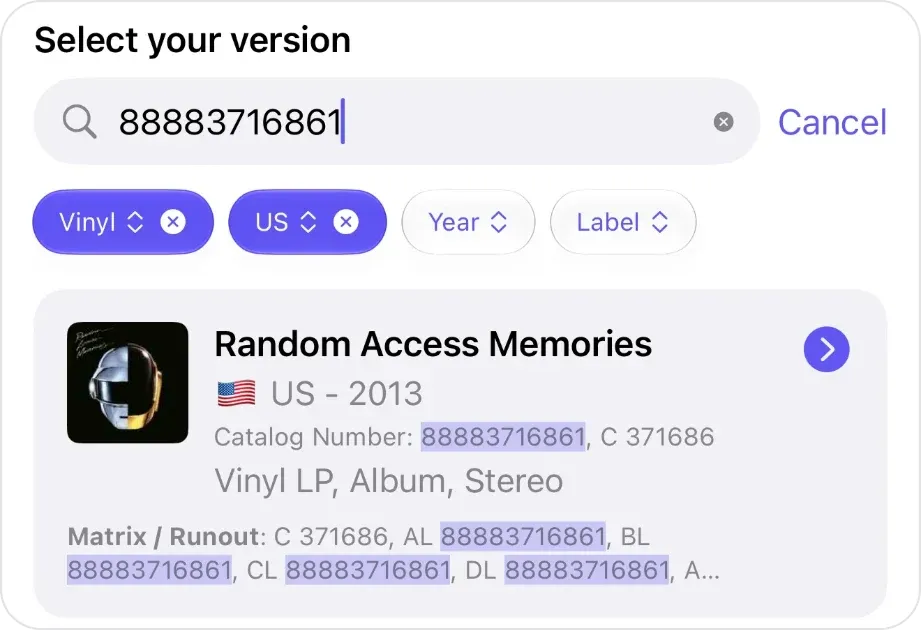
일치하는 결과가 없으면 번호의 특징적인 부분만 입력하거나, 면을 나타내는 접미사를 빼거나, 슬리브에 적힌 표기와 레이블에 적힌 표기를 둘 다 입력해 보세요.
5단계: 레이블, 슬리브, 런아웃 비교하기
VinylBox의 결과마다 Discogs에 등록된 Matrix / Runout 값이 표시되니, 내 음반의 데드 왁스와 대조할 수 있어요(런아웃 읽는 법은 아래에서 설명해요). 결과를 열면 런아웃 전체 목록과 바코드를 볼 수 있어요. 런아웃은 기여자가 등록한 경우에만 표시되지만, 똑같아 보이는 프레싱을 가려내는 결정적 단서가 되는 경우가 많아요.
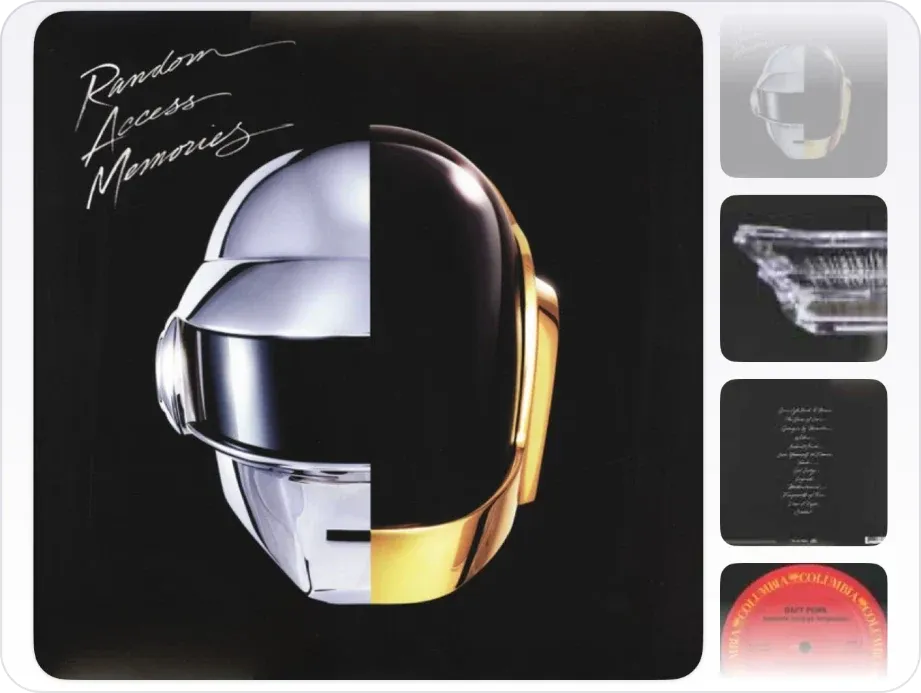
레이블과 슬리브를 확인하려면 열어 둔 결과 아래쪽의 “세부 정보 보기”를 탭하세요. 열리는 릴리스 페이지에 Discogs의 사진이 표시되는데, 뒷면 커버와 센터 레이블 사진이 포함된 경우가 많으니 내 음반과 비교해 보세요.
6단계: 릴리스 확정하고 저장하기
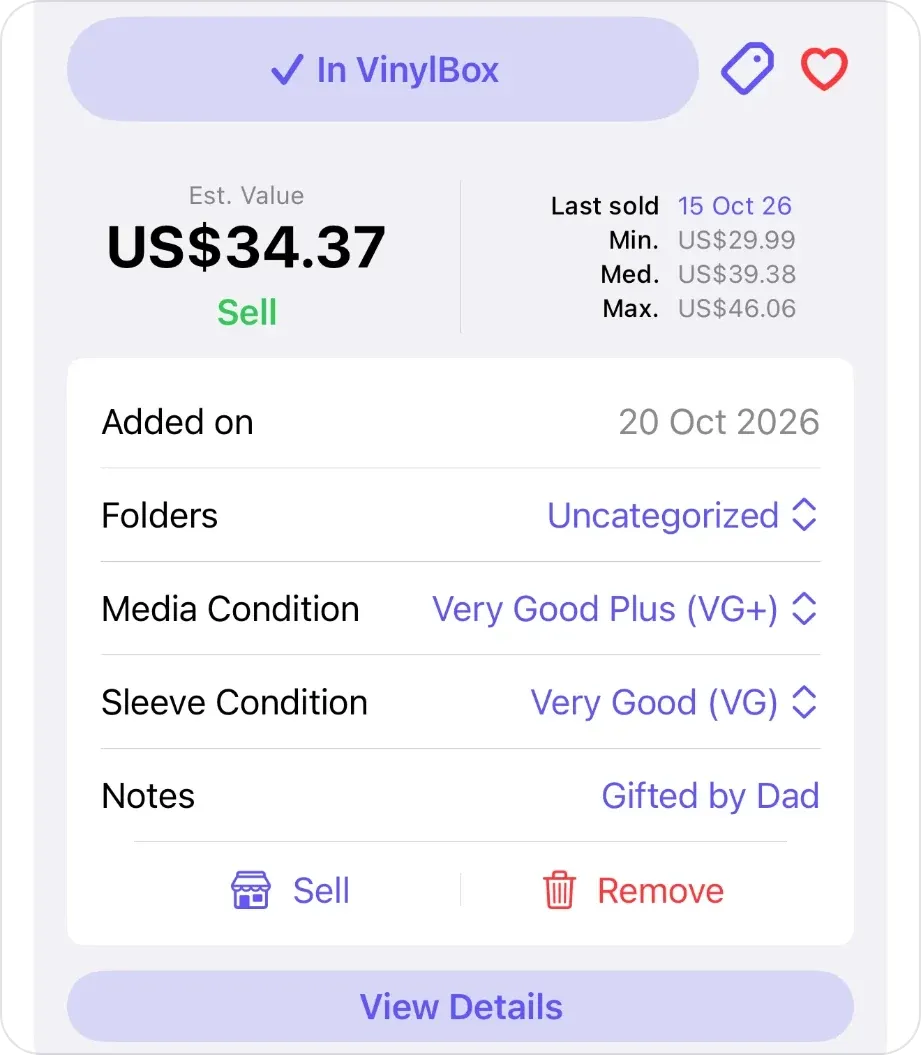
설명되지 않는 불일치가 없는 후보를 찾았다면 저장하세요. VinylBox는 계정 없이도 스캔할 수 있어요. 저장하려면 앱에서 Discogs로 로그인하세요. 그러면 컬렉션이 동기화돼요. Discogs가 처음인가요? VinylBox 로그인 화면에서 계정을 만드세요. 스캔 시트나 릴리스 페이지에서 릴리스를 컬렉션에 추가하면 버튼이 “✓ VinylBox에 있음”으로 바뀌어요. 스캔 시트에서 폴더와 음반 상태, 슬리브 상태를 정하고, 누구에게 받은 음반인지 같은 메모도 남기세요.
LP에 적힌 카탈로그 번호는 무엇을 뜻하나요?
카탈로그 번호는 레이블이 릴리스에 붙인 고유 번호예요. Discogs는 카탈로그 번호를 대개 릴리스에서 가장 눈에 띄는 번호로, 옆면, 뒷면 커버, 레이블에 인쇄된 경우가 많다고 설명해요(Discogs 카탈로그 번호 가이드라인).
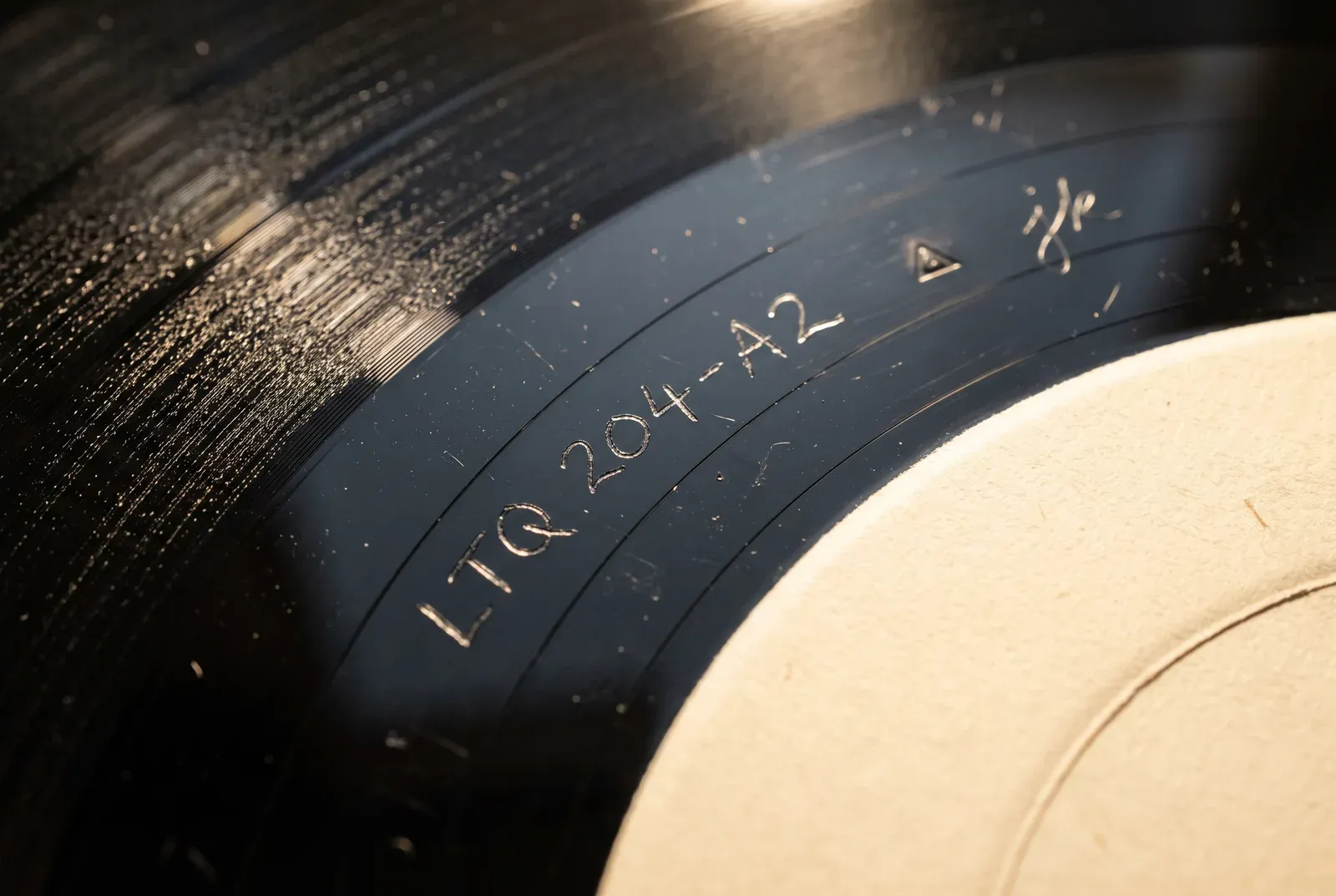
카탈로그 번호는 바코드도, 레이블 코드(많은 유럽 릴리스에 있는 “LC” 번호)도, 제조 과정에서 쓰는 매트릭스 번호도 아니에요. 매트릭스 번호는 같은 가상 LP의 A면에 있는 LTQ 204-A2처럼 카탈로그 번호에 면 표시를 붙인 형태일 때도 있어요. 카탈로그 번호로 범위를 좁힐 수는 있지만, 그것만으로 결론이 나지 않는 경우가 많아요. 재프레싱반과 일부 해외 에디션은 같은 번호를 그대로 쓰고, 아트워크를 재사용하면 예전 번호가 그대로 남아 있을 수도 있거든요.
LP의 런아웃이나 매트릭스 번호란 무엇인가요?
음반의 매트릭스 번호 또는 런아웃 번호는 런아웃, 즉 데드 왁스에 찍히거나 새겨진 코드예요. 데드 왁스는 마지막 소리골과 센터 레이블 사이의 매끈한 띠를 말해요. Discogs 식별 정보 가이드라인에 따르면, 이 코드는 제조 과정을 추적하고 각 면을 표시하며, 런아웃에는 엔지니어나 스튜디오의 이니셜, 제조사 표시가 함께 있기도 해요.
런아웃을 읽으려면 글자가 빛을 받아 보일 때까지 조명 아래에서 음반을 기울여 보세요. 각 면을 따로, 적힌 그대로 옮겨 적되, 대문자, 기호, 줄을 그어 지운 문자도 그대로 남기고, 띄어진 부분은 Discogs처럼 공백 한 칸으로 적으세요. 희미한 표시는 사진을 찍어 두고, 짐작하지 말고 “1 또는 I?”라고 적어 두세요.
그다음 문자열 전체를 각 결과의 Matrix / Runout 값과 비교하세요. 한 릴리스에 런아웃 변형이 여러 개 등록되어 있을 수 있어요. 스탬퍼(각 면을 찍어 내는 금속 부품)나 매트릭스 번호만 다르다고 새 릴리스가 되지는 않지만, 프레싱 공장이나 마스터링 엔지니어가 다르면 새 릴리스가 될 수 있어요(Discogs 일반 규칙).
LP가 초판인지 확인하는 방법
초판(퍼스트 프레싱)은 앨범 오리지널 발매반의 가장 이른 생산분에서 나온 음반으로, 보통 “미국 초판”처럼 국가를 붙여 말해요. 커버가 같다는 건 아무것도 증명하지 못해요. 재발매반도 오리지널 아트워크를 재사용하는 경우가 많거든요.
Discogs에서 오리지널 발매반을 찾는 건 꼭 필요하지만 그것만으로는 충분하지 않아요. 앞에서 말했듯 한 릴리스가 초기 생산분과 이후 생산분을 모두 포함할 수 있고, 런아웃 변형의 번호는 프레싱 순서가 아니라 기여자가 등록한 순서대로 매겨져요. 릴리스 노트나 경험 많은 컬렉터가 어느 런아웃이 먼저인지 알려 주지 않는 한, 특히 사고팔 때는 내 음반을 초판이 아니라 오리지널 발매반이라고 부르세요.
다음과 같은 단서가 있으면 대개 초판이 아니에요.
- 1979년 이전에 처음 발매된 앨범에 인쇄된 바코드. Discogs는 바코드가 있는 릴리스는 일반적으로 1979년보다 앞설 수 없다고 설명해요(Discogs 식별 정보 가이드라인).
- 오리지널 발매반의 레이블 사진에 있는 것보다 나중에 도입된 레이블 디자인, 로고, 주소.
- 그 국가와 포맷의 오리지널 발매반과 다른 카탈로그 번호나 접두어.
- 슬리브나 레이블에 적힌 “reissue”나 “remastered” 같은 재발매 표기.
확인된 초판에는 “✓ VinylBox에 있음” 옆의 태그 버튼을 탭해 “초판” 같은 태그를 고르거나 만들어 달아 두세요. 나중에 다시 찾기 쉬워요.
똑같아 보이는 프레싱 중에서 고르는 방법
후보들이 끝까지 비슷하다면, 1단계의 단서마다 후보별로 일치, 불일치, 알 수 없음을 표시하세요. 설명되지 않는 불일치가 없는 릴리스만 고르고, 알 수 없음은 일치로 치지 말고 알 수 없음으로 다루세요.
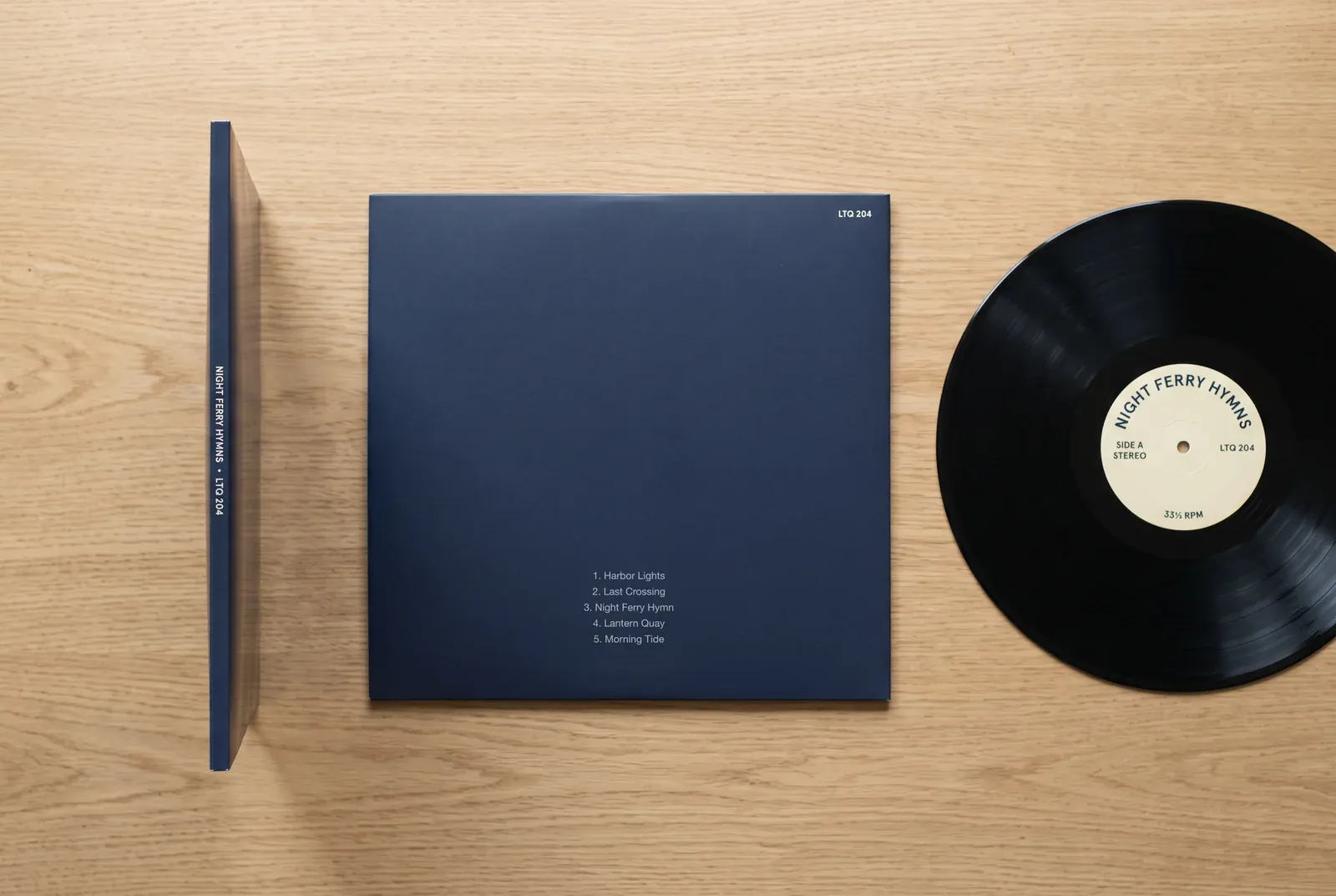
가상의 예: Night Ferry Hymns는 위 일러스트에 나온 가상의 LP로, 카탈로그 번호는 LTQ 204예요. 내 음반은 검은색 바이닐에 스테레오 레이블이고, A면 런아웃에는 LTQ 204-A2, 이어서 찍힌 삼각형과 이니셜 jk가 있어요.
| 확인 항목 | 후보 A | 후보 B | 후보 C |
|---|---|---|---|
| 카탈로그 번호 | 일치 | 일치 | 일치 |
| 모노 또는 스테레오 | 불일치: 모노 | 일치: 스테레오 | 일치: 스테레오 |
| 레이블 주소 | 일치 | 일치 | 불일치: 나중에 쓰인 주소 |
| A면 런아웃 | 알 수 없음: 미등록 | 일치: 등록된 변형 | 불일치 |
불일치가 없는 건 후보 B뿐이니, 저장할 릴리스는 B예요. 모든 후보에 불일치가 남는다면 “레이블은 일치, B면에 기호가 하나 더 있음”처럼 질문을 구체적으로 정리해, VinylBox에서 쓰는 계정으로 로그인한 상태에서 Discogs 포럼에 물어보세요.
확인한 뒤에 할 일: 저장, 태그, 가치 확인
- 컬렉션: VinylBox에서 Discogs로 로그인하면 컬렉션, 폴더, 위시리스트가 양방향으로 동기화되고, 컬렉션은 오프라인에서도 이용할 수 있어요. VinylBox와 Discogs 컬렉션의 연동 방식을 읽어 보세요.
- 상태와 메모: 스캔 시트에서, 또는 나중에 릴리스 페이지에서 정하세요. LP와 슬리브 상태 등급 매기는 법 가이드에서 각 등급을 설명해요. “컬렉션 관리”는 아직 상태나 폴더가 지정되지 않은 LP와 CD를 한데 모아 보여 줘요.
- 폴더와 태그: 선반, 박스, 장르별로 음반을 정리하고, 특별한 음반에는 태그를 다세요. LP 정리 방법 가이드에서 정리 방식을 비교해요. 선반 하나를 통째로 정리하려면 레코드 컬렉션 목록화 방법 가이드를 따라 해 보세요.
- 위시리스트: 레코드숍에서 원하는 버전의 하트를 탭하면 위시리스트에 추가돼요. 계산하기 전에 중고 LP 구매 체크리스트를 확인하세요.
- 가치: Discogs에 참고할 판매 기록이 있다면, 결과와 릴리스 페이지에서 그 버전의 “예상 가격”, 마지막으로 팔린 날짜, 판매가의 최저가, 중간값, 최고가를 볼 수 있어요. “최근 판매”를 탭하면 VinylBox를 벗어나지 않고 Discogs 판매 이력을 열어, 판매마다 날짜, 등급, 가격, 판매자 코멘트를 볼 수 있어요.
가치는 Discogs 데이터를 바탕으로 한 추정치이며, 내 음반이 아니라 릴리스를 기준으로 해요. VG 음반이 준민트급 가격에 팔리지는 않아요. 한 릴리스가 초기 생산분과 이후 생산분을 모두 포함할 수 있으니, 인기 있는 초기 음반에 가격을 매기기 전에 그 판매 이력의 판매자 코멘트에 내 런아웃이 언급되어 있는지 읽어 보세요.
Discogs 시세 보는 법에서는 이 수치를 내 음반에 맞는 가격대로 바꾸는 방법을, VinylBox 음반 가치 산정 방식에서는 가치 패널을 설명해요. 남는 음반을 팔려면 “예상 가격” 아래의 “판매”를 탭해, 내 음반의 등급이 미리 입력된 판매글 양식으로 Discogs 마켓플레이스에 판매 등록하세요. Discogs 수수료가 부과되며, 판매글을 게시하려면 월 ₩3,300부터 시작하는 VinylBox Pro가 필요해요.
자주 묻는 질문
LP 프레싱을 확인할 수 있는 앱이 있나요?
네. Discogs 계정과 연동되는 독립 iPhone·iPad 앱 VinylBox는 음반의 표지나 바코드를 스캔해 일치하는 Discogs 릴리스를 보여 주고, 등록된 런아웃과 사진(레이블 사진이 포함된 경우가 많아요)을 내 음반과 비교할 수 있게 해 줘요. VinylBox는 App Store에서 무료로 다운로드할 수 있고, 소규모 컬렉션에 딱 맞는 무료 요금제로 시작할 수 있어요.
Discogs에서 내 프레싱은 어떻게 찾나요?
VinylBox를 다운로드하고 표지나 바코드를 스캔하세요. 일치하는 Discogs 릴리스가 표시되며, 포맷, 국가, 연도, 레이블로 필터링하고 카탈로그 번호나 런아웃으로 검색할 수 있어요. 결과에서 “세부 정보 보기”를 탭하면 릴리스 페이지가 열리는데, Discogs의 사진에 레이블과 뒷면 커버가 포함된 경우가 많아요. 내 음반과 일치하는 릴리스를 저장하려면 앱에서 Discogs로 로그인하거나, 로그인 화면에서 Discogs 계정을 만드세요. 컴퓨터에서는 Discogs에서 그 앨범의 마스터 릴리스 아래에 있는 버전들을 둘러볼 수도 있어요.
Discogs에 내 런아웃이 없으면 어떻게 하나요?
먼저 양면을 제대로 옮겨 적었는지 확인한 다음, 후보마다 릴리스 노트와 런아웃 변형을 읽어 보세요. 다른 정보가 모두 일치한다면, 등록되지 않은 런아웃은 빠진 에디션이라기보다 그 릴리스의 변형인 경우가 많고, Discogs에서 그 릴리스에 추가할 수 있어요.
컬러 바이닐이나 화이트 레이블은 다른 릴리스인가요?
대개는 그래요. Discogs는 화이트 레이블, 재발매반, 컬러 바이닐, 다른 제조사에서 만든 음반을 서로 구분할 수 있으면 별도의 릴리스로 인정하고, 프로모반도 일반 판매용 릴리스와 따로 등록해요(Discogs 일반 규칙). 의도하지 않은 색상 차이나 다른 스탬퍼는 여기에 해당하지 않아요. VinylBox에서는 후보마다 포맷 세부 정보에서 White Label 같은 항목을 확인하세요.
CD 에디션도 같은 방법으로 확인할 수 있나요?
대부분 그래요. CD 에디션도 각각 별도의 Discogs 릴리스예요. 뒷면 인레이의 바코드에서 시작해 카탈로그 번호, 국가, 가운데 구멍 주변의 문자를 비교하세요. 그 부분에 있는 매트릭스 번호와, 1990년대 중반 이후의 많은 디스크에 있는 IFPI 코드가 에디션을 구분하는 데 도움이 돼요. CD 에디션 확인하는 방법 가이드에서 차근차근 설명해요. VinylBox는 LP와 CD의 바코드와 표지를 똑같이 스캔해요. VinylBox로 CD를 목록화하는 방법을 읽어 보세요.
VinylBox를 다운로드하고, 선반에서 음반 한 장을 골라 처음부터 끝까지 따라 해 보세요. 스캔하고, 좁히고, 비교한 다음, Discogs로 로그인해 저장하세요. 프레싱을 하나씩 확인할 때마다 내 컬렉션과 그 가치가 더 정확해져요.