목록화와 정리
Discogs 컬렉션 백업하는 방법
이 가이드의 스크린샷은 영어로 된 앱 화면이에요.

목차
Discogs 컬렉션을 백업하려면 컬렉션을 CSV 파일로 내보내고(VinylBox에서는 “컬렉션 내보내기”, Discogs 웹사이트에서는 “Export My Collection”), 파일 이름에 날짜를 넣은 뒤 서로 다른 두 곳에 사본을 보관하세요. 그런 다음 파일을 열어 폴더, 상태 등급, 메모처럼 꼭 필요한 정보가 들어 있는지 확인하세요. 변경 작업을 한 차례 마칠 때마다 이 과정을 반복하세요.
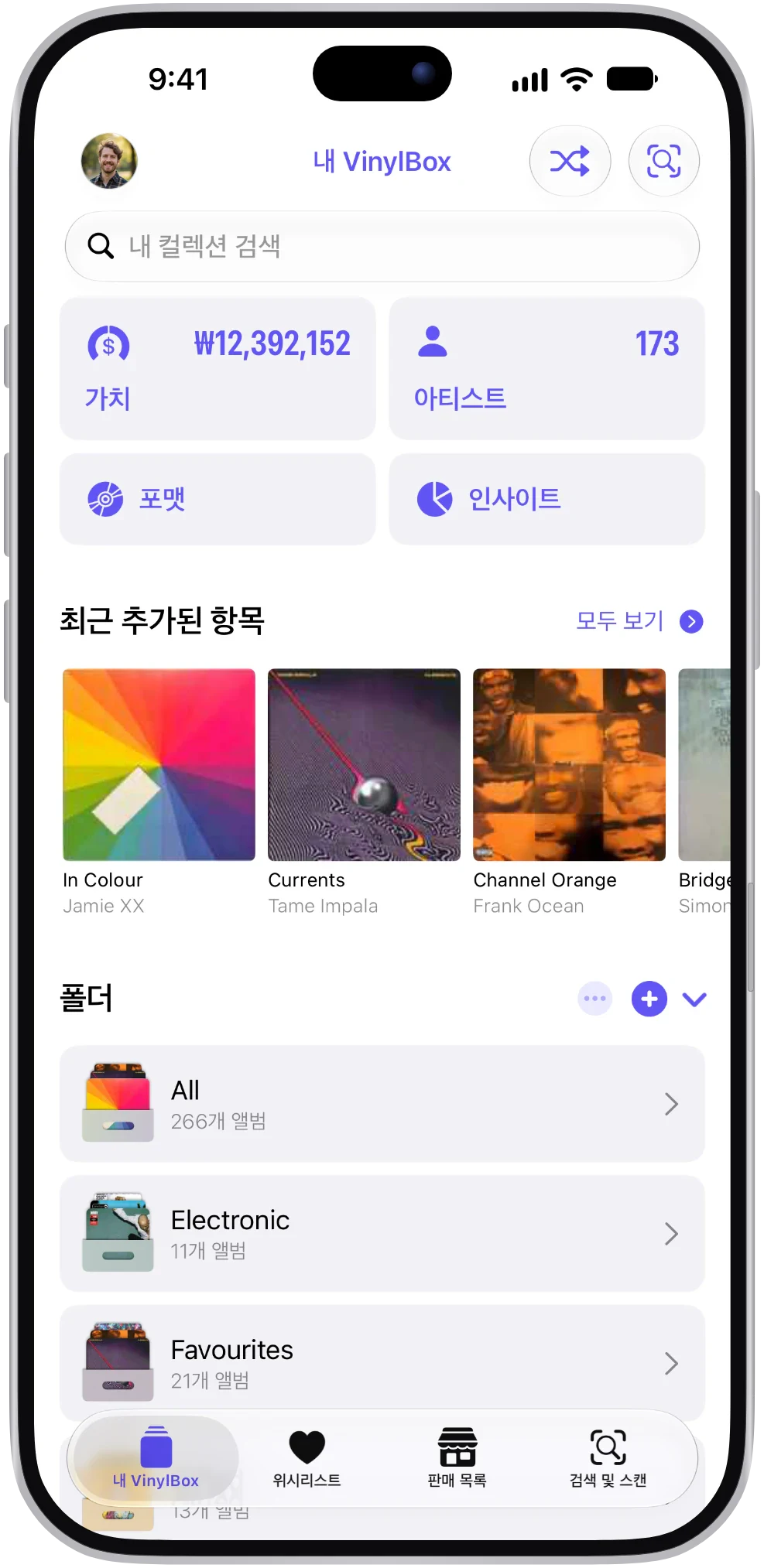
내보내기는 VinylBox에서 할 수 있어요. VinylBox는 내 Discogs 계정과 연동되는, LP·CD·카세트를 위한 독립 iPhone·iPad 앱이에요. 앱을 다운로드하고 Discogs로 로그인하면 컬렉션이 동기화돼요. 그다음 “내 VinylBox”에서 “컬렉션 내보내기”를 탭하고, 포함할 항목을 고른 뒤 CSV 파일을 저장하세요. 이 파일에는 Discogs 자체 내보내기로는 담을 수 없는 VinylBox 태그도 넣을 수 있어요.
이미 온라인에 있는 Discogs 컬렉션, 왜 백업해야 하나요?
Discogs는 컬렉션의 지금 모습만 보관할 뿐, 예전 모습은 남겨 두지 않기 때문이에요. 컬렉션은 온라인에 있으니 휴대폰을 잃어버려도 사라지지 않지만, 무언가를 바꿀 때마다 이전 내용은 덮어써지고, 양방향 동기화가 그 변경을 같은 계정으로 로그인한 모든 기기에 전달해요. 예전 모습을 기억하는 건 내가 직접 보관하는, 날짜가 적힌 파일이에요.
백업은 다음 세 가지 상황에서 컬렉션을 지켜 줘요.
- 동기화되는 실수. 엉뚱한 음반을 삭제하거나 선반 한 칸 분량의 레코드와 CD를 잘못된 폴더로 옮기면, 그 변경이 Discogs와 모든 기기에 반영돼요. 지난달 파일이 있으면 바뀌기 전의 모습을 확인할 수 있어요.
- Discogs에 없는 정보. VinylBox는 태그와 스마트 폴더를 iCloud에 비공개로 저장해요. 내 Apple 기기끼리는 동기화되지만 Discogs와는 동기화되지 않으므로, 태그를 담을 수 있는 건 VinylBox 내보내기뿐이에요.
- 접근할 수 없게 되는 경우. 드라이브나 다른 클라우드 서비스에 직접 보관한 파일은 Discogs 계정에도, VinylBox에도 의존하지 않아요.
“내 VinylBox”의 “컬렉션 동기화”도 백업이 아니에요. VinylBox와 Discogs를 같은 상태로 맞춰 주는 기능이라, 실수도 그대로 옮겨 가요. VinylBox가 오프라인 열람용으로 iPhone이나 iPad에 저장해 두는 사본도 다음 동기화 때 똑같이 바뀌어요. VinylBox와 Discogs 사이에 동기화되는 항목 보기.
Discogs 컬렉션 백업에는 무엇을 담아야 하나요?
쓸모 있는 백업이라면 갖고 있는 음반을 한 장도 빠짐없이, 같은 릴리스를 다시 찾을 수 있을 만큼 자세히 담고, 그 음반에 대해 기록해 둔 내용까지 함께 담아야 해요. 그중 일부는 Discogs에, 일부는 VinylBox에만 있어요.
| 남겨 둘 것 | 저장된 곳 | 사본을 남기는 방법 |
|---|---|---|
| 내가 가진 릴리스 | 내 Discogs 컬렉션 | 어느 쪽 내보내기든 가능. VinylBox 내보내기에는 “릴리스 ID”, “앨범 이름”, “아티스트”, “연도” 포함 |
| 추가한 날짜와 폴더 | 내 Discogs 컬렉션 | VinylBox 내보내기: “추가한 날짜”, “폴더 이름”, “폴더 ID” |
| 음반 상태와 슬리브 상태, 메모 | 내 Discogs 컬렉션 | 어느 쪽 내보내기든 가능. VinylBox 내보내기에서는 “사용자 지정 필드”에 포함 |
| 태그 | VinylBox(iCloud에 비공개 저장) | VinylBox 내보내기만 가능(“태그”를 켠 경우) |
| 스마트 폴더와 컬렉션 가치 기록 | VinylBox(iCloud에 비공개 저장) | 어느 CSV에도 기대지 말고, 스마트 폴더마다 이름, 설명, 필터를 적어 두기 |
| 위시리스트 | Discogs | Discogs 웹사이트의 별도 위시리스트 내보내기 |
| 영수증과 내 음반 사진 | 내 파일 | 내보낸 파일과 같은, 날짜가 붙은 폴더 |
가장 중요한 건 릴리스 정보예요. 앨범 제목과 커버가 같은 릴리스가 여러 개인 경우가 많아서, 내가 가진 버전으로 다시 이어 줄 정보가 필요해요. VinylBox 내보내기는 각 행에 레이블, 카탈로그 번호, 포맷 대신 Discogs 데이터베이스에서 릴리스를 식별하는 번호인 “릴리스 ID”를 넣어요. 릴리스를 맞춰 보는 방법은 레코드 컬렉션 목록화 방법 가이드에서 다뤄요.
VinylBox로 Discogs 컬렉션 백업하는 방법
VinylBox를 다운로드하고 앱 안에서 Discogs로 로그인해 동기화한 다음, “내 VinylBox”의 “컬렉션 내보내기”로 원하는 정보를 담은 컬렉션 전체의 CSV 파일을 저장하세요. 사본을 열어 몇 군데 확인하고, 파일을 다른 한 곳에도 보관하세요.
-
VinylBox를 다운로드하고 Discogs로 로그인하세요. 컬렉션, 폴더, 위시리스트가 iPhone이나 iPad로 동기화돼요. Discogs가 처음인가요? VinylBox 로그인 화면에서 무료로 계정을 만드세요.
-
먼저 동기화하세요. “내 VinylBox”의 “컬렉션 관리” 아래에서 “컬렉션 동기화”를 탭하세요. 그래야 마지막 동기화 이후 Discogs 웹사이트에서 바꾼 내용도 내보내기에 포함돼요.

“컬렉션 내보내기” (Export Collection) 옆의 “컬렉션 동기화” (Sync Collection)와 마지막 동기화 시각. -
포함할 항목을 고르세요. “컬렉션 내보내기”를 탭하세요. “포함할 데이터”에서 “앨범 정보”와 “컬렉션 정보”가 둘 다 “모두 포함”으로 되어 있는지 확인하세요. “컬렉션 정보”의 스위치에는 “추가한 날짜”, “폴더 이름”, “태그”, 그리고 각 앨범이 들어 있는 폴더의 Discogs 식별자인 “폴더 ID”가 있고, 그 안의 “사용자 지정 필드” 그룹에는 “음반 상태”, “슬리브 상태”, “메모” 같은 내 Discogs 필드가 들어 있어요.
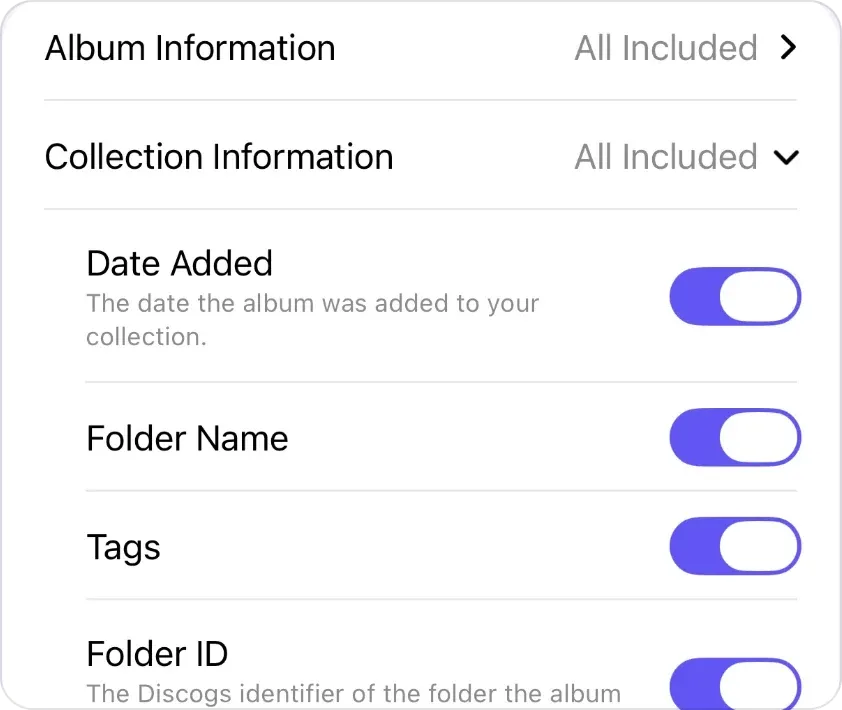
“컬렉션 정보” (Collection Information)의 스위치: “추가한 날짜” (Date Added), “폴더 이름” (Folder Name), “태그” (Tags), “폴더 ID” (Folder ID). -
앨범 수를 적어 두세요. “컬렉션 내보내기”는 항상 컬렉션 전체를 내보내고, “내보내기” 버튼 위의 줄에 파일에 담길 앨범 수가 표시돼요. 6단계에서 쓸 수 있도록 이 숫자를 적어 둔 다음 “내보내기”를 탭하세요.

“내보내기” (Export) 버튼 위에 표시되는 앨범 수. -
파일 이름에 날짜를 넣어 저장하세요. CSV 파일을 파일 앱의 iCloud Drive에 있는 폴더 같은 백업용 폴더에 저장하세요. 이름은
vinyl-collection-2026-10-20.csv처럼 연-월-일 순서로 붙이면 백업이 날짜순으로 정렬돼요. 파일 이름을 바꾸려면 파일 앱에서 파일을 길게 터치한 뒤 “이름 변경”을 선택하세요. -
사본을 열어 몇 군데 확인하세요. 파일 앱에서 파일을 길게 터치하고 “복제”를 선택한 뒤, 복제한 파일을 Numbers, Excel, Google Sheets 중 하나로 여세요. 음반마다 한 행씩 들어가므로 두 장 가진 레코드나 CD는 두 행이 되고, 머리글 아래의 행 수는 4단계에서 적어 둔 숫자와 같아야 해요. 같지 않다면 “컬렉션 동기화”를 탭하고 다시 내보내세요. 그런 다음 내가 잘 아는 음반 세 장을 찾아보세요. 태그가 붙은 음반, 이름을 붙인 폴더에 든 음반, 상태 등급이나 메모가 있는 음반이요. “태그”나 “폴더 이름”처럼 있어야 할 열이 없다면 “포함할 데이터”를 확인하고 다시 내보내세요.
-
다른 곳에도 복사하세요. 외장 드라이브나 다른 클라우드 서비스 등에 복사해 두면, 기기 하나를 잃어버리거나 계정 하나가 해지되더라도 두 사본을 한꺼번에 잃지 않아요.
Discogs 웹사이트에서 컬렉션 CSV 내보내는 방법
이미 Discogs에 로그인한 컴퓨터라면 웹사이트에서도 컬렉션을 CSV 파일로 내보낼 수 있어요. Discogs 컬렉션 도움말에서는 다음 단계를 안내해요(Discogs 컬렉션 기능 안내(영문), 2026년 10월 20일 확인).
- 컬렉션을 열고, 오른쪽 위의 설정 옵션에서 “Export My Collection”을 선택하세요.
- “Export”(내보내기) 페이지의 드롭다운 메뉴에서 “Collection”을 고른 뒤 “Request Data Export”를 선택하세요.
- 요청이 예약되었다는 초록색 배너가 표시되고, 파일을 다운로드할 준비가 되면 Discogs가 알려 줘요.
이 파일에는 VinylBox 태그를 담을 수 없어요. 위시리스트는 같은 페이지에서 별도로 내보내야 해요.
컬렉션 CSV 내보내기에는 무엇이 들어 있나요?
컬렉션 CSV 내보내기 파일은 릴리스와 내 음반의 세부 정보를 담은 컬렉션 표를 일반 텍스트로 저장한 것으로, 스프레드시트 앱에서 열 수 있어요. VinylBox 내보내기는 항상 컬렉션 전체를 대상으로 음반 한 장당 한 행씩, “포함할 데이터”에서 고른 정보를 담아요. 태그도 그중 하나예요. 반면 Discogs 도움말에는 웹사이트 내보내기 파일에 들어가는 열이 나와 있지 않아요. 어느 파일이든 백업으로 여기기 전에 내용을 확인하세요.
VinylBox 내보내기에서 “앨범 정보”는 릴리스에 관한 항목으로, “앨범 이름”, “아티스트”, “연도”, “장르”, “스타일”, “릴리스 ID”가 들어가요. “컬렉션 정보”는 내 음반에 관한 항목으로, “추가한 날짜”, “폴더 이름”, “폴더 ID”, “태그”, “평가”, “인스턴스 ID”가 들어가고, “사용자 지정 필드”에는 “음반 상태”, “슬리브 상태”, “메모” 같은 내 Discogs 필드가 들어가요. 레이블, 카탈로그 번호, 포맷 열은 없으므로 각 행을 릴리스와 이어 주는 건 “릴리스 ID”예요. 백업용이라면 모두 포함하고, 다른 사람과 공유할 목록이라면 공개하고 싶지 않은 항목을 끄세요.
저장한 파일은 그대로 두고, 편집은 사본으로 하세요. 스프레드시트 앱은 CSV 파일을 열 때 코드를 바꿔 버릴 수 있어요. Excel은 기본적으로 앞자리의 0을 없애고 큰 숫자를 지수 표기법으로 바꾸기 때문에(앞자리 0과 큰 숫자 유지에 관한 Microsoft 안내(영문)), 카탈로그 번호나 바코드가 든 파일이라면 원본에 덮어써 저장할 때 그 값이 바뀔 수 있어요.
스프레드시트를 주 컬렉션 목록으로 쓸지 고민 중인가요? 스프레드시트 vs Discogs vs VinylBox 비교를 읽어 보세요.
컬렉션 백업은 어디에 보관해야 하나요?
휴대폰 분실, 드라이브 고장, 계정 해지 중 하나만으로 모든 사본을 잃지 않도록, 적어도 두 개의 사본을 서로 다른 곳에 보관하세요. 미국 의회도서관(Library of Congress)의 개인 디지털 기록 보관 안내(영문)에서는 사본을 적어도 두 개 만들어 서로 다른 매체에 저장하고, 가능한 한 멀리 떨어진 곳에 두며, 적어도 1년에 한 번은 파일을 확인하라고 권해요.
- 첫 번째 사본: iCloud Drive의 백업 폴더. iPhone과 iPad의 파일 앱은 물론 Mac에서도 열 수 있어요.
- 두 번째 사본: 외장 드라이브나 다른 클라우드 서비스. 같은 계정이나 기기에 의존하지 않게 해요.
- 날짜별 파일 모두:
collection.csv라는 파일 하나를 계속 덮어쓰지 마세요. CSV 파일은 용량이 작으니, 날짜별로 내보낸 파일을 모두 남겨 두면 실수하기 전 버전으로 돌아갈 수 있어요. - 함께 보관할 파일: 서명본이나 특별한 음반의 영수증과 사진도 같은 날짜별 폴더에 넣어 두세요.
파일은 비공개로 관리하세요. 메모에는 구입 가격이나 레코드와 CD를 보관한 장소가 적혀 있을 수 있어요.
레코드 컬렉션은 얼마나 자주 백업해야 하나요?
목록화 작업을 마칠 때마다, 새 레코드와 CD를 한꺼번에 추가한 뒤, 큰 변경을 하기 전, 그리고 매월 1일처럼 정해 둔 날에 내보내세요.
- 레코드나 CD를 추가한 뒤: 새로 등록한 음반, 폴더, 상태 등급은 다시 하기가 가장 싫은 작업이에요.
- 재정리하기 전: 폴더 사이에서 레코드와 CD를 옮기거나, 선반 한 칸 분량의 태그를 다시 달거나, 팔려고 내놓을 음반을 한꺼번에 삭제하기 전에 내보내세요. 선반 자체를 다시 정리하나요? LP 정리 방법 가이드를 새로 만든 백업과 함께 활용해 보세요.
- 일정에 맞춰: iPhone에 반복 미리 알림을 설정해 두면 변화가 적은 달도 놓치지 않아요.
- 1년에 한 번: 예전 파일을 열어 지금도 열리는지, 기대한 내용이 들어 있는지 확인하세요.
CSV로 Discogs 컬렉션을 복원할 수 있나요?
한 번에 복원할 수는 없어요. Discogs 컬렉션 도움말은 컬렉션을 CSV 파일로 내보내는 방법은 다루지만 가져오는 방법은 다루지 않아요. 또 웹사이트의 CSV 가져오기는 마켓플레이스 인벤토리용으로, 판매글을 추가, 수정, 삭제하며, 상태가 없는 행은 “For Sale”(판매 중)로 등록돼요(Discogs 인벤토리 CSV 안내). 대신 백업 파일을 컬렉션을 다시 채울 때 쓰는 체크리스트로 활용하세요.
-
지금의 컬렉션을 내보내고, 그 파일도 보관해 두세요. 그래야 두 파일을 비교할 수 있어요.
-
빠진 음반을 찾으세요. 두 파일을 하나의 스프레드시트에 붙여 넣고, 시트 이름을 각각 Old와 New로 지정하세요. Excel이나 Google Sheets에서 Old의 각 행 옆에
=COUNTIF(New!C:C, C2)<COUNTIF(Old!C:C, C2)를 입력하면, 그 행의 C열 값을 가진 행이 New 쪽에 더 적을 때 TRUE가 표시돼요. 음반마다 행이 따로 있으므로, 두 장 중 한 장을 잃어버린 경우도 잡아낼 수 있어요. 릴리스를 식별하는 열(VinylBox 내보내기라면 “릴리스 ID”)을 쓰고, C를 그 열의 문자로 바꾸세요. 열이 맞도록 두 파일 모두 같은 “포함할 데이터” 설정으로 내보내세요. -
빠진 음반을 VinylBox에서 다시 추가하세요. 표지나 바코드를 스캔하고, 스캔으로 찾지 못하면 아티스트와 제목으로 검색하세요. 올바른 버전을 고르려면 파일의 “릴리스 ID”를 찾아보세요. 그 릴리스의 Discogs 페이지는 discogs.com/release/ 뒤에 그 번호를 붙인 주소에 있고, 카탈로그 번호가 나와 있어요. 그 카탈로그 번호를 “버전 선택” 아래 검색창에 입력하세요. 이 검색은 카탈로그 번호와 런아웃은 물론, CD라면 Discogs에 등록된 경우 Mastering SID Code와 Mould SID Code까지 찾아 줘요. 일치하는 릴리스를 열고 “+ VinylBox에 추가”를 탭하세요. VinylBox 스캐너 자세히 알아보기.
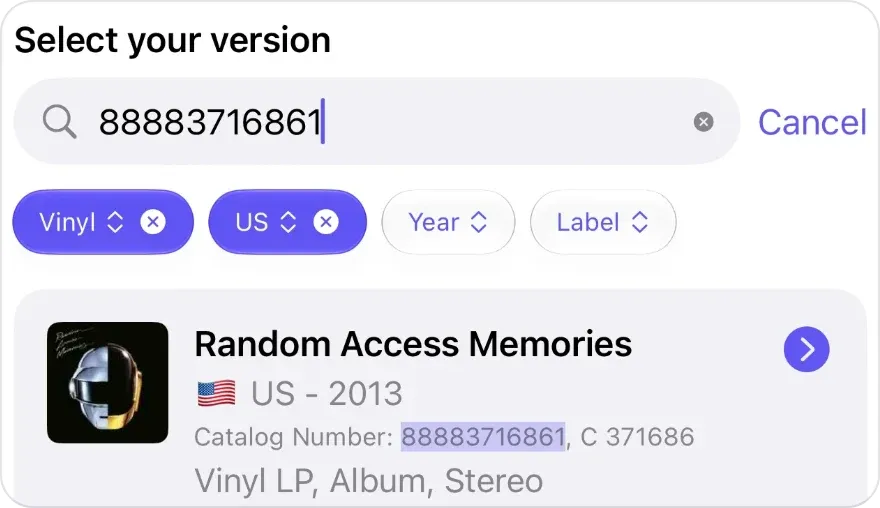
“버전 선택” (Select your version) 아래 검색창에서는 카탈로그 번호로 찾을 수 있어요. -
파일을 보며 세부 정보를 되살리세요. 저장한 뒤 스캔 결과 화면에서 “폴더”, “음반 상태”, “슬리브 상태”, “메모”를 설정하고, “✓ VinylBox에 있음” 옆의 태그 버튼으로 태그를 추가하세요. 이 버튼으로 지금은 없는 태그를 새로 만들 수도 있어요. “추가한 날짜”에는 다시 추가한 날이 표시되므로, 원래 날짜가 중요하다면 메모에 옮겨 적어 두세요.
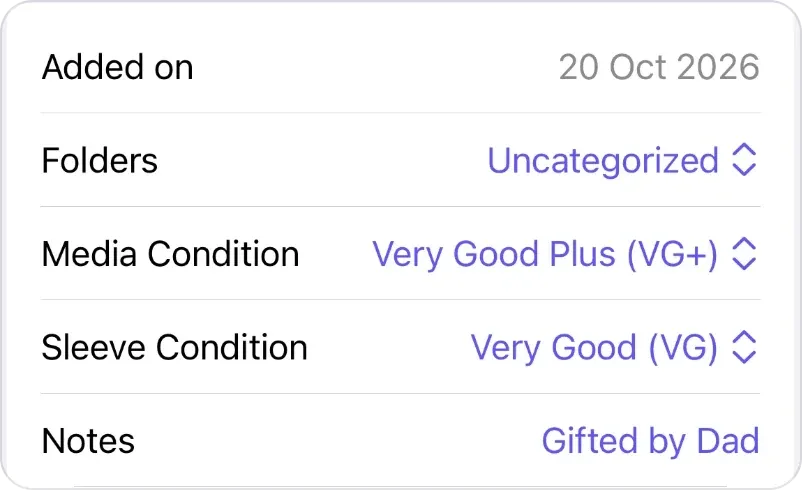
저장한 음반의 추가한 날짜, 폴더, 상태 등급, 메모.
VinylBox는 소규모 컬렉션에 딱 맞는 무료 요금제로 시작할 수 있어요. VinylBox에서 추가한 릴리스는 무료 요금제 한도에 포함돼요. 그래서 큰 컬렉션을 다시 만들려면 월 ₩3,300부터 시작하는 선택형 구독인 VinylBox Pro가 필요할 수 있어요. VinylBox Pro에서는 폴더와 태그도 무제한으로 만들 수 있어요.
가상의 예: 지난달 VinylBox 백업에 The Lowmarsh Choir의 Weathervane Hymnal(1987년) 행이 있고, “릴리스 ID”와 함께 “추가한 날짜”는 2026년 3월 3일, “폴더 이름”은 “박스 2”, 태그는 “서명본”으로 기록되어 있어요(모두 가상의 정보예요). 그런데 지금 컬렉션에는 이 음반이 없어요. “릴리스 ID”의 Discogs 페이지를 보면 카탈로그 번호는 QRS-0417이에요. 표지를 스캔하고, “버전 선택” 아래 검색창에 QRS-0417을 입력한 뒤 일치하는 릴리스를 열어 “+ VinylBox에 추가”를 탭하세요. “폴더”를 “박스 2”로 설정하고 “서명본” 태그를 붙인 다음, 메모에 “처음 추가한 날짜: 2026년 3월 3일”이라고 적어 두세요.
파일의 정보만으로 버전을 확정할 수 없다면 LP 프레싱 확인하는 방법 가이드를 참고하세요. 외부 도구로 CSV 파일을 Discogs 계정에 가져오기 전에는, 그 도구가 무엇을 추가하거나 덮어쓰는지 먼저 확인하세요.
자주 묻는 질문
Discogs가 내 컬렉션을 백업해 주나요?
Discogs는 컬렉션을 온라인에 저장하므로 휴대폰을 잃어버리거나 바꿔도 사라지지 않고, 다시 로그인하면 VinylBox가 컬렉션을 다시 동기화해요. 하지만 Discogs가 보관하는 건 지금 상태의 컬렉션뿐이라, 무언가를 바꿀 때마다 이전 버전은 덮어써져요. 바꾸기 전의 컬렉션 모습을 기억하는 건 내가 직접 보관하는, 날짜가 적힌 CSV 파일이에요.
“컬렉션 동기화”는 백업과 같은 건가요?
아니요. “컬렉션 동기화”는 VinylBox와 Discogs 컬렉션을 양방향으로 같은 상태로 맞춰 주므로, 실수로 삭제한 레코드나 CD는 양쪽에서 모두 사라져요. 백업은 동기화가 절대 건드리지 않는, 날짜가 적힌 별도의 파일이에요. 내보내기 전에 “컬렉션 동기화”를 탭하고, 내보낸 파일은 앱 밖에 보관하세요.
백업 파일을 Excel로 열면 내용이 바뀌나요?
덮어써 저장하면 바뀔 수 있어요. Excel은 기본적으로 앞자리의 0을 없애고 큰 숫자를 지수 표기법으로 표시하는데, 저장하면 그 변경이 그대로 남아 카탈로그 번호 같은 코드가 바뀔 수 있어요. 다른 스프레드시트 앱도 CSV 파일을 열 때 값을 변환할 수 있어요. 백업 파일을 복제해 사본을 열고, 원본은 건드리지 마세요.
컴퓨터 없이 Discogs 컬렉션을 백업할 수 있나요?
네. iPhone이나 iPad의 VinylBox에서 “내 VinylBox”의 “컬렉션 동기화”를 탭한 다음 “컬렉션 내보내기”를 탭하고, 파일 앱으로 CSV 파일을 iCloud Drive에 저장하세요. 두 번째 사본은 다른 클라우드 서비스나 iPhone 또는 iPad에 연결한 외장 드라이브에 보관하세요.
백업 파일로 새 Discogs 계정에 컬렉션을 옮길 수 있나요?
파일을 가져오는 방식으로는 안 돼요. Discogs는 컬렉션 내보내기는 안내하지만 컬렉션 가져오기는 안내하지 않고, Discogs의 CSV 가져오기는 마켓플레이스 판매글용이에요. 대신 VinylBox 로그인 화면에서 새 계정을 만들거나 그 화면에서 새 계정으로 로그인한 뒤, 백업 파일을 보며 작업하세요. 레코드나 CD를 하나씩 스캔하거나 검색해 일치하는 버전을 열고, “+ VinylBox에 추가”를 탭한 다음 폴더, 상태, 메모를 설정하세요. 각 음반의 추가한 날짜는 다시 추가한 날로 바뀌어요. 추가한 릴리스는 무료 요금제 한도에 포함되므로, 컬렉션이 크다면 월 ₩3,300부터 시작하는 VinylBox Pro가 필요할 수 있어요.
Discogs 위시리스트는 어떻게 백업하나요?
위시리스트는 Discogs에 저장되고 VinylBox와 양방향으로 동기화되므로, 실수도 다른 변경과 마찬가지로 그대로 퍼져요. 날짜가 적힌 사본을 남기려면 Discogs 웹사이트의 별도 위시리스트 내보내기를 이용하세요. 위시리스트에서 “Export My Wantlist”를 선택하고, “Export”(내보내기) 페이지에서 “Wantlist”를 고른 뒤 파일을 요청하면 돼요. 컬렉션 백업과 같은 곳에 저장하세요.
컬렉션이 나중에 그대로 되돌리고 싶은 상태일 때 첫 백업을 만들어 두세요. VinylBox를 다운로드해 Discogs로 로그인하고, “컬렉션 동기화”에 이어 “컬렉션 내보내기”를 탭한 뒤, 날짜가 적힌 파일을 두 곳에 저장하세요.