Cataloguer et ranger
Comment sauvegarder sa collection Discogs
Les captures d’écran montrent l’app en anglais.

VinylBox
Scannez, suivez et vendez vos disques avec votre compte Discogs sur iPhone et iPad.
Télécharger l’appSur cette page
Pour sauvegarder une collection Discogs, exportez-la dans un fichier CSV (« Exporter la collection » dans VinylBox, ou « Export My Collection » sur le site de Discogs), mettez la date dans le nom du fichier et conservez-en des copies à deux endroits distincts. Ouvrez ensuite le fichier et vérifiez qu’il contient les informations sur lesquelles vous comptez, comme les dossiers, les évaluations d’état et les notes. Recommencez après chaque série de modifications.
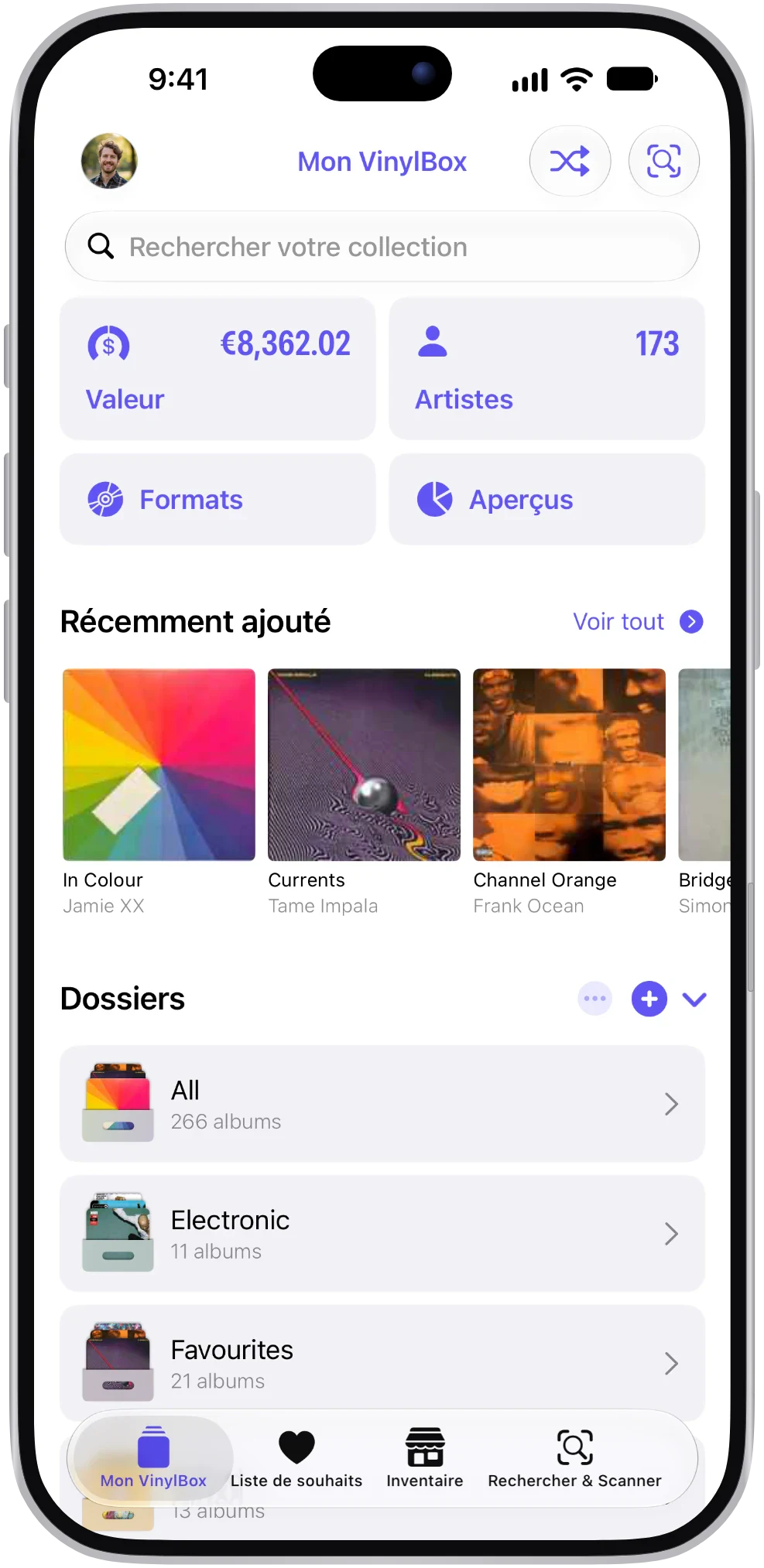
VinylBox, une app indépendante pour iPhone et iPad dédiée aux vinyles, CD et cassettes, qui fonctionne avec votre compte Discogs, se charge de l’export. Téléchargez-la, connectez-vous avec Discogs et votre collection se synchronise. Touchez ensuite « Exporter la collection » dans « Mon VinylBox », choisissez ce qu’il faut inclure et enregistrez un fichier CSV qui peut aussi contenir vos étiquettes VinylBox, ce que l’export proposé par Discogs ne permet pas.
Télécharger VinylBox pour iPhone et iPad
Pourquoi sauvegarder une collection Discogs déjà en ligne ?
Parce que Discogs conserve votre collection telle qu’elle est aujourd’hui, pas telle qu’elle était. Elle est en ligne : un téléphone perdu ne l’emporte donc pas avec lui, mais chaque modification remplace ce qui existait avant, et la synchronisation dans les deux sens la répercute sur chaque appareil connecté au compte. Un fichier daté que vous conservez vous-même est la copie qui garde la trace de l’état antérieur.
Une sauvegarde vous protège de trois choses :
- Les erreurs qui se synchronisent. Si vous supprimez le mauvais exemplaire ou déplacez l’équivalent d’une étagère de vinyles et de CD dans le mauvais dossier, la modification se retrouve sur Discogs et sur chaque appareil. Le fichier du mois dernier montre à quoi ressemblait votre collection avant.
- Les informations absentes de Discogs. VinylBox stocke les étiquettes et les dossiers intelligents de façon privée dans iCloud, synchronisés entre vos appareils Apple mais pas avec Discogs : seul l’export de VinylBox peut donc inclure vos étiquettes.
- La perte d’accès. Un fichier que vous conservez vous-même, sur un disque ou un deuxième service cloud, ne dépend ni de votre compte Discogs ni de VinylBox.
« Synchroniser la collection », dans « Mon VinylBox », n’est pas non plus une sauvegarde : ce bouton maintient VinylBox et Discogs en phase, et c’est aussi pour cela qu’une erreur se propage. La copie que VinylBox conserve sur votre iPhone ou iPad pour la consultation hors ligne se met elle aussi à jour à la synchronisation suivante. Découvrez ce qui se synchronise entre VinylBox et Discogs.
Que doit contenir une sauvegarde de collection Discogs ?
Une sauvegarde utile liste chaque exemplaire que vous possédez avec assez de détails pour retrouver la même référence, ainsi que ce que vous avez noté sur cet exemplaire. Une partie de ces informations se trouve sur Discogs, et une autre uniquement dans VinylBox :
| Ce qu’il faut garder | Où c’est stocké | Comment en garder une copie |
|---|---|---|
| La référence que vous possédez | Votre collection Discogs | L’un ou l’autre export ; celui de VinylBox donne « ID de release », « Nom de l’album », « Artistes » et « Année » |
| Date d’ajout et dossier | Votre collection Discogs | L’export de VinylBox : « Date d’ajout », « Nom du dossier », « ID du dossier » |
| État du média et de la pochette, notes | Votre collection Discogs | L’un ou l’autre export ; dans celui de VinylBox, sous « Vos champs » |
| Étiquettes | VinylBox, de façon privée dans iCloud | Uniquement l’export de VinylBox, avec « Étiquettes » activé |
| Dossiers intelligents et historique de la valeur de la collection | VinylBox, de façon privée dans iCloud | Ne comptez sur aucun des deux CSV ; notez le nom, la description et les filtres de chaque dossier intelligent |
| Liste de souhaits (Wantlist) | Discogs | L’export séparé de la liste de souhaits, sur le site de Discogs |
| Justificatifs d’achat et photos de vos exemplaires | Vos propres fichiers | Le même dossier daté que l’export |
Ce sont les informations sur la référence qui comptent le plus. Plusieurs références partagent souvent le titre et la pochette d’un album : il vous faut donc le détail qui ramène à la version que vous possédez. L’export de VinylBox attribue à chaque ligne un « ID de release », l’identifiant de la référence dans la base de données Discogs, plutôt qu’un label, un numéro de catalogue ou un format. Notre guide pour cataloguer sa collection de disques explique comment trouver la bonne référence.
Comment sauvegarder sa collection Discogs avec VinylBox
Téléchargez VinylBox, connectez-vous avec Discogs dans l’app et synchronisez, puis utilisez « Exporter la collection » dans « Mon VinylBox » pour enregistrer un fichier CSV de toute votre collection avec les informations de votre choix. Contrôlez quelques lignes sur une copie et conservez le fichier à un deuxième endroit.
-
Téléchargez VinylBox et connectez-vous avec Discogs. Votre collection, vos dossiers et votre liste de souhaits se synchronisent sur votre iPhone ou iPad. Pas encore inscrit sur Discogs ? Créez un compte gratuit depuis l’écran de connexion de VinylBox.
-
Synchronisez d’abord. Dans « Mon VinylBox », sous « Maintenance de la collection », touchez « Synchroniser la collection », pour que l’export inclue les modifications faites sur le site de Discogs depuis la dernière synchronisation.

« Synchroniser la collection » (Sync Collection) à côté d’« Exporter la collection » (Export Collection), avec l’heure de la dernière synchronisation. -
Choisissez ce qu’il faut inclure. Touchez « Exporter la collection ». Sous « Données à inclure », vérifiez que « Informations sur l’album » et « Informations de collection » affichent toutes deux « Tout inclus ». Les interrupteurs d’« Informations de collection » comprennent « Date d’ajout », « Nom du dossier », « Étiquettes » et « ID du dossier », l’identifiant Discogs du dossier de chaque album, et son groupe « Vos champs » contient vos champs Discogs, comme « État du média », « État de la pochette » et « Notes ».
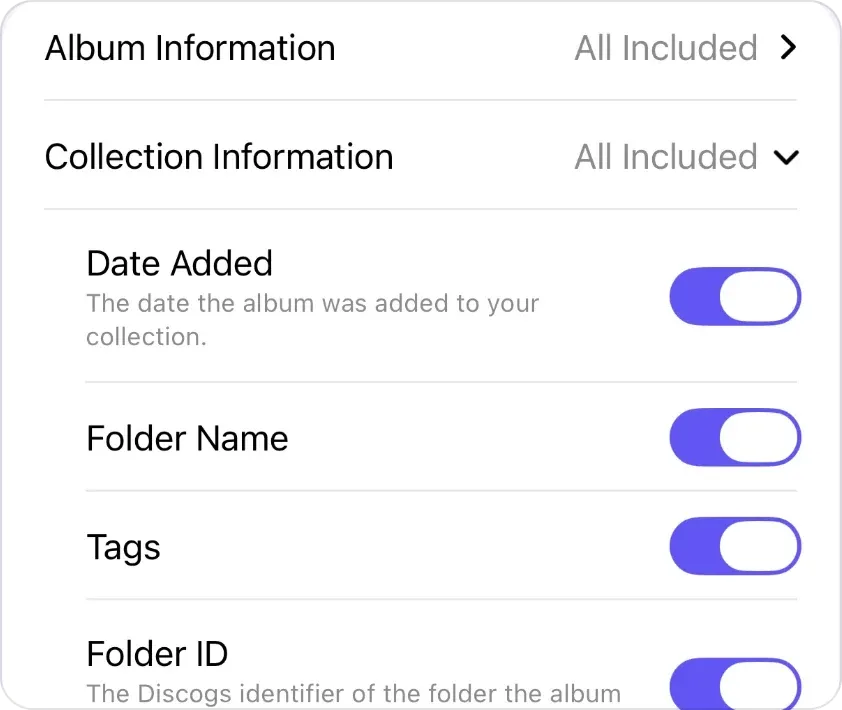
Les interrupteurs d’« Informations de collection » (Collection Information) : « Date d’ajout » (Date Added), « Nom du dossier » (Folder Name), « Étiquettes » (Tags) et « ID du dossier » (Folder ID). -
Notez le nombre d’albums. « Exporter la collection » exporte toujours toute votre collection, et la ligne au-dessus du bouton « Exporter » indique combien d’albums le fichier contiendra. Notez ce nombre pour l’étape 6, puis touchez « Exporter ».

Le nombre d’albums au-dessus du bouton « Exporter » (Export). -
Enregistrez-le avec la date dans son nom. Enregistrez le fichier CSV dans un dossier de sauvegarde, par exemple un dossier d’iCloud Drive dans l’app Fichiers, en le nommant dans l’ordre année-mois-jour, comme
collection-vinyles-2026-10-20.csv, pour que vos sauvegardes se classent par date. Pour renommer un fichier, maintenez le doigt dessus dans Fichiers et choisissez « Renommer ». -
Ouvrez une copie et contrôlez quelques lignes. Dans Fichiers, maintenez le doigt sur le fichier, choisissez « Dupliquer » et ouvrez la copie dans Numbers, Excel ou Google Sheets. Chaque exemplaire a sa propre ligne : un vinyle ou un CD que vous possédez en double en a donc deux, et le fichier doit compter sous l’en-tête autant de lignes que le nombre noté à l’étape 4. Si ce n’est pas le cas, touchez « Synchroniser la collection » et exportez à nouveau. Cherchez ensuite trois disques que vous connaissez : un avec une étiquette, un dans un dossier nommé et un avec des évaluations d’état ou une note. S’il manque une colonne que vous attendiez, comme « Étiquettes » ou « Nom du dossier », vérifiez « Données à inclure » et exportez à nouveau.
-
Copiez-le ailleurs, par exemple sur un disque externe ou un autre service cloud, pour qu’un seul appareil perdu ou un seul compte fermé ne puisse pas emporter les deux copies.
Comment exporter sa collection Discogs en CSV sur le site
Sur un ordinateur où vous êtes déjà connecté à Discogs, le site peut aussi exporter votre collection dans un fichier CSV. L’aide de Discogs sur la collection donne ces étapes (guide de Discogs sur la collection, en anglais, consulté le 20 octobre 2026) :
- Ouvrez votre collection et, dans les options de réglages en haut à droite, sélectionnez « Export My Collection » (exporter ma collection).
- Sur la page Export, choisissez « Collection » dans le menu déroulant et sélectionnez « Request Data Export » (demander l’export des données).
- Une bannière verte confirme que la demande est programmée, et Discogs vous prévient quand le fichier est prêt à être téléchargé.
Ce fichier ne peut pas inclure vos étiquettes VinylBox. Votre liste de souhaits fait l’objet d’un export séparé, depuis la même page.
Que contient l’export CSV d’une collection ?
L’export CSV d’une collection est un tableau en texte brut de votre collection, avec les informations sur chaque référence et sur votre exemplaire, que les tableurs savent ouvrir. L’export de VinylBox couvre toujours toute votre collection, à raison d’une ligne par exemplaire, avec les informations que vous choisissez sous « Données à inclure », dont les étiquettes ; l’aide de Discogs ne liste pas les colonnes de l’export du site. Vérifiez l’un ou l’autre fichier avant de le considérer comme une sauvegarde.
Dans l’export de VinylBox, « Informations sur l’album » couvre la référence : « Nom de l’album », « Artistes », « Année », « Genres », « Styles » et « ID de release ». « Informations de collection » couvre votre exemplaire : « Date d’ajout », « Nom du dossier », « ID du dossier », « Étiquettes », « Note » et « ID d’instance », avec vos champs Discogs, comme « État du média », « État de la pochette » et « Notes », sous « Vos champs ». Il n’y a pas de colonne pour le label, le numéro de catalogue ou le format : c’est donc l’« ID de release » qui relie chaque ligne à sa référence. Pour une sauvegarde, incluez tout ; pour une liste que vous partagerez, désactivez ce que vous préférez garder pour vous.
Conservez le fichier enregistré tel quel et modifiez une copie. Les tableurs peuvent modifier des codes à l’ouverture d’un fichier CSV : par défaut, Excel supprime les zéros non significatifs et convertit les grands nombres en notation scientifique (le guide de Microsoft pour conserver les zéros non significatifs et les grands nombres, en anglais), ce qui peut altérer les numéros de catalogue et les codes-barres, dans un fichier qui en contient, si vous enregistrez par-dessus l’original.
Vous envisagez plutôt un tableur comme catalogue principal ? Lisez notre comparatif tableur, Discogs et VinylBox.
Où conserver les sauvegardes de votre collection ?
Conservez au moins deux copies à des endroits différents, pour qu’un seul téléphone perdu, un seul disque en panne ou un seul compte fermé ne puisse pas emporter toutes les copies. La Library of Congress recommande, dans ses conseils d’archivage personnel (en anglais), de faire au moins deux copies, sur des supports distincts, dans des lieux aussi éloignés que faire se peut, et de vérifier les fichiers au moins une fois par an.
- Première copie : un dossier de sauvegarde dans iCloud Drive, accessible depuis l’app Fichiers sur iPhone et iPad, et depuis un Mac.
- Deuxième copie : un disque externe ou un autre service cloud, pour qu’elle ne dépende ni du même compte ni du même appareil.
- Chaque fichier daté : n’écrasez pas un fichier unique appelé
collection.csv. Un fichier CSV est léger : en conservant chaque export daté, vous pouvez revenir à la version d’avant une erreur. - Fichiers associés : les justificatifs d’achat et les photos d’exemplaires dédicacés ou particuliers ont leur place dans le même dossier daté.
Traitez ces fichiers comme privés : les notes peuvent indiquer combien vous avez payé et où sont rangés vos vinyles et CD.
À quelle fréquence sauvegarder sa collection de disques ?
Exportez après chaque séance de catalogage ou chaque arrivée de nouveaux vinyles et CD, avant tout changement important, et à date fixe, par exemple le premier de chaque mois.
- Après avoir ajouté des vinyles ou des CD : les nouvelles entrées, les dossiers et les évaluations d’état sont le travail que vous auriez le moins envie de refaire.
- Avant une réorganisation : exportez avant de déplacer des vinyles et des CD d’un dossier à l’autre, de modifier les étiquettes d’une étagère ou de supprimer un lot que vous vendez. Vous réorganisez les étagères elles-mêmes ? Notre guide pour ranger ses vinyles va de pair avec une sauvegarde toute fraîche.
- À intervalles réguliers : un rappel récurrent sur votre iPhone couvre les mois plus calmes.
- Une fois par an : ouvrez un fichier plus ancien pour vérifier qu’il s’ouvre toujours et contient ce que vous attendez.
Peut-on restaurer une collection Discogs à partir d’un CSV ?
Pas en une seule étape. L’aide de Discogs sur la collection explique comment exporter une collection en fichier CSV, mais pas comment en importer une, et l’import CSV du site sert à l’inventaire de la Marketplace : il ajoute, met à jour et supprime des annonces, et les lignes sans statut sont publiées avec le statut « For Sale » (en vente) (guide de Discogs sur le CSV d’inventaire). Servez-vous plutôt de votre sauvegarde comme de la liste de contrôle à partir de laquelle vous reconstruisez votre collection :
-
Exportez votre collection telle qu’elle est aujourd’hui, et conservez aussi ce fichier, pour pouvoir comparer les deux.
-
Repérez ce qui manque. Collez les deux fichiers dans un même classeur, sur des feuilles nommées « Ancien » et « Nouveau ». Dans Excel ou Google Sheets,
=NB.SI(Nouveau!C:C; C2)<NB.SI(Ancien!C:C; C2)à côté de chaque ligne d’« Ancien » affiche VRAI quand « Nouveau » compte moins de lignes avec la valeur de cette ligne dans la colonne C : la formule repère donc aussi un deuxième exemplaire perdu, puisque chaque exemplaire a sa propre ligne. Utilisez la colonne qui identifie la référence, « ID de release » dans un export VinylBox, en remplaçant C par sa lettre. Exportez les deux fichiers avec les mêmes « Données à inclure » pour que les colonnes s’alignent. -
Ajoutez de nouveau chaque exemplaire manquant dans VinylBox. Scannez sa pochette ou son code-barres ; si un scan ne trouve rien, recherchez par artiste et titre. Pour choisir la bonne version, servez-vous de l’« ID de release » indiqué dans votre fichier : la page Discogs de la référence se trouve à l’adresse discogs.com/release/ suivie de ce numéro, et elle indique le numéro de catalogue. Saisissez le numéro de catalogue dans la recherche sous « Select your version », qui reconnaît les numéros de catalogue, les matrices et, pour les CD, les codes Mastering SID et Mould SID quand Discogs les répertorie. Ouvrez le résultat correspondant et touchez « + Ajouter à VinylBox ». En savoir plus sur le scanner de VinylBox.
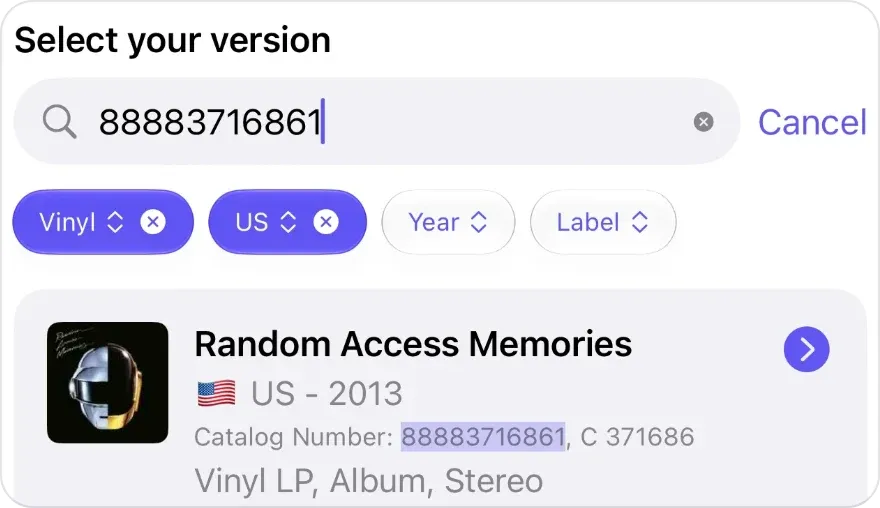
La recherche sous « Select your version » reconnaît les numéros de catalogue. -
Restaurez ses informations à partir du fichier : une fois la référence enregistrée, réglez « Dossiers », « État du média », « État de la pochette » et « Notes » dans la fenêtre de scan, et ajoutez les étiquettes avec le bouton d’étiquette à côté de « ✓ Dans VinylBox », qui permet aussi de recréer une étiquette que vous n’avez plus. « Ajouté le » affiche le jour où vous l’ajoutez de nouveau : recopiez donc la date d’origine dans la note si elle compte pour vous.
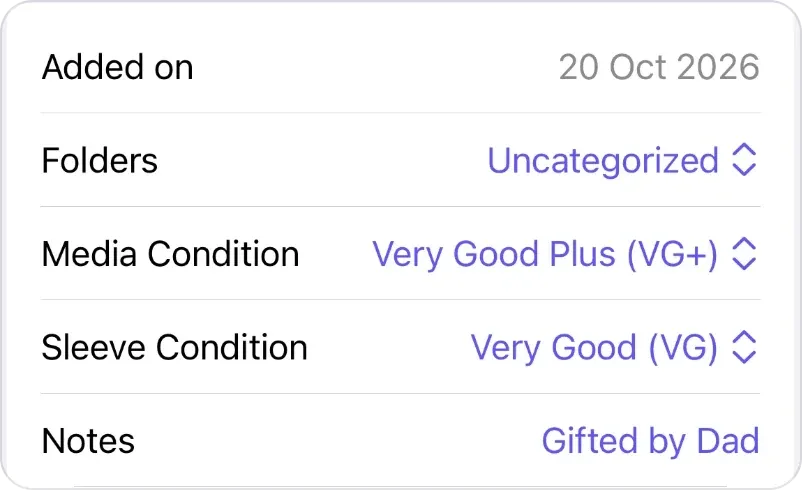
La date d’ajout, le dossier, les évaluations d’état et la note d’un exemplaire enregistré.
VinylBox propose une offre gratuite pour bien démarrer, parfaite pour les petites collections. Les références que vous ajoutez depuis VinylBox comptent dans la limite de l’offre gratuite : reconstruire une grande collection peut donc nécessiter VinylBox Pro, un abonnement facultatif à partir de seulement 1,99 €/mois, qui vous permet aussi de créer un nombre illimité de dossiers et d’étiquettes.
Exemple hypothétique : la sauvegarde VinylBox du mois dernier contient une ligne pour The Lowmarsh Choir, Weathervane Hymnal, 1987, avec son « ID de release », la « Date d’ajout » du 3 mars 2026, le « Nom du dossier » Carton 2 et l’étiquette Dédicacé (tous fictifs), mais ce disque ne figure plus dans votre collection. La page Discogs de cet « ID de release » donne le numéro de catalogue, QRS-0417. Scannez la pochette, saisissez QRS-0417 dans la recherche sous « Select your version », ouvrez le résultat correspondant, touchez « + Ajouter à VinylBox », réglez « Dossiers » sur Carton 2, attribuez-lui l’étiquette Dédicacé et ajoutez « Ajouté à l’origine le 3 mars 2026 » à sa note.
Si les informations du fichier ne suffisent pas à départager les versions, consultez notre guide pour identifier le pressage d’un vinyle. Avant de laisser un outil tiers importer un fichier CSV dans votre compte Discogs, renseignez-vous sur ce qu’il va ajouter ou écraser.
Questions fréquentes
Discogs sauvegarde-t-il ma collection ?
Discogs stocke votre collection en ligne : elle survit donc à un téléphone perdu ou remplacé, et VinylBox la synchronise de nouveau quand vous vous reconnectez. Mais Discogs ne conserve la collection que telle qu’elle est aujourd’hui : chaque modification remplace la version précédente. Un fichier CSV daté que vous conservez vous-même est la copie qui garde la trace de l’état de votre collection avant une modification.
« Synchroniser la collection », est-ce la même chose qu’une sauvegarde ?
Non. « Synchroniser la collection » maintient VinylBox et votre collection Discogs en phase, dans les deux sens : un vinyle ou un CD supprimé par erreur disparaît donc des deux. Une sauvegarde est un fichier séparé et daté que la synchronisation ne touche jamais. Touchez « Synchroniser la collection » avant d’exporter, puis conservez l’export en dehors de l’app.
Ouvrir ma sauvegarde dans Excel risque-t-il de la modifier ?
C’est possible, si vous enregistrez par-dessus. Par défaut, Excel supprime les zéros non significatifs et affiche les grands nombres en notation scientifique, et l’enregistrement conserve ces changements, ce qui peut altérer les numéros de catalogue et d’autres codes. D’autres tableurs peuvent eux aussi convertir des valeurs à l’ouverture d’un fichier CSV. Dupliquez la sauvegarde, ouvrez la copie et laissez l’original intact.
Peut-on sauvegarder sa collection Discogs sans ordinateur ?
Oui. Dans VinylBox, sur votre iPhone ou iPad, touchez « Synchroniser la collection », puis « Exporter la collection » dans « Mon VinylBox », et enregistrez le fichier CSV dans iCloud Drive avec l’app Fichiers. Pour la deuxième copie, utilisez un autre service cloud ou un disque externe connecté à votre iPhone ou iPad.
Peut-on transférer sa collection vers un nouveau compte Discogs à partir d’une sauvegarde ?
Pas en important le fichier. Discogs documente un export de collection, mais aucun import de collection, et son import CSV sert aux annonces de la Marketplace. Créez plutôt le nouveau compte depuis l’écran de connexion de VinylBox, ou connectez-vous à ce compte depuis cet écran, puis parcourez votre sauvegarde : scannez ou recherchez chaque vinyle ou CD, ouvrez la version correspondante, touchez « + Ajouter à VinylBox », puis réglez son dossier, son état et ses notes. La date d’ajout de chaque exemplaire devient le jour où vous l’ajoutez de nouveau. Les références ajoutées comptent dans la limite de l’offre gratuite : une grande collection peut donc nécessiter VinylBox Pro, à partir de seulement 1,99 €/mois.
Comment sauvegarder sa liste de souhaits Discogs ?
Votre liste de souhaits (Wantlist) se trouve sur Discogs et se synchronise dans les deux sens avec VinylBox : une erreur s’y propage donc comme n’importe quelle autre modification. Pour en garder une copie datée, utilisez l’export séparé de la liste de souhaits sur le site de Discogs : sélectionnez « Export My Wantlist » depuis votre liste de souhaits, choisissez « Wantlist » sur la page Export et demandez le fichier. Enregistrez-le à côté de la sauvegarde de votre collection.
Faites votre première sauvegarde tant que votre collection est dans un état que vous aimeriez retrouver : téléchargez VinylBox, connectez-vous avec Discogs, touchez « Synchroniser la collection », puis « Exporter la collection », et enregistrez le fichier daté à deux endroits.