Cataloguer et ranger
Comment cataloguer sa collection de disques, étape par étape
Les captures d’écran montrent l’app en anglais.

VinylBox
Scannez, suivez et vendez vos disques avec votre compte Discogs sur iPhone et iPad.
Télécharger l’appSur cette page
Pour cataloguer une collection de disques, qu’il s’agisse de vinyles, de CD ou des deux, procédez étagère par étagère. Pour chaque disque, trouvez la référence précise que vous possédez, et pas seulement l’album, enregistrez-la dans un catalogue comme votre collection Discogs, notez l’état du média et de la pochette, et classez le disque dans un dossier qui porte le nom de l’endroit où il est rangé. Gardez sur une liste de disques à identifier tout ce que vous ne parvenez pas encore à reconnaître.
VinylBox, une app indépendante pour iPhone et iPad dédiée aux vinyles, CD et cassettes, qui fonctionne avec votre compte Discogs, prend en charge chacune de ces étapes devant l’étagère. Téléchargez-la, connectez-vous avec Discogs (ou créez un compte Discogs depuis l’écran de connexion de VinylBox) et votre collection se synchronise. Scannez ensuite une pochette ou un code-barres, choisissez votre version, enregistrez-la, puis définissez son dossier, son état et ses notes dans la même fenêtre.
Télécharger VinylBox pour iPhone et iPad
Que doit contenir un catalogue de disques ?
Pour chaque exemplaire physique, un catalogue de disques doit indiquer la référence précise, l’état du média et de la pochette, l’endroit où l’exemplaire est rangé et sa provenance. Créez une entrée par exemplaire : deux exemplaires du même album peuvent différer par le pressage, l’état et l’emplacement.
| Information | Pourquoi la noter | Où elle figure sur Discogs |
|---|---|---|
| Artiste, titre et format | Retrouver la musique et distinguer le LP du CD | Fournis par la référence que vous choisissez |
| Label, numéro de catalogue, pays et année | Réduire des dizaines de versions à quelques-unes | Affichés sur chaque page de référence |
| La référence précise | Relie la liste des titres, les identifiants et la valeur à votre exemplaire | La référence que vous enregistrez, pas la master release |
| État du média et de la pochette | Influe sur la valeur et sur vos choix de remplacement ou de vente | Les champs « État du média » et « État de la pochette » |
| Emplacement | Vous permet de retrouver l’exemplaire | Un dossier qui porte le nom de l’étagère ou du carton |
| Provenance et extras | D’où il vient, encarts, dédicaces | Le champ « Notes » |
C’est la référence qui compte le plus. Sur Discogs, une page de référence correspond à une seule édition, avec son année, sa liste des titres et ses identifiants (guide de Discogs sur la recherche dans la base de données, en anglais), tandis qu’une master release regroupe les versions d’un album sur une seule page. Les dossiers et les champs par défaut de Discogs pour l’état et les notes couvrent le reste du tableau.
Où tenir son catalogue de disques ?
Pour la plupart des collectionneurs, le meilleur endroit pour un catalogue de vinyles et de CD est une collection Discogs utilisée via VinylBox : chaque entrée renvoie à une référence documentée, vous pouvez ajouter des disques devant l’étagère, et un export CSV vous donne une copie sous forme de tableur quand vous le souhaitez. Tenez un tableur pour les disques que Discogs ne répertorie pas. Notre comparatif tableur, Discogs et VinylBox pèse le pour et le contre. Découvrez comment VinylBox se synchronise avec Discogs.
Comment cataloguer vos vinyles et CD avec VinylBox
Téléchargez l’app, connectez-vous avec Discogs et créez un dossier pour une étagère. Scannez ensuite chaque disque, choisissez votre version, enregistrez-la dans le dossier et ajoutez son état.
-
Téléchargez VinylBox et connectez-vous avec Discogs. Ouvrez VinylBox et connectez-vous avec votre compte Discogs ; si vous débutez sur Discogs, créez un compte depuis l’écran de connexion. Une collection existante est récupérée avec ses dossiers, ses évaluations d’état et ses notes, ainsi que votre liste de souhaits (Wantlist), et les modifications se synchronisent dans les deux sens.
-
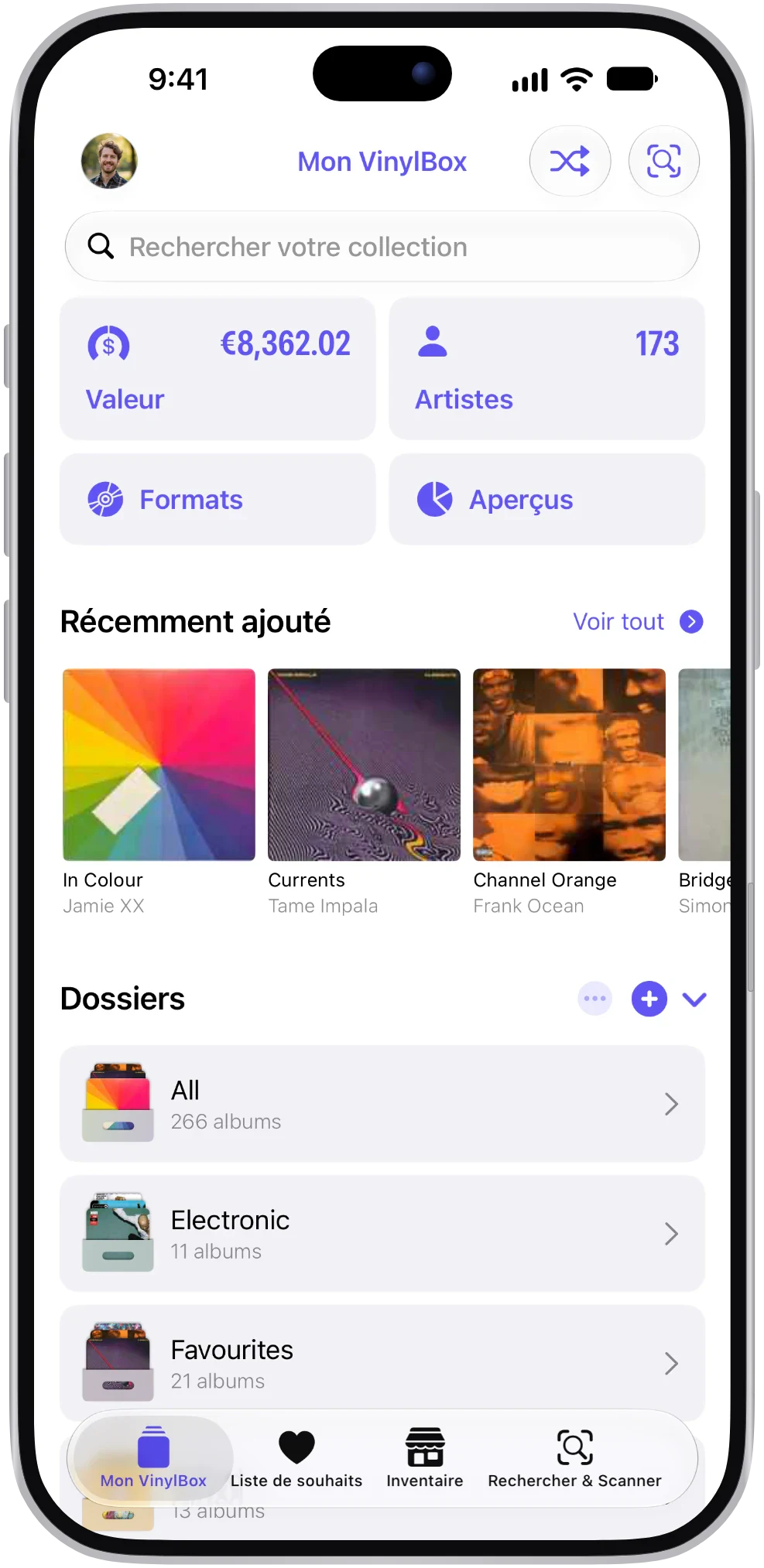
Créez un dossier pour une étagère. Choisissez une section dont le début et la fin sont bien définis, et créez un dossier à son nom, comme « Salon A » ou « Carton 3 », avec le bouton + à côté de « Dossiers » dans « Mon VinylBox ». Il apparaît aussi sur Discogs.
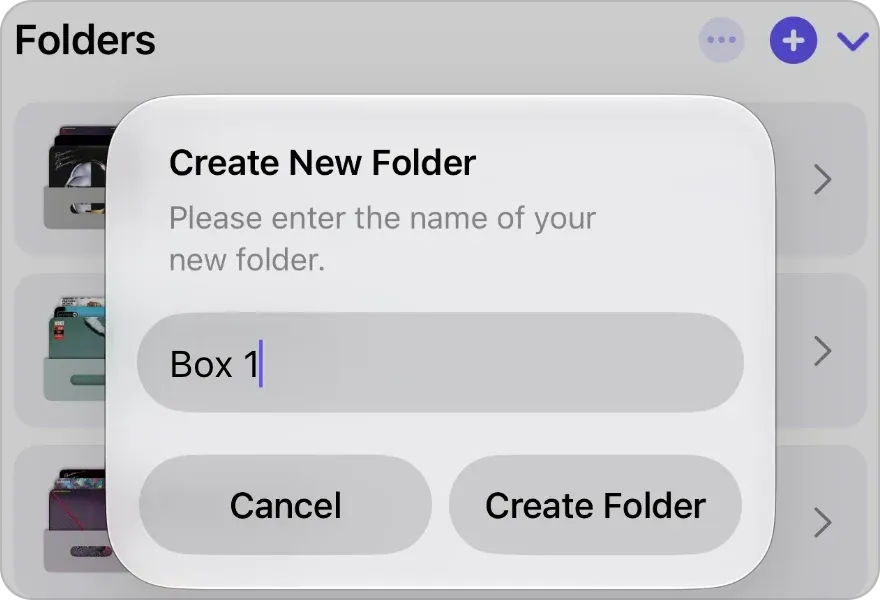
Le + à côté de « Dossiers » (Folders) ouvre « Créer un nouveau dossier » (Create New Folder). -
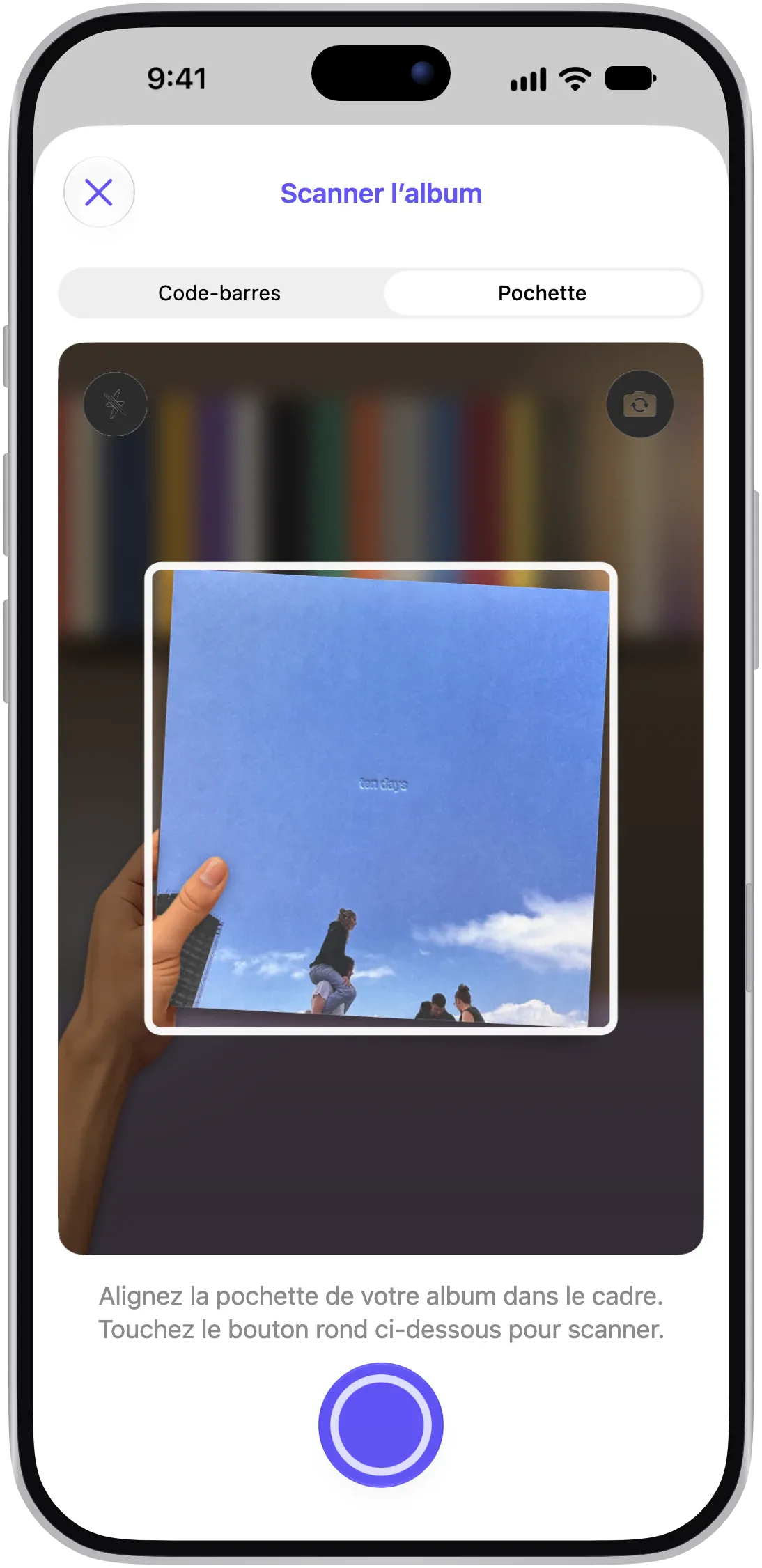
Scannez le disque. Utilisez « Code-barres » quand la pochette en porte un, car c’est le moyen le plus rapide d’obtenir une correspondance, et « Pochette » pour les pochettes anciennes qui n’en ont pas.
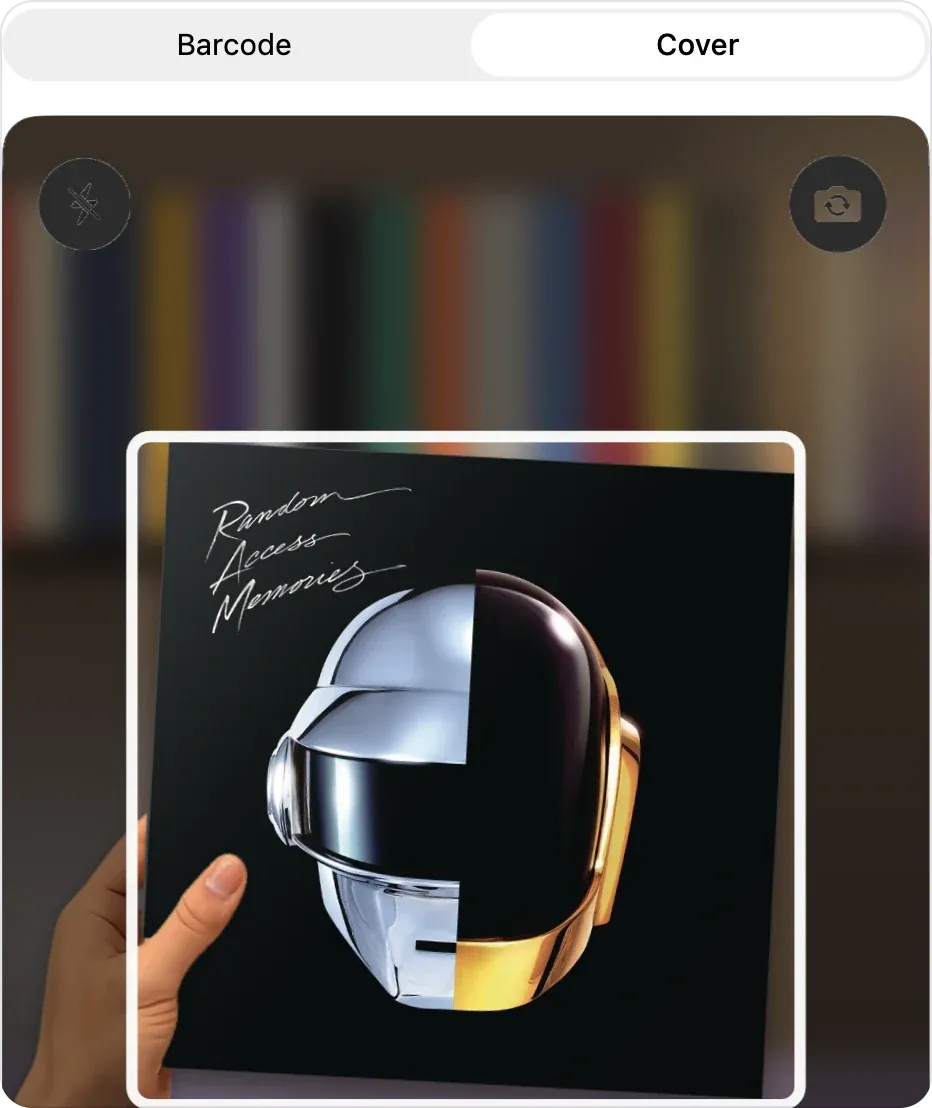
Choisissez « Code-barres » (Barcode) ou « Pochette » (Cover), puis alignez la pochette dans le cadre. -
Choisissez votre version. Affinez les résultats sous « Select your version » avec les filtres de format, de pays, d’année et de label, ou saisissez dans le champ de recherche le numéro de catalogue ou une inscription de la matrice de votre exemplaire. Comparez les valeurs Matrix / Runout de chaque résultat (dans la cire morte d’un vinyle, ou autour du trou central d’un CD) avec votre exemplaire ; « Voir les détails » sur un résultat ouvre la page de la référence, avec des photos qui montrent souvent le dos de la pochette et les étiquettes centrales. Si rien ne permet de trancher, ajoutez le disque à votre liste de disques à identifier.
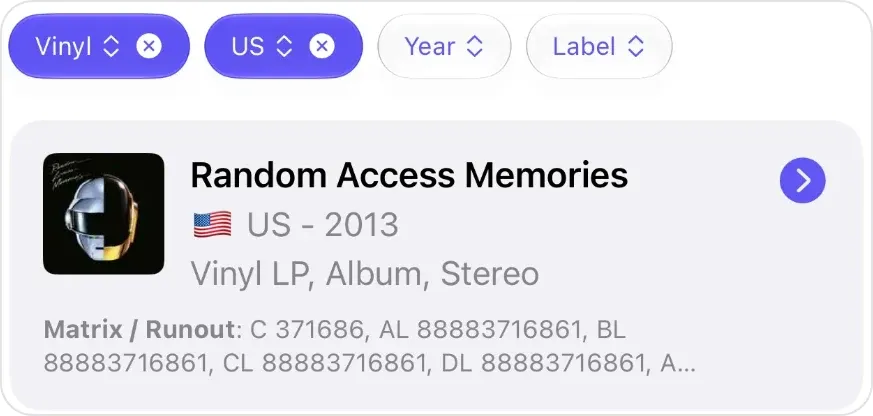
Les filtres réduisent la liste des versions, et chaque résultat indique ses valeurs Matrix / Runout. -
Enregistrez-le dans le dossier de l’étagère. Ajoutez la référence à votre collection, puis, dans la même fenêtre, réglez « Dossiers » sur l’étagère que vous êtes en train de traiter.
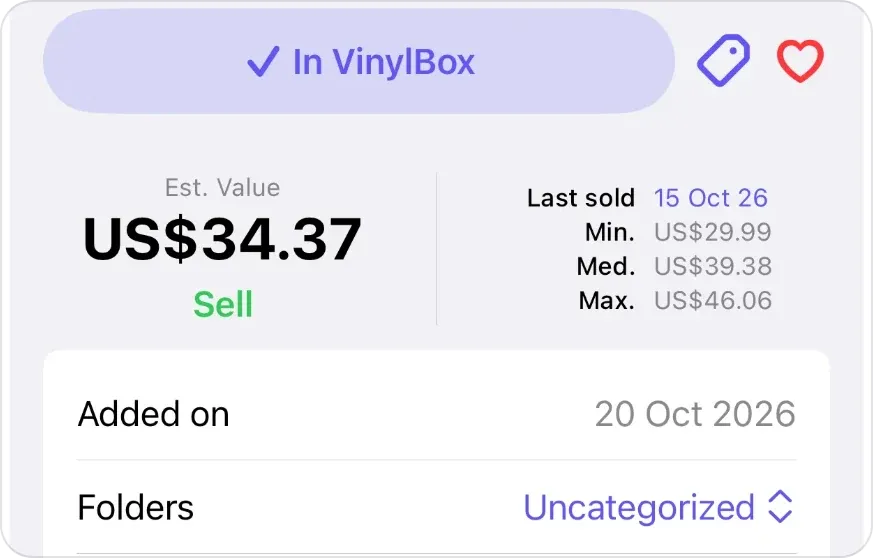
Une fois la référence enregistrée, le bouton affiche « Dans VinylBox » (In VinylBox) ; réglez ensuite « Dossiers » (Folders) sur le dossier de l’étagère. -
Ajoutez l’état et une note. Renseignez « État du média » et « État de la pochette », ajoutez une note, puis remettez le disque en place avant de sortir le suivant.
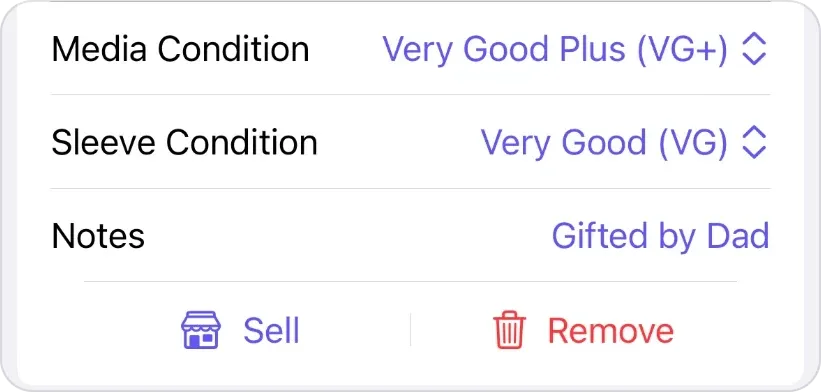
« État du média » (Media Condition), « État de la pochette » (Sleeve Condition) et « Notes », dans la même fenêtre.
Un scan propose des références candidates, et c’est la version que vous choisissez qui rend le catalogue exact, car la même illustration figure souvent sur plusieurs pressages. Si un scan ne trouve rien, recherchez plutôt par artiste, titre ou label. En savoir plus sur le scanner de pochettes et de codes-barres de VinylBox.
Comment ajouter des disques à sa collection Discogs ?
Ajoutez la référence précise, pas la master release. Le plus simple est la méthode ci-dessus : dans VinylBox, scannez ou recherchez, choisissez votre version et enregistrez-la, et elle se synchronise avec votre collection Discogs.
Devant votre ordinateur, vous pouvez aussi passer par le site de Discogs : ouvrez la page de la référence (pas celle d’une master release, dont l’URL contient « /master/ »), comparez ses identifiants avec votre exemplaire, cliquez sur « Add To Collection » (Ajouter à la collection), puis renseignez l’état, les notes et le dossier (guide de Discogs sur la collection). Les disques ajoutés sur le site arrivent dans VinylBox quand vous touchez « Synchroniser la collection » dans « Mon VinylBox », ou lors de sa prochaine synchronisation.
Comment renseigner l’état et les notes ?
Évaluez séparément le média et la pochette selon l’échelle Discogs (pour un CD, le disque et son boîtier ou son livret), puis ajoutez une courte note avec ce qu’une page de référence ne peut pas vous apprendre.
Discogs attribue à chaque entrée de collection trois champs par défaut : « État du média », « État de la pochette » et « Notes » (guide de Discogs sur les notes). Les états sont ceux de la Marketplace et suivent la norme Goldmine, de Mint (M) et Near Mint (NM or M-) jusqu’à Poor (P), en passant par Very Good Plus (VG+) et Very Good (VG), tels que les définit le guide d’évaluation de Discogs. Notre guide pour évaluer l’état d’un vinyle montre comment examiner un disque et sa pochette à l’œil et à l’oreille.
Une note utile répond aux questions que vous vous poserez plus tard :
- D’où il vient : le magasin, la bourse aux disques ou la personne, la date, et le prix si vous le connaissez.
- Ce qui l’accompagnait : un encart, un poster, une sous-pochette imprimée ou un obi (la bande de papier présente sur de nombreuses éditions japonaises).
- Ce qui en fait votre exemplaire : dédicacé, un cadeau, un exemplaire de famille.
- Comment vous l’avez évalué : plusieurs niveaux de l’échelle décrivent la façon dont un disque sonne à l’écoute, alors notez « évaluation visuelle, pas encore écouté » si vous l’avez évalué à l’œil.
Dans VinylBox, ces champs et « Dossiers » se trouvent dans la section « Dans votre collection » de la page d’une référence, ainsi que dans la fenêtre de scan une fois le disque enregistré, et ils se synchronisent avec Discogs.
Comment organiser sa collection Discogs en dossiers ?
Utilisez les dossiers pour indiquer où sont rangés vos disques, un par étagère, bac ou carton. Chaque exemplaire ne se trouve que dans un seul dossier Discogs à la fois : confiez donc tous les autres regroupements, comme le format ou les exemplaires dédicacés, aux étiquettes et aux dossiers intelligents.
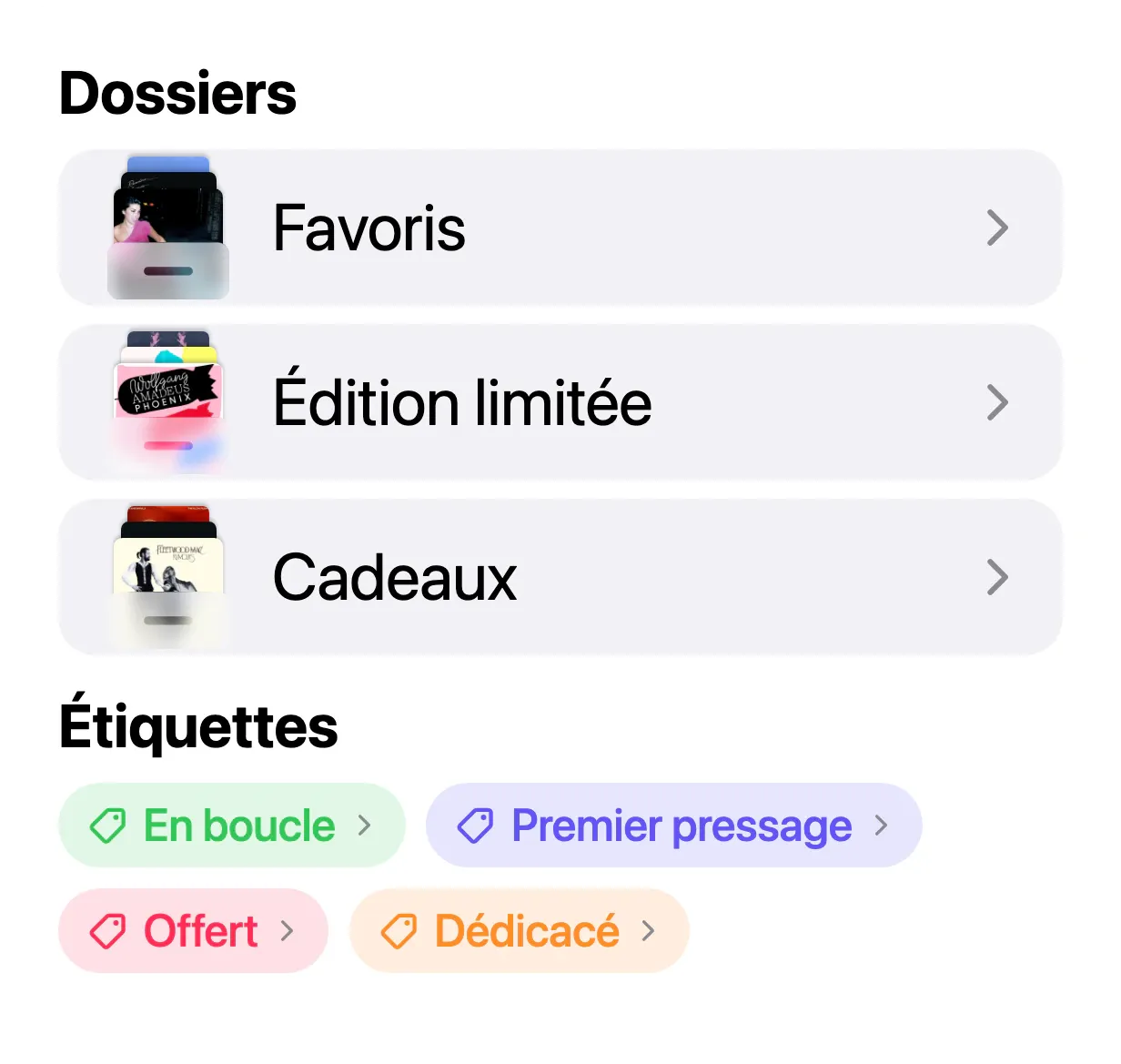
Les dossiers peuvent suivre des thèmes, comme ici, mais un dossier qui porte le nom de son étagère, comme « Carton 3 », vous indique où se trouve un disque. Notre guide pour ranger ses vinyles compare les systèmes de classement et montre comment retrouver l’étagère d’un disque.
Et si vous n’arrivez pas encore à identifier un disque ?
N’enregistrez pas une version incertaine. Notez que vous possédez le disque, où il se trouve et la vérification qui permettrait de départager les versions, puis revenez-y plus tard. Un disque enregistré sous la mauvaise référence hérite de la mauvaise liste des titres, des mauvais identifiants et de la mauvaise valeur : formulez donc l’étape suivante avec précision.
Exemple hypothétique : une liste de disques à identifier dont les artistes, les titres, les labels et les numéros de catalogue sont tous fictifs.
| Disque (fictif) | Ce que vous savez | Prochaine vérification |
|---|---|---|
| Northbound Trio, Late Platform, LP | Fernway Records, FWY-012 ; trois références partagent la pochette | Comparer la matrice de la face B avec les deux références américaines candidates |
| Marla Vey, Glass Season, CD | Un même code-barres correspond à deux références | Lire les inscriptions de la matrice autour du trou central |
| Kestrel Lane, Low Tide Songs, 45 tours | Pas de code-barres, et un scan de la pochette n’a trouvé aucun résultat | Rechercher par label et numéro de catalogue |
Rangez ces disques ensemble sur une même étagère et, dès que vous en identifiez un, enregistrez-le dans VinylBox et rayez-le de la liste. Nos guides pour identifier le pressage d’un vinyle et identifier une édition CD expliquent comment vérifier l’étiquette, la matrice (runout) d’un vinyle, celle d’un CD et les codes IFPI.
Comment tenir à jour et utiliser son catalogue de disques ?
Cataloguez les nouveaux disques avant qu’ils n’arrivent sur l’étagère, mettez à jour une entrée quand un disque change de place ou quitte la collection, et conservez un export daté. Puis mettez votre catalogue à profit.
Cataloguez au moment de ranger vos disques
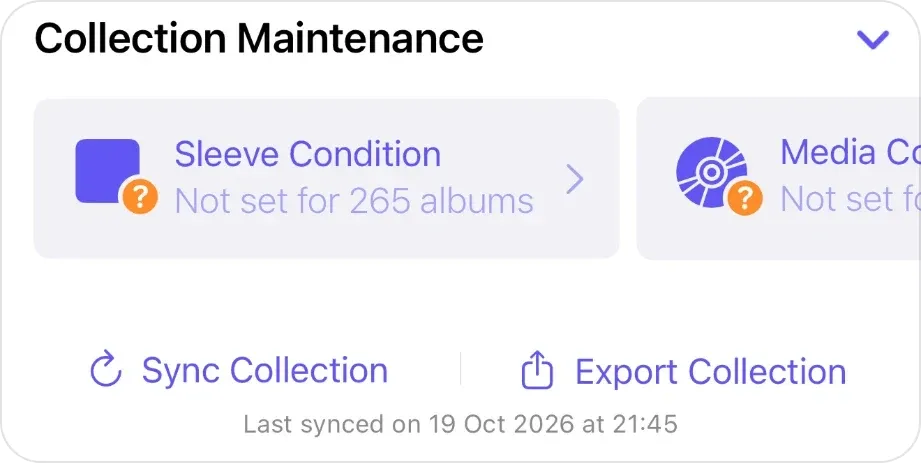
Scannez, choisissez, enregistrez, classez et évaluez, puis rangez. Dans VinylBox, la « Maintenance de la collection », dans « Mon VinylBox », compte les albums auxquels il manque encore un état ou un dossier : les entrées inachevées sont faciles à retrouver.
Conservez un instantané daté
De temps en temps, exportez votre collection dans un fichier CSV et mettez la date dans le nom du fichier. « Exporter la collection », dans « Mon VinylBox », peut inclure les noms de vos dossiers et vos étiquettes. Notre guide pour sauvegarder sa collection Discogs explique comment vérifier, stocker et restaurer le fichier.
Emportez votre catalogue chez le disquaire
VinylBox garde votre collection synchronisée sur votre iPhone ou iPad : chez un disquaire en sous-sol, sans réseau, vous pouvez toujours parcourir ses dossiers, ses dossiers intelligents et ses étiquettes avant d’acheter un deuxième exemplaire. Avec une connexion, scannez un disque que vous laissez passer, choisissez la version et touchez le cœur pour l’ajouter à votre liste de souhaits. Notre check-list pour acheter des vinyles d’occasion détaille ce qu’il faut vérifier avant de payer.
Découvrez ce que vaut votre collection
Quand Discogs dispose de ventes sur lesquelles s’appuyer, la page de chaque référence dans VinylBox affiche une valeur estimée, la date de la dernière vente de la référence, ainsi que les prix minimum, médian et maximum des ventes sur Discogs ; touchez « Dernière vente » pour voir l’historique des ventes Discogs de la référence. VinylBox estime aussi l’ensemble de votre collection synchronisée sous forme de fourchette, basée sur les 30 dernières ventes de chaque référence sur Discogs, avec un graphique d’historique qui se construit tant que l’app reste installée et connectée. Une estimation décrit la référence, pas votre exemplaire : lisez-la donc en tenant compte de vos évaluations d’état.
Notre guide Prix Discogs expliqués explique ce que signifient les chiffres, et comment VinylBox estime la valeur des disques présente le panneau de valeur. Vous avez hérité d’une collection ? Découvrez que faire d’une collection de disques héritée.
Questions fréquentes
Combien de temps faut-il pour cataloguer une collection de disques ?
Chronométrez votre première séance. Cataloguez une étagère, notez le temps que cela vous a pris, puis multipliez par le nombre d’étagères. Les disques à code-barres se cataloguent généralement le plus vite, car un code-barres réduit le nombre de résultats, tandis que les LP anciens qui n’en ont pas demandent un scan de la pochette et souvent une vérification de la matrice. Prévoyez des séances à part pour la liste de disques à identifier.
VinylBox est-elle gratuite pour cataloguer une collection ?
VinylBox se télécharge gratuitement sur l’App Store et propose une offre gratuite pour bien démarrer, parfaite pour les petites collections. Les références que vous ajoutez depuis VinylBox comptent dans la limite de l’offre gratuite : une grande collection peut donc nécessiter VinylBox Pro, un abonnement facultatif à partir de seulement 1,99 €/mois. Les dossiers, les étiquettes, la « Maintenance de la collection » et la fourchette de valeur de la collection avec son graphique d’historique font partie de l’offre gratuite ; VinylBox Pro vous permet en plus de créer un nombre illimité de dossiers et d’étiquettes.
Faut-il un compte Discogs pour cataloguer ses vinyles et CD dans VinylBox ?
Oui, pour les enregistrer. Vous pouvez scanner et rechercher dans VinylBox sans vous connecter, mais pour ajouter des disques à une collection ou à une liste de souhaits, il faut se connecter à Discogs, car c’est là que se trouvent votre collection, vos dossiers et votre liste de souhaits. Si vous n’avez pas encore de compte, créez-en un gratuitement depuis l’écran de connexion de VinylBox.
Peut-on cataloguer les CD et les cassettes comme les vinyles ?
Oui. VinylBox catalogue les vinyles, les CD et les cassettes dans la même collection Discogs, avec les mêmes dossiers, évaluations d’état et notes. Pour la plupart des CD, commencez par le code-barres, choisissez votre édition selon le pays, l’année et le numéro de catalogue, et lisez les inscriptions de la matrice autour du trou central quand des éditions se ressemblent. Notre guide pour identifier une édition CD détaille ces vérifications, et vous pouvez voir comment cataloguer vos CD avec VinylBox.
VinylBox est-elle l’app officielle de Discogs ?
Non. VinylBox est l’œuvre d’un développeur indépendant et fonctionne avec votre compte Discogs via l’API Discogs. Elle n’est ni affiliée à Discogs, ni sponsorisée, ni approuvée par Discogs, et vous pouvez l’utiliser en parallèle de l’app officielle Discogs avec le même compte. Comparer les apps Discogs pour iPhone et iPad.
Votre première séance peut se limiter à une seule étagère : téléchargez VinylBox, connectez-vous avec Discogs, créez le dossier de l’étagère et scannez le premier disque.