カタログ化と整理
レコードコレクションの管理・カタログ化の方法をステップごとに解説
掲載しているスクリーンショットは、英語版のアプリの画面です。

目次
レコードコレクションをカタログ化するときは、レコードでもCDでも、その両方でも、棚ひとつずつ進めましょう。1枚ごとに、アルバムだけでなく、手元にある特定のリリースまで突き止め、Discogsのコレクションなどのカタログに保存し、メディア(盤)とジャケットのコンディションを記録して、置き場所の名前を付けたフォルダに分類します。まだ特定できないものは、要調査リストにまとめておきます。
VinylBoxは、Discogsアカウントと連携する、レコード・CD・カセット向けの独立系iPhone・iPadアプリで、こうした手順をすべて棚の前で行えます。ダウンロードしてDiscogsでサインインすれば(VinylBoxのサインイン画面からDiscogsアカウントを作成することもできます)、コレクションが同期されます。続いて、ジャケットかバーコードをスキャンしてバージョンを選び、保存したら、同じ画面でフォルダ、コンディション、メモを設定します。
レコードのカタログに記録すべき項目は?
レコードのカタログには、手元の1枚ごとに、特定のリリース、メディア(盤)とジャケットのコンディション、保管場所、入手経路を記録しましょう。登録は1枚につき1件です。同じアルバムでも、2枚あればプレス、コンディション、置き場所が異なる場合があります。
| 項目 | 記録する理由 | Discogsでの記録先 |
|---|---|---|
| アーティスト、タイトル、フォーマット | 音源を見つけ、LPとCDを区別する | 選んだリリースに含まれる |
| レーベル、品番(カタログ番号)、国、年 | 数十あるバージョンを数件に絞り込む | 各リリースページに表示される |
| 特定のリリース | 曲目、識別子、価値を手元の1枚と結び付ける | 保存するリリース(マスターリリースではない) |
| メディア(盤)とジャケットのコンディション | 価値や、買い替え・売却の判断を左右する | 「メディア状態」と「ジャケット状態」の項目 |
| 保管場所 | その1枚をまた見つけられる | 棚や箱の名前を付けたフォルダ |
| 入手経路と付属品 | 入手先、インサート、サイン | 「メモ」の項目 |
最も重要なのはリリースです。Discogsのリリースページは1つのエディションを扱い、その年、曲目、識別子を掲載しています(Discogsのデータベース検索ガイド(英語))。一方、マスターリリースは、アルバムの各バージョンを1ページにまとめたものです。表の残りの項目は、フォルダと、Discogsに標準で用意されているコンディションと「メモ」の項目でカバーできます。
レコードのカタログはどこで管理すべき?
多くのコレクターにとって、レコードやCDのカタログを置くのに最適な場所は、VinylBoxを通じて使うDiscogsのコレクションです。すべての登録が情報の整ったリリースに結び付き、棚の前でレコードを追加でき、CSVでエクスポートすれば、いつでもスプレッドシート用のコピーが手に入ります。Discogsに登録されていないレコードは、スプレッドシートで管理しましょう。それぞれの長所と短所は、スプレッドシート・Discogs・VinylBoxの比較のガイドで検討しています。VinylBoxとDiscogsコレクションの連携を見る。
VinylBoxでレコードやCDをカタログ化する方法
アプリをダウンロードしてDiscogsでサインインし、棚ひとつ分のフォルダを作ります。あとは1枚ずつスキャンしてバージョンを選び、そのフォルダに保存してコンディションを追加します。
-
VinylBoxをダウンロードし、Discogsでサインインします。VinylBoxを開き、Discogsアカウントでサインインします。Discogsを初めて使う場合は、サインイン画面からアカウントを作成してください。既存のコレクションは、フォルダ、コンディション評価、メモとともに、Wantlist(欲しいものリスト)も含めて読み込まれ、変更は双方向に同期されます。
-
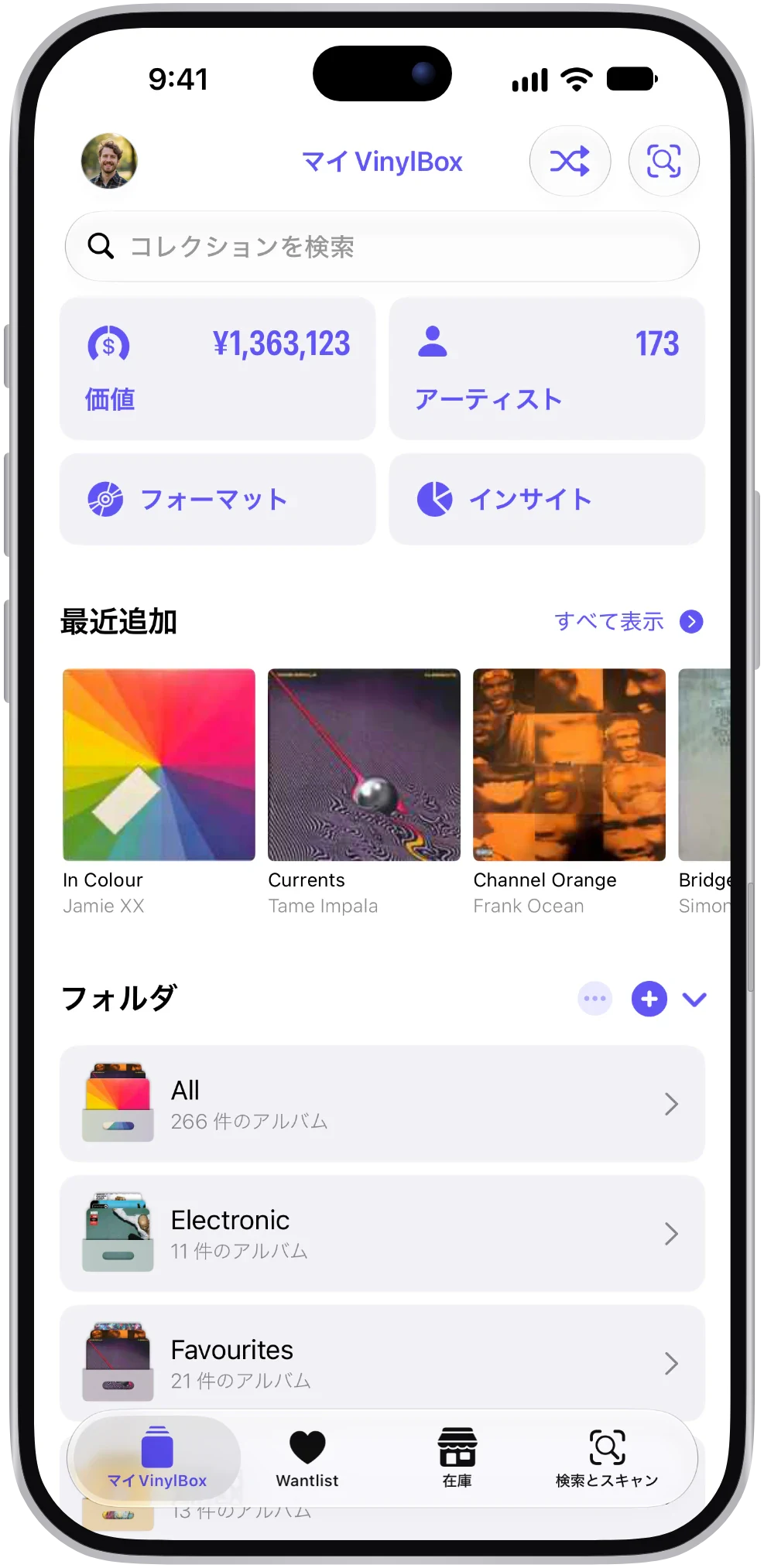
棚ひとつ分のフォルダを作ります。始まりと終わりがはっきりした区画を選び、マイVinylBoxの「フォルダ」の横にある+ボタンで、「リビングA」や「箱3」のように、その区画の名前を付けたフォルダを作成します。作成したフォルダはDiscogsにも表示されます。
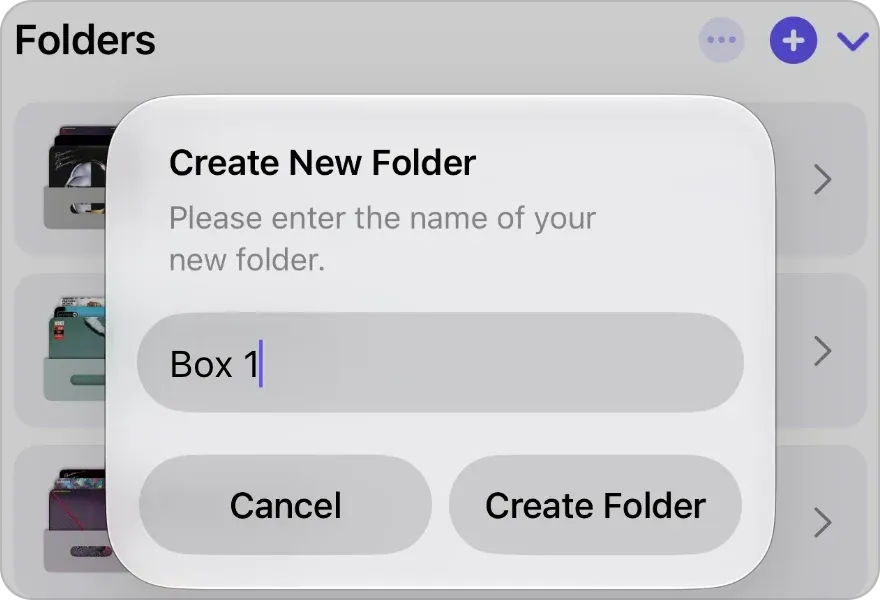
「フォルダ」(Folders)の横の+で「新しいフォルダを作成」(Create New Folder)が開きます。 -
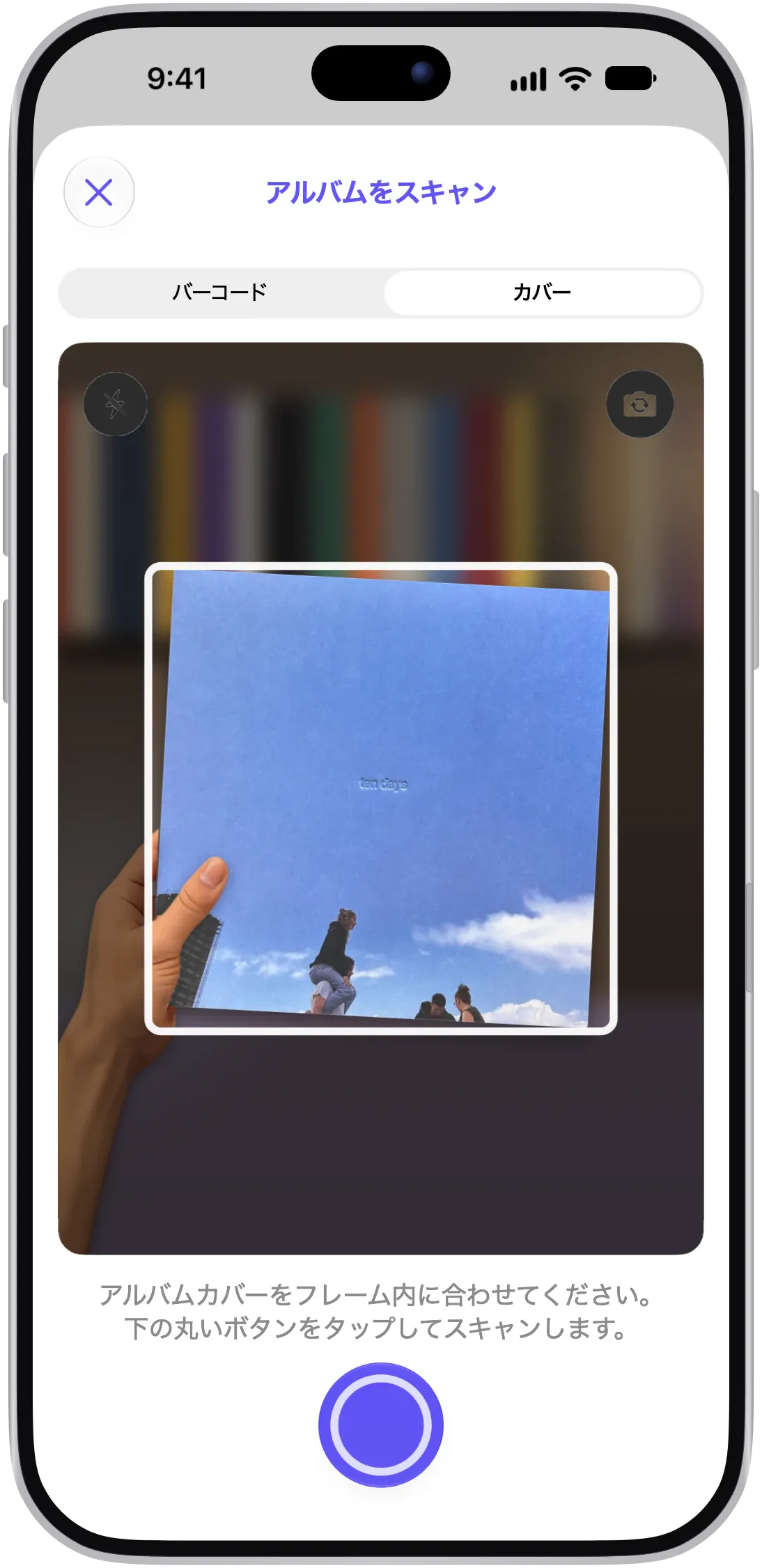
レコードをスキャンします。ジャケットにバーコードがあれば、一致するリリースへの近道になるので「バーコード」を、バーコードのない古いジャケットには「カバー」を使います。
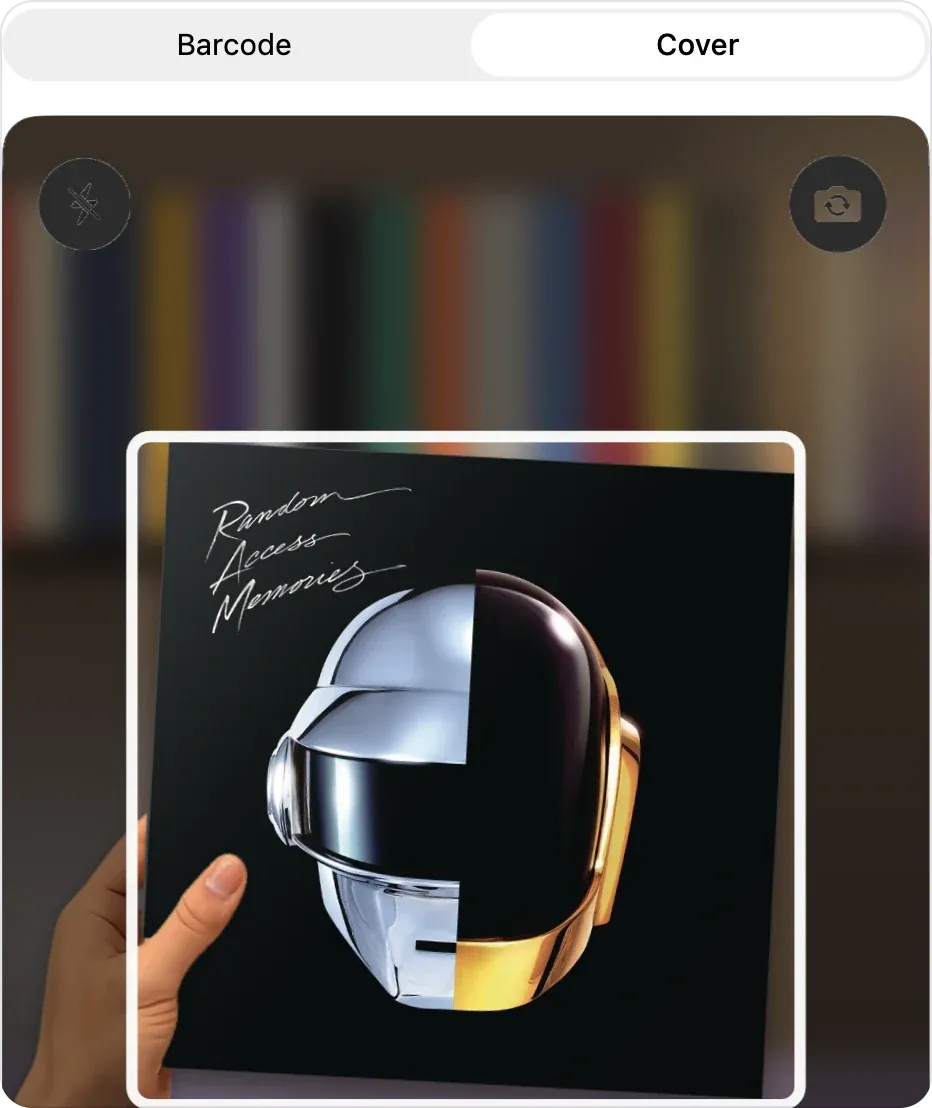
「バーコード」(Barcode)か「カバー」(Cover)を選び、ジャケットを枠に合わせます。 -
バージョンを選びます。「Select your version」の下に表示される候補を、フォーマット、国、年、レーベルのフィルターで絞り込むか、手元の盤の品番やランアウトを検索フィールドに入力します。各結果のMatrix / Runoutの値(レコードではデッドワックス、CDではセンターホール周りにあります)を手元の1枚と比べましょう。結果の「詳細を表示」でリリースページが開き、裏ジャケットやセンターレーベルの写真が載っていることもよくあります。それでも決め手がなければ、そのレコードは要調査リストに入れます。
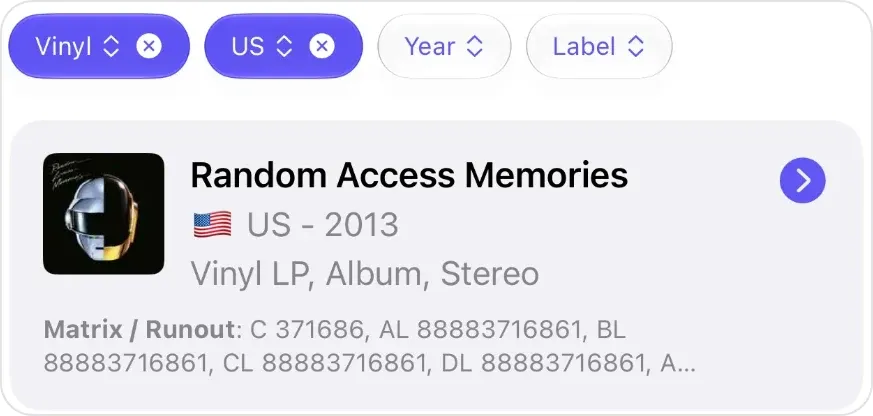
フィルターでバージョンが絞り込まれ、各結果にはMatrix / Runoutの値が表示されます。 -
棚のフォルダに保存します。リリースをコレクションに追加したら、同じ画面の「フォルダ」を、作業中の棚のフォルダに設定します。
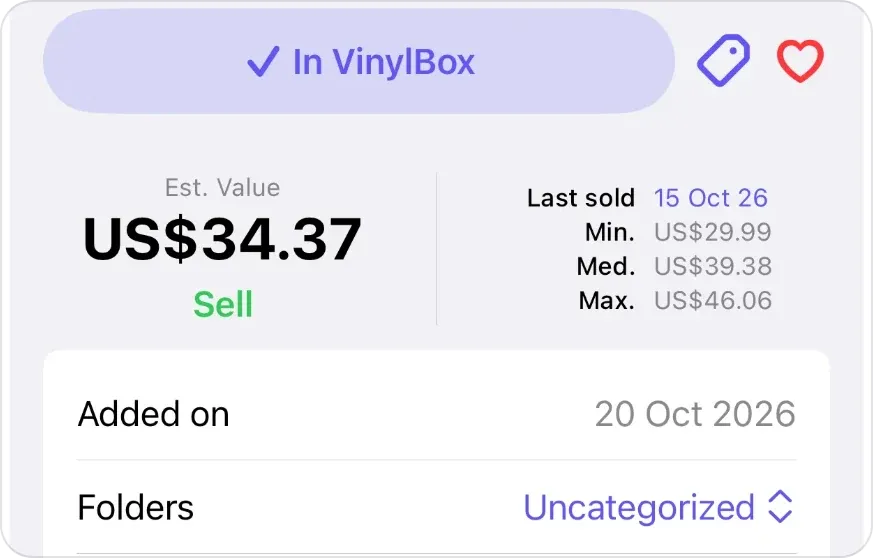
保存するとボタンの表示が「VinylBoxに追加済み」(In VinylBox)に変わります。続いて「フォルダ」(Folders)を棚のフォルダに設定します。 -
コンディションとメモを追加します。「メディア状態」と「ジャケット状態」を設定してメモを追加したら、次の1枚を取り出す前にレコードを棚に戻します。
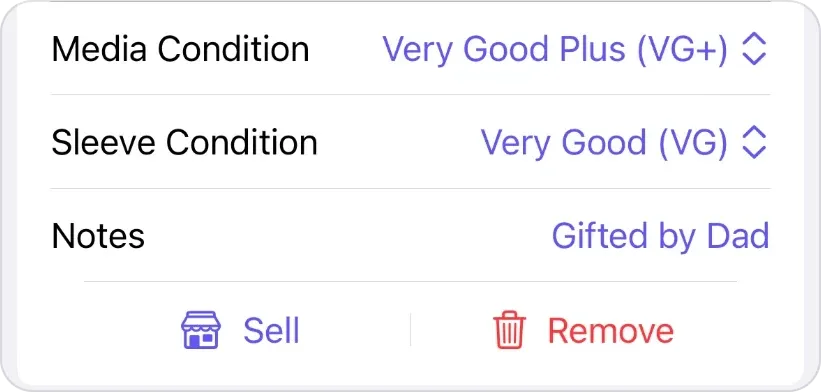
「メディア状態」(Media Condition)、「ジャケット状態」(Sleeve Condition)、「メモ」(Notes)は同じ画面にあります。
スキャンで得られるのは候補です。同じアートワークが複数のプレスに使われていることはよくあるので、カタログを正確にするのは、あなたが選ぶバージョンです。スキャンで何も見つからない場合は、アーティスト名、タイトル、レーベルで検索してください。VinylBoxのレコードスキャンのしくみを見る。
Discogsのコレクションにレコードを追加するには?
追加するのはマスターリリースではなく、特定のリリースです。いちばん簡単なのは上で紹介した方法です。VinylBoxでスキャンまたは検索してバージョンを選び、保存すれば、Discogsのコレクションに同期されます。
パソコンの前なら、DiscogsのWebサイトも使えます。リリースページ(URLに「/master/」を含むマスターリリースではないもの)を開き、識別子を手元の盤と照らし合わせて「Add To Collection」(コレクションに追加)をクリックし、コンディション、メモ、フォルダを設定します(Discogsのコレクション機能ガイド)。Webサイトで追加したレコードは、マイVinylBoxで「コレクションを同期」をタップしたとき、または次回の同期時にVinylBoxに反映されます。
コンディションとメモはどう記録すればいい?
メディア(盤)とジャケットは、Discogsの基準で別々に評価します(CDならディスクと、ケースまたはブックレット)。そのうえで、リリースページからはわからないことを短いメモに残します。
Discogsでは、コレクションの各アイテムに「メディア状態」「ジャケット状態」「メモ」の3つの標準項目があります(Discogsのメモ機能ガイド)。評価はマーケットプレイスと同じもので、Discogsのグレーディングガイドの定義どおり、Goldmineの基準に沿って、Mint (M)とニアミント (NM または M-)から、Very Good Plus (VG+)とVery Good (VG)を経て、プア (P)まであります。レコードとジャケットを目と耳で確認する方法は、レコードのコンディションの評価方法のガイドで紹介しています。
役に立つメモは、あとで出てくる疑問に答えてくれます。
- 入手先:購入したお店やレコードフェア、譲ってくれた人、日付、わかれば価格も。
- 付属していたもの:インサート、ポスター、印刷入りのインナースリーブ、多くの日本盤に付いている帯など。
- その1枚ならではの点:サイン入り、贈り物、家族から受け継いだ盤。
- 評価の方法:いくつかの評価は再生したときの状態を表すものなので、見た目だけで評価した場合は「目視評価、未試聴」とメモしておきましょう。
VinylBoxでは、これらの項目と「フォルダ」は、リリースページの「コレクション内」セクションと、保存後のスキャンシートにあり、Discogsと同期されます。
Discogsのコレクションをフォルダで整理するには?
フォルダは、棚、木箱、収納箱ごとに1つずつ作り、レコードの置き場所を表すのに使いましょう。Discogsでは、1枚の盤が一度に入るフォルダは1つだけなので、フォーマット別やサイン入りの盤など、それ以外のまとめ方はタグとSmart Foldersに任せます。
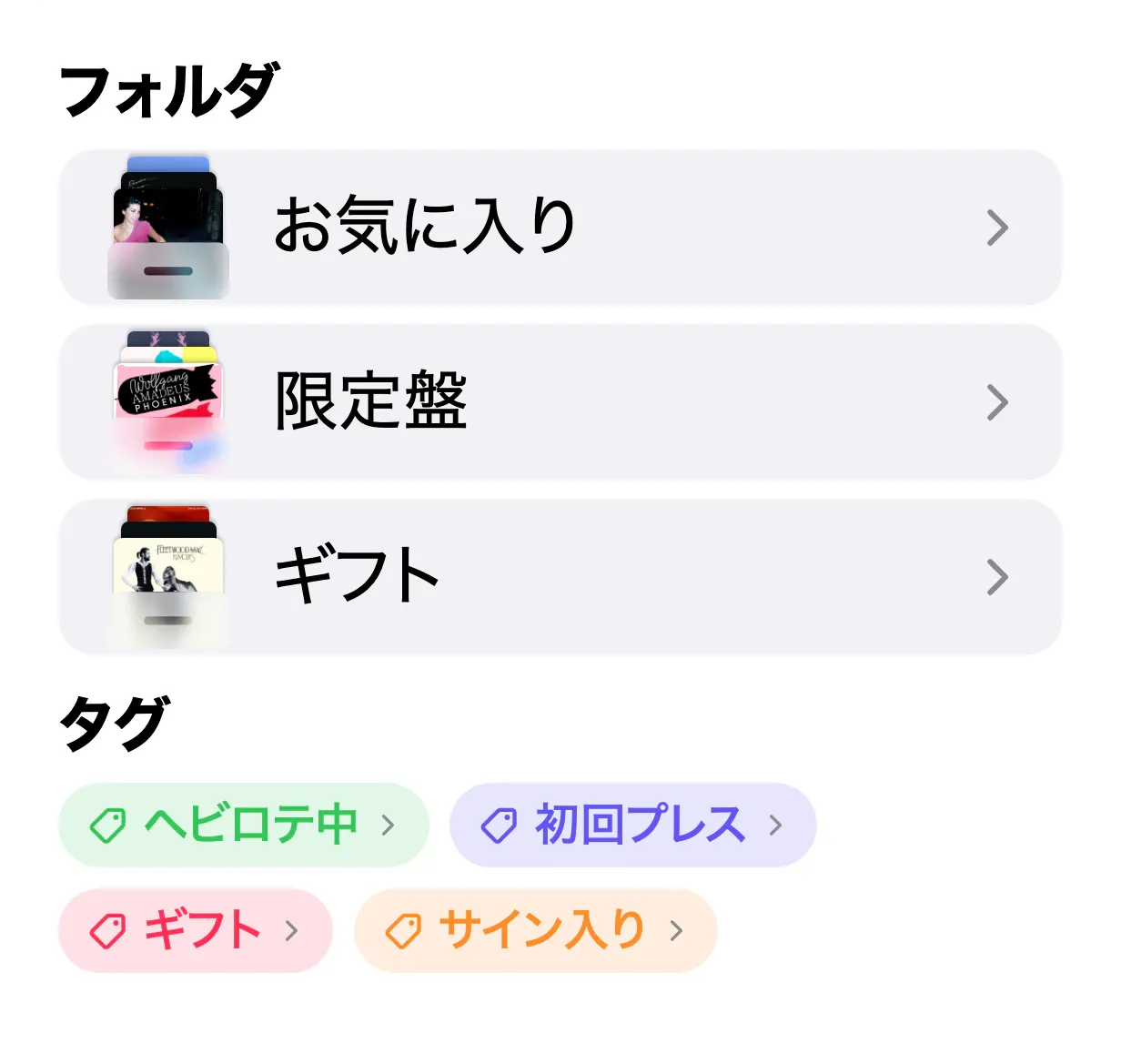
この例のようにテーマ別のフォルダにすることもできますが、「箱3」のように棚の名前を付けたフォルダなら、レコードがどこにあるかがわかります。レコードの整理方法のガイドでは、並べ方の方式を比較し、レコードがどの棚にあるかを調べる方法も紹介しています。
まだ特定できないレコードはどうすればいい?
当て推量で保存するのはやめましょう。そのレコードを持っていること、置き場所、バージョンを確定させるのに必要な確認を記録しておき、あとで改めて取り組みます。間違ったリリースで保存したレコードには、間違った曲目、識別子、価値が付いてしまうので、次に何をするかは具体的に書いておきましょう。
仮の例:アーティスト、タイトル、レーベル、品番がすべて架空の要調査リストです。
| レコード(架空) | わかっていること | 次の確認 |
|---|---|---|
| Northbound Trio『Late Platform』、LP | Fernway Records、FWY-012。同じジャケットのリリースが3つある | B面のランアウトを、米国盤の2つの候補と比べる |
| Marla Vey『Glass Season』、CD | 1つのバーコードが2つのリリースに一致する | センターホール周りのマトリクスの刻印を読む |
| Kestrel Lane『Low Tide Songs』、7インチ | バーコードがなく、ジャケットスキャンでも一致なし | レーベルと品番で検索する |
これらのレコードはひとつの棚にまとめておき、特定できたらVinylBoxで保存して、リストから消しましょう。レーベル、ランアウト、マトリクス、IFPIコードの確認方法は、レコードのプレスの見分け方とCDのエディションの見分け方のガイドで解説しています。
レコードのカタログを維持・活用するには?
新しいレコードは棚に並べる前にカタログ化し、レコードを移動したり手放したりしたら登録内容を更新し、日付入りのエクスポートファイルを保管しておきましょう。そのうえで、カタログを活用します。
レコードを棚にしまう流れにカタログ化を組み込む
スキャンして、選んで、保存して、フォルダに分けて、評価してから、棚にしまう。VinylBoxでは、マイVinylBoxの「コレクションメンテナンス」が、コンディションやフォルダがまだ設定されていないアルバムの数を表示するので、未完了の登録を簡単に見つけられます。
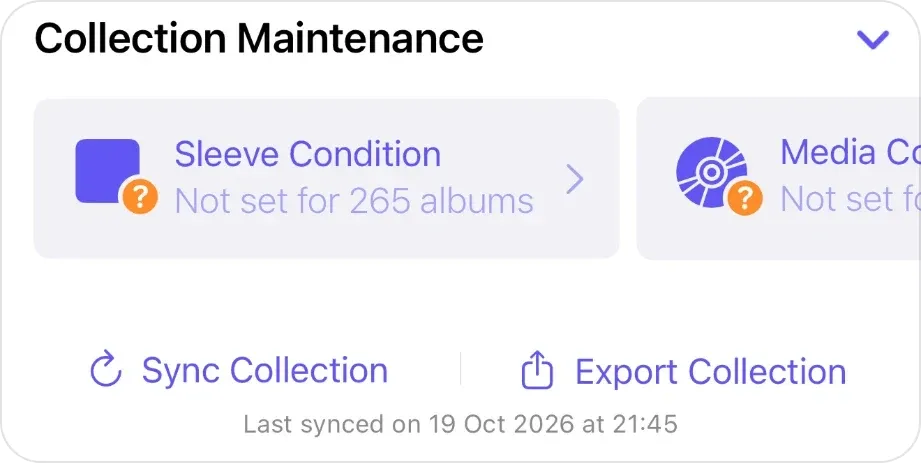
日付入りのスナップショットを残す
ときどきコレクションをCSVファイルにエクスポートし、ファイル名に日付を入れておきましょう。マイVinylBoxの「コレクションを書き出し」では、フォルダ名やタグも含められます。ファイルの確認、保管、復元については、Discogsコレクションのバックアップ方法のガイドで解説しています。
カタログをレコード店に持っていく
VinylBoxは同期したコレクションをiPhoneやiPadに保存するので、電波の届かない地下のレコード店でも、同じ盤をもう1枚買ってしまう前に、フォルダ、Smart Folders、タグを確認できます。電波があれば、今回は見送るレコードをスキャンしてバージョンを選び、ハートをタップしてWantlistに追加しましょう。支払い前に確認すべきことは、中古レコードの買い方チェックリストにまとめています。
コレクションの価値を知る
Discogsに販売実績があれば、VinylBoxの各リリースページに、推定額、そのリリースが最後に売れた日、Discogsでの販売価格の最小値・中央値・最大値が表示されます。「最終販売」をタップすると、そのリリースのDiscogsでの販売履歴を確認できます。VinylBoxは同期したコレクション全体の価値も、各リリースのDiscogsでの直近30件の販売に基づく幅で示し、その履歴グラフは、アプリをインストールしてサインインしたままにしている間、積み上がっていきます。推定額が示すのはリリースの価値であって、お手持ちの1枚の価値ではないので、自分のコンディション評価と合わせて読み取りましょう。
数字の意味はDiscogsの価格の見方のガイドで、価格情報の欄についてはVinylBoxでのレコードの相場の調べ方で説明しています。コレクションを受け継いだ場合は、レコードコレクションを受け継いだら最初にやるべきことのガイドをご覧ください。
よくある質問
レコードコレクションのカタログ化にはどれくらい時間がかかりますか?
最初の作業時間を測ってみましょう。棚ひとつ分をカタログ化してかかった時間を記録し、棚の数を掛けます。バーコードがあると候補が絞られるので、バーコード付きのレコードはたいてい最も早く進みます。一方、バーコードのない古いLPにはジャケットスキャンが必要で、ランアウトの確認が要ることもよくあります。要調査リストには、別に時間を取っておきましょう。
VinylBoxはコレクションのカタログ化に無料で使えますか?
VinylBoxはApp Storeから無料でダウンロードでき、小規模なコレクションにぴったりの無料プランから始められます。VinylBoxから追加したリリースは無料プランの上限の対象になるため、大きなコレクションにはVinylBox Pro(月額わずか¥300からの任意のサブスクリプション)が必要になるかもしれません。フォルダ、タグ、「コレクションメンテナンス」、そして履歴グラフ付きのコレクション価値の範囲は、無料プランで使えます。VinylBox Proでは、さらにフォルダとタグを無制限に作成できます。
VinylBoxでレコードやCDをカタログ化するのに、Discogsアカウントは必要ですか?
はい、保存するには必要です。VinylBoxのスキャンと検索はサインインなしでも使えますが、コレクションやWantlistにレコードを追加するには、Discogsでのサインインが必要です。コレクション、フォルダ、WantlistはDiscogsに保存されるためです。アカウントをお持ちでない場合は、VinylBoxのサインイン画面から無料で作成できます。
CDやカセットもレコードと同じようにカタログ化できますか?
はい。VinylBoxでは、レコード、CD、カセットを同じDiscogsコレクションで、同じフォルダ、コンディション評価、メモとともにカタログ化できます。ほとんどのCDはバーコードから始め、国、年、品番でエディションを選び、エディションがよく似ている場合はセンターホール周りのマトリクスの刻印を読みましょう。こうした確認方法はCDのエディションの見分け方のガイドで解説しています。VinylBoxでのCDの管理方法もご覧ください。
VinylBoxはDiscogsの公式アプリですか?
いいえ。VinylBoxは独立系の開発者によるアプリで、Discogs APIを通じてDiscogsアカウントと連携します。Discogsとは提携しておらず、Discogsによる後援・承認も受けていません。Discogs公式アプリと同じアカウントで併用することもできます。iPhone・iPad向けのDiscogsアプリを比較。
最初は棚ひとつから始められます。VinylBoxをダウンロードしてDiscogsでサインインし、その棚のフォルダを作って、最初の1枚をスキャンしましょう。