カタログ化と整理
Discogsのコレクションをバックアップする方法
掲載しているスクリーンショットは、英語版のアプリの画面です。

目次
Discogsのコレクションをバックアップするには、コレクションをCSVファイルにエクスポートし(VinylBoxなら「コレクションを書き出し」、DiscogsのWebサイトなら「Export My Collection」)、ファイル名に日付を入れて、別々の2か所にコピーを保管します。そのうえでファイルを開き、フォルダ、コンディション評価、メモなど、頼りにしている情報が入っているか確認しましょう。まとまった変更を加えるたびに、これを繰り返します。
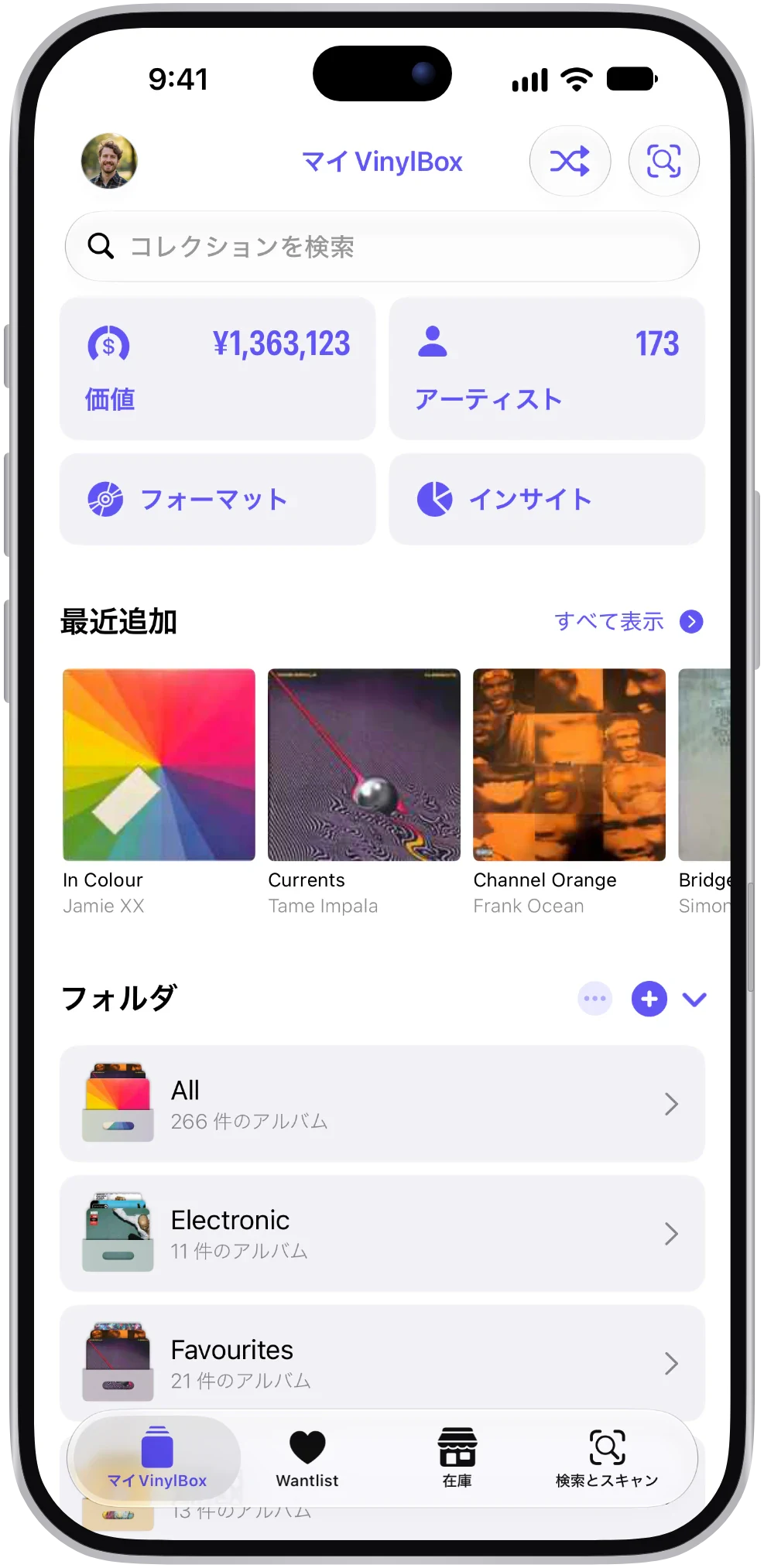
エクスポートはVinylBoxで行えます。VinylBoxは、Discogsアカウントと連携する、レコード・CD・カセット向けの独立系iPhone・iPadアプリです。ダウンロードしてDiscogsでサインインすると、コレクションが同期されます。あとはマイVinylBoxで「コレクションを書き出し」をタップし、含める内容を選んでCSVファイルを保存します。このファイルには、Discogs側のエクスポートには含められないVinylBoxのタグも含められます。
Discogsのコレクションはオンラインにあるのに、なぜバックアップが必要?
Discogsが保存しているのは、コレクションの「今」の状態であって、「以前」の状態ではないからです。コレクションはオンラインにあるので、スマートフォンをなくしても失われることはありません。しかし、変更するたびに以前の内容は置き換えられ、双方向同期によって、その変更は同じアカウントでサインインしているすべてのデバイスに反映されます。以前の状態を覚えているのは、自分で保管する日付入りのファイルです。
バックアップは、次の3つからコレクションを守ります。
- 同期されてしまうミス。削除する盤を間違えたり、棚1段分のレコードやCDを違うフォルダに移したりすると、その変更はDiscogsにもすべてのデバイスにも届きます。先月のファイルがあれば、変更前の状態がわかります。
- Discogsにない情報。VinylBoxはタグとSmart FoldersをiCloudに非公開で保存しています。お使いのAppleデバイス間では同期されますが、Discogsとは同期されないため、タグを含められるのはVinylBoxのエクスポートだけです。
- アクセスできなくなること。ドライブや別のクラウドサービスに自分で保管しているファイルは、DiscogsアカウントにもVinylBoxにも左右されません。
マイVinylBoxにある「コレクションを同期」も、バックアップではありません。VinylBoxとDiscogsを同じ状態に保つ機能なので、ミスも一緒に伝わってしまいます。オフラインで閲覧するためにVinylBoxがiPhoneやiPadに保存しているコピーも、次の同期で同じように更新されます。VinylBoxとDiscogsコレクションの連携を見る。
Discogsコレクションのバックアップに含めるべきものは?
役に立つバックアップには、持っているすべての盤が、同じリリースをもう一度見つけられるだけの詳細とともに載っていて、それぞれの盤について記録した内容も含まれています。その一部はDiscogsに、一部はVinylBoxだけに保存されています。
| 残しておくもの | 保存場所 | コピーの残し方 |
|---|---|---|
| 持っているリリース | Discogsのコレクション | どちらのエクスポートでも可。VinylBoxでは「リリース ID」「アルバム 名前」「アーティスト」「年」 |
| 追加日とフォルダ | Discogsのコレクション | VinylBoxのエクスポート:「追加日」「フォルダ 名前」「フォルダ ID」 |
| メディアとジャケットのコンディション、メモ | Discogsのコレクション | どちらのエクスポートでも可。VinylBoxでは「あなたの項目」に含まれます |
| タグ | VinylBox(iCloudに非公開で保存) | VinylBoxのエクスポートのみ(「タグ」をオンにした場合) |
| Smart Foldersとコレクション価値の履歴 | VinylBox(iCloudに非公開で保存) | どちらのCSVにも頼らず、各Smart Folderの名前、説明、フィルターを書き留めておく |
| Wantlist(欲しいものリスト) | Discogs | DiscogsのWebサイトにある、Wantlist専用のエクスポート |
| 購入時のレシートや盤の写真 | 自分のファイル | エクスポートと同じ日付入りフォルダ |
いちばん大切なのはリリースの情報です。同じアルバムのタイトルとジャケットを複数のリリースが共有していることはよくあるため、自分が持っているバージョンにたどり着ける情報が必要です。VinylBoxのエクスポートでは、各行にレーベル、品番(カタログ番号)、フォーマットではなく、Discogsのデータベースにおけるリリースの識別子である「リリース ID」が入ります。リリースの照合については、レコードコレクションのカタログ化のガイドで解説しています。
VinylBoxでDiscogsのコレクションをバックアップする方法
VinylBoxをダウンロードし、アプリ内でDiscogsにサインインして同期したら、マイVinylBoxの「コレクションを書き出し」で、選んだ情報を含むコレクション全体のCSVファイルを保存します。コピーを開いて抜き取りでチェックし、ファイルを別の場所にも保管しましょう。
-
VinylBoxをダウンロードして、Discogsでサインインします。コレクション、フォルダ、WantlistがiPhoneやiPadに同期されます。Discogsを使うのは初めてですか?VinylBoxのサインイン画面から無料でアカウントを作成できます。
-
まず同期します。マイVinylBoxの「コレクションメンテナンス」の下にある「コレクションを同期」をタップします。こうすると、前回の同期以降にDiscogsのWebサイトで加えた変更もエクスポートに含まれます。

「コレクションを書き出し」(Export Collection)の隣にある「コレクションを同期」(Sync Collection)と、前回の同期日時。 -
含める内容を選びます。「コレクションを書き出し」をタップします。「含めるデータ」で、「アルバム情報」と「コレクション情報」がどちらも「すべて含む」になっていることを確認します。「コレクション情報」のスイッチには、「追加日」「フォルダ 名前」「タグ」、そして各アルバムが入っているフォルダのDiscogs上の識別子である「フォルダ ID」があります。また、「コレクション情報」の「あなたの項目」グループには、「メディア状態」「ジャケット状態」「メモ」など、あなたのDiscogsの項目がまとめられています。
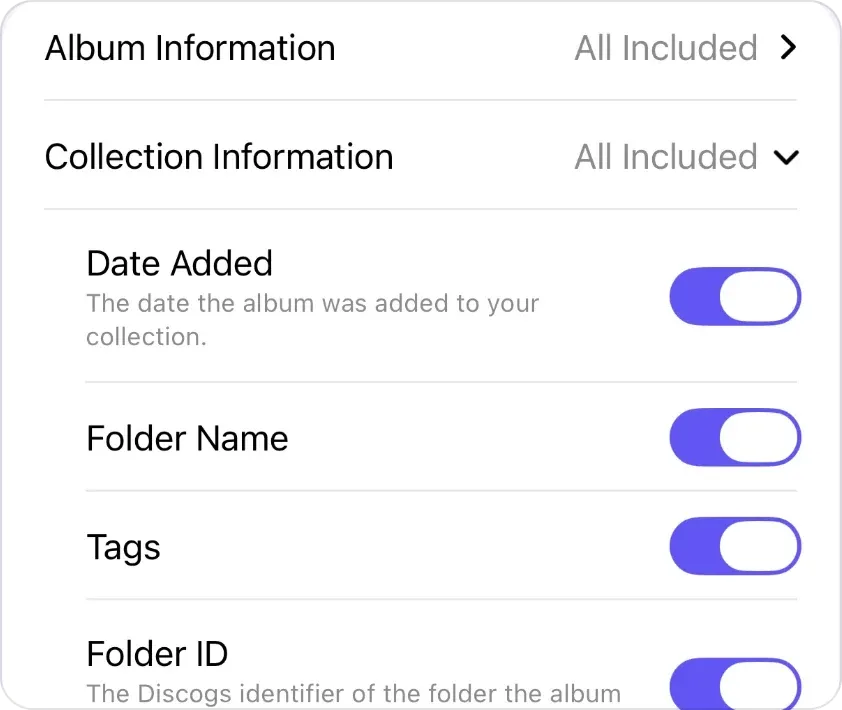
「コレクション情報」(Collection Information)のスイッチ:「追加日」(Date Added)、「フォルダ 名前」(Folder Name)、「タグ」(Tags)、「フォルダ ID」(Folder ID)。 -
アルバム数をメモします。「コレクションを書き出し」では常にコレクション全体がエクスポートされ、「エクスポート」ボタンの上の行に、ファイルに含まれるアルバム数が表示されます。手順6で使うのでこの数をメモしてから、「エクスポート」をタップします。
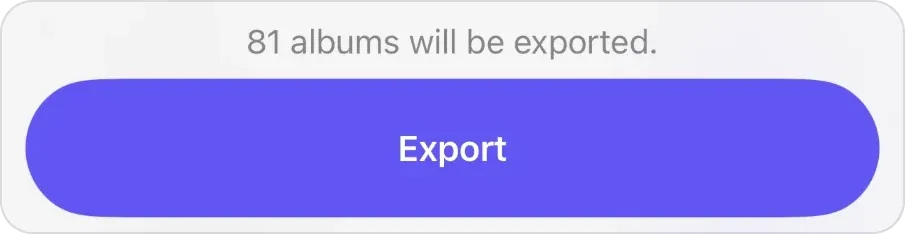
「エクスポート」(Export)ボタンの上に表示されるアルバム数。 -
ファイル名に日付を入れて保存します。CSVファイルを、「ファイル」アプリのiCloud Driveにあるフォルダなど、バックアップ用のフォルダに保存します。
vinyl-collection-2026-10-20.csvのように年・月・日の順で名前を付けておくと、バックアップが日付順に並びます。ファイル名を変更するには、「ファイル」アプリでファイルを長押しして「名称変更」を選びます。 -
コピーを開いて、抜き取りでチェックします。「ファイル」アプリでファイルを長押しして「複製」を選び、複製したファイルをNumbers、Excel、Google Sheetsのいずれかで開きます。1枚につき1行なので、2枚持っているレコードやCDは2行になり、ヘッダーの下の行数は手順4の数と同じになるはずです。一致しない場合は、「コレクションを同期」をタップしてもう一度エクスポートしてください。次に、よく知っている3枚を探します。タグが付いたもの、名前を付けたフォルダに入っているもの、コンディション評価やメモがあるものです。「タグ」や「フォルダ 名前」など、あるはずの列が見当たらない場合は、「含めるデータ」を確認してもう一度エクスポートしてください。
-
別の場所にもコピーします。外付けドライブや別のクラウドサービスなどにもコピーしておけば、デバイスを1台なくしたり、アカウントが1つ閉鎖されたりしても、両方のコピーを同時に失うことはありません。
DiscogsのWebサイトでコレクションをCSVにエクスポートする方法
すでにDiscogsにサインインしているパソコンなら、WebサイトからもコレクションをCSVファイルとしてエクスポートできます。Discogsのコレクションに関するヘルプでは、次の手順が案内されています(Discogsのコレクション機能ガイド(英語)、2026年10月20日確認)。
- コレクションを開き、右上の設定オプションから「Export My Collection」を選択します。
- エクスポートページのドロップダウンメニューで「Collection」を選び、「Request Data Export」を選択します。
- リクエストが予約されたことを知らせる緑色のバナーが表示され、ファイルのダウンロード準備ができるとDiscogsから通知が届きます。
このファイルには、VinylBoxのタグは含められません。Wantlistは、同じページから別にエクスポートします。
コレクションのCSVエクスポートには何が含まれる?
コレクションのCSVエクスポートとは、各リリースと手持ちの盤の詳細をまとめたコレクションの表を、表計算アプリで開けるプレーンテキストにしたものです。VinylBoxのエクスポートは常にコレクション全体が対象で、1枚につき1行、「含めるデータ」で選んだ情報(タグも選べます)が入ります。一方、Discogsのヘルプには、Webサイトのエクスポートに含まれる列の一覧は載っていません。どちらのファイルも、バックアップとみなす前に中身を確認しましょう。
VinylBoxのエクスポートでは、「アルバム情報」がリリースについての項目で、「アルバム 名前」「アーティスト」「年」「ジャンル」「スタイル」「リリース ID」が含まれます。「コレクション情報」は手持ちの盤についての項目で、「追加日」「フォルダ 名前」「フォルダ ID」「タグ」「評価」「インスタンスID」に加え、「あなたの項目」に「メディア状態」「ジャケット状態」「メモ」などのDiscogsの項目が含まれます。レーベル、品番、フォーマットの列はないため、各行をリリースに結びつけるのは「リリース ID」です。バックアップならすべてを含め、人と共有するリストなら、知られたくない項目をオフにしましょう。
保存したファイルはそのまま残し、編集はコピーで行いましょう。表計算アプリは、CSVファイルを開くときにコードを変えてしまうことがあります。Excelは既定で先頭のゼロを削除し、大きな数値を指数表記に変換します(先頭のゼロと大きな数値の保持に関するMicrosoftのガイド(英語))。そのため、品番やバーコードを含むファイルでは、元のファイルに上書き保存すると、それらが変わってしまうおそれがあります。
代わりにスプレッドシートをメインの管理台帳にしようか迷っていますか?スプレッドシート・Discogs・VinylBoxの比較をお読みください。
コレクションのバックアップはどこに保管すべき?
スマートフォンの紛失、ドライブの故障、アカウントの閉鎖がひとつ起きただけですべてのコピーを失うことのないよう、少なくとも2つのコピーを別々の場所に保管しましょう。米国議会図書館(Library of Congress)の個人向けアーカイブのアドバイス(英語)では、少なくとも2つのコピーを別々の媒体に作り、できるだけ離れた場所に保管して、少なくとも年に1回はファイルを確認するよう勧めています。
- 1つ目のコピー:iCloud Driveのバックアップ用フォルダ。iPhoneやiPadの「ファイル」アプリからも、Macからもアクセスできます。
- 2つ目のコピー:外付けドライブや別のクラウドサービス。同じアカウントやデバイスに依存しないようにします。
- 日付入りのファイルはすべて残す:
collection.csvという1つのファイルを上書きし続けるのはやめましょう。CSVファイルは小さいので、日付入りのエクスポートをすべて残しておけば、ミスをする前のバージョンに戻れます。 - 関連ファイル:サイン入りの盤や特別な盤のレシートや写真は、同じ日付入りフォルダに入れておきましょう。
ファイルは人に見せないものとして扱いましょう。メモには、購入金額やレコード・CDの保管場所が記録されていることもあります。
レコードコレクションのバックアップはどのくらいの頻度で取るべき?
カタログ化の作業や、新しいレコードやCDをまとめて追加したあと、大きな変更の前、そして毎月1日など決まった日にエクスポートしましょう。
- レコードやCDを追加したあと:新しく登録した盤、フォルダ、コンディション評価は、いちばんやり直したくない作業です。
- 整理し直す前:フォルダ間でレコードやCDを移動したり、棚1段分のタグを付け直したり、売るつもりの盤をまとめて削除したりする前にエクスポートしましょう。棚そのものを並べ替えますか?レコードの整理方法のガイドは、取ったばかりのバックアップとあわせて活用するのがおすすめです。
- スケジュールを決めて:iPhoneで繰り返しのリマインダーを設定しておけば、変更の少ない月も忘れずに済みます。
- 年に1回:古いファイルを開いて、まだ開けるか、期待どおりの内容が入っているかを確認します。
CSVからDiscogsのコレクションを復元できる?
一度に復元することはできません。Discogsのコレクションに関するヘルプでは、コレクションをCSVファイルとしてエクスポートする方法は案内されていますが、インポートする方法は案内されていません。また、WebサイトのCSVインポートはマーケットプレイスの在庫用で、出品を追加・更新・削除するものです。ステータスのない行は「For Sale」(販売中)として出品されます(Discogsの在庫CSVガイド)。代わりに、バックアップを再登録のためのチェックリストとして使いましょう。
-
今のコレクションをエクスポートして、そのファイルも残しておきます。2つのファイルを比べられるようにするためです。
-
足りないものを見つけます。両方のファイルを1つのスプレッドシートに貼り付け、「Old」と「New」という名前のシートにします。ExcelかGoogle Sheetsで、Oldの各行の横に
=COUNTIF(New!C:C, C2)<COUNTIF(Old!C:C, C2)と入力すると、その行のC列の値を持つ行がNewのほうが少ない場合にTRUEと表示されます。1枚につき1行なので、2枚目をなくした場合も見つけられます。リリースを識別する列(VinylBoxのエクスポートなら「リリース ID」)を使い、Cをその列のアルファベットに置き換えてください。列がそろうよう、両方のファイルを同じ「含めるデータ」の設定でエクスポートしましょう。 -
足りない盤をVinylBoxで追加し直します。ジャケットかバーコードをスキャンし、スキャンで見つからなければアーティスト名とタイトルで検索します。正しいバージョンを選ぶには、ファイルの「リリース ID」を調べます。そのリリースのDiscogsページは discogs.com/release/ のあとにその番号を付けたアドレスにあり、品番が載っています。「Select your version」の下の検索欄にその品番を入力しましょう。この検索は品番やランアウト、CDの場合はDiscogsに登録されていればMastering SID CodeとMould SID Codeにも一致します。一致したリリースを開き、「+ VinylBoxに追加」をタップします。VinylBoxのレコードスキャンのしくみを見る。
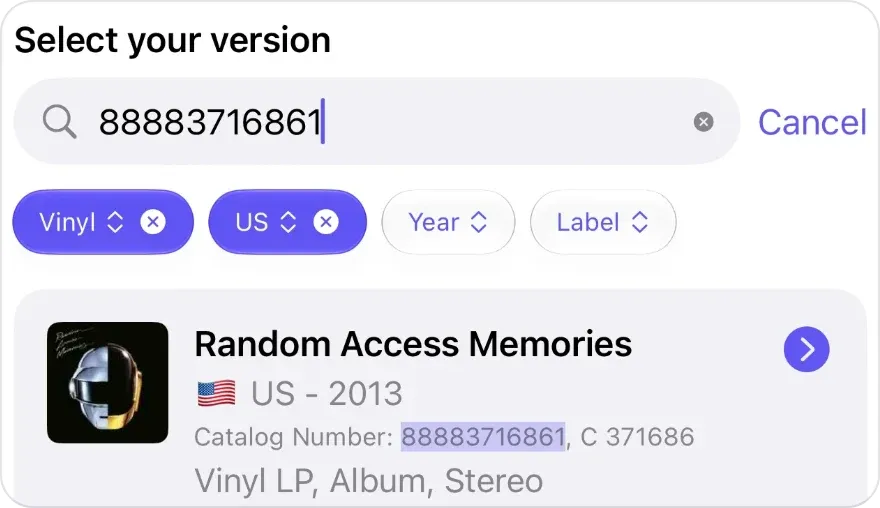
「Select your version」の下の検索は品番にも一致します。 -
詳細を元に戻します。ファイルを見ながら、保存後にスキャンシートで「フォルダ」「メディア状態」「ジャケット状態」「メモ」を設定し、「✓ VinylBoxに追加済み」の横にあるタグボタンでタグを追加します。このボタンでは、今はもうないタグを作成することもできます。「追加日」には追加し直した日が表示されるので、元の日付が大事な場合はメモに書き写しておきましょう。
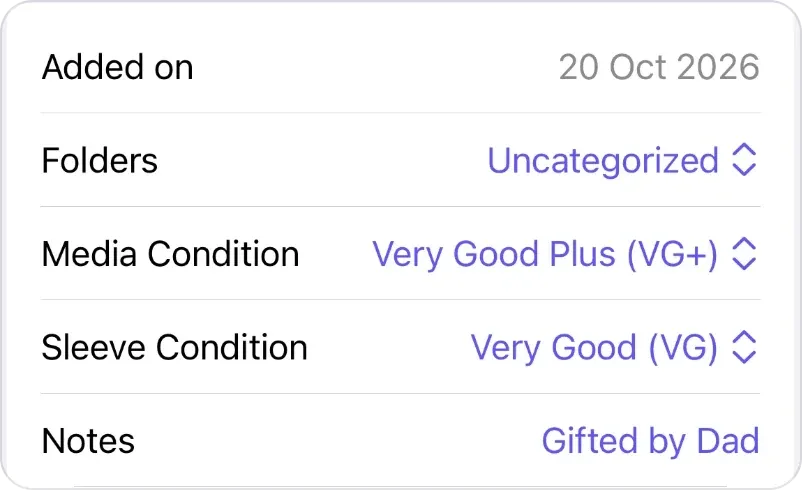
保存した盤の追加日、フォルダ、コンディション評価、メモ。
VinylBoxは、小規模なコレクションにぴったりの無料プランから始められます。VinylBoxから追加したリリースは無料プランの上限の対象になります。そのため、大きなコレクションを再構築するにはVinylBox Pro(月額わずか¥300からの任意のサブスクリプション)が必要になるかもしれません。VinylBox Proでは、フォルダとタグを無制限に作成することもできます。
仮の例:先月のVinylBoxのバックアップには、The Lowmarsh Choirの『Weathervane Hymnal』(1987年)の行があり、「リリース ID」、「追加日」2026年3月3日、「フォルダ 名前」「箱2」、タグ「サイン入り」(いずれも架空のものです)が記録されています。ところが、今のコレクションにはこの盤がありません。「リリース ID」のDiscogsページを見ると、品番はQRS-0417です。ジャケットをスキャンし、「Select your version」の下の検索欄にQRS-0417と入力して一致したリリースを開き、「+ VinylBoxに追加」をタップします。「フォルダ」を「箱2」に設定してタグ「サイン入り」を付け、メモに「最初の追加日:2026年3月3日」と書き添えます。
ファイルの情報だけではバージョンを特定できない場合は、レコードのプレスの見分け方のガイドをご覧ください。外部のツールでCSVファイルをDiscogsアカウントにインポートする場合は、事前に何が追加され、何が上書きされるのかを確認しましょう。
よくある質問
Discogsはコレクションをバックアップしてくれますか?
Discogsはコレクションをオンラインに保存しているので、スマートフォンをなくしたり買い替えたりしても失われず、もう一度サインインすればVinylBoxに同期し直されます。ただし、保存されているのは今の状態のコレクションだけで、変更するたびに以前のバージョンは置き換えられます。変更前のコレクションの状態を覚えているのは、自分で保管する日付入りのCSVファイルです。
「コレクションを同期」はバックアップと同じですか?
いいえ。「コレクションを同期」は、VinylBoxとDiscogsのコレクションを双方向に同じ状態に保つ機能なので、間違って削除したレコードやCDは両方から消えてしまいます。バックアップは、同期の影響を一切受けない、日付入りの別のファイルです。エクスポートの前に「コレクションを同期」をタップし、エクスポートしたファイルはアプリの外に保管しましょう。
バックアップをExcelで開くと、内容が変わってしまいますか?
上書き保存すると、変わることがあります。Excelは既定で先頭のゼロを削除し、大きな数値を指数表記で表示します。保存するとその変更が残るため、品番などのコードが変わってしまうおそれがあります。ほかの表計算アプリでも、CSVファイルを開くときに値が変換されることがあります。バックアップを複製してコピーのほうを開き、元のファイルには手を付けないようにしましょう。
パソコンなしでDiscogsのコレクションをバックアップできますか?
はい。iPhoneやiPadのVinylBoxで、マイVinylBoxの「コレクションを同期」をタップしてから「コレクションを書き出し」をタップし、「ファイル」アプリでCSVファイルをiCloud Driveに保存します。2つ目のコピーには、別のクラウドサービスか、iPhoneやiPadに接続した外付けドライブを使いましょう。
バックアップから新しいDiscogsアカウントにコレクションを移せますか?
ファイルのインポートではできません。Discogsが案内しているのはコレクションのエクスポートだけで、コレクションのインポートは案内されておらず、CSVインポートはマーケットプレイスの出品用です。代わりに、VinylBoxのサインイン画面から新しいアカウントを作成するか、その画面で新しいアカウントにサインインして、バックアップを見ながら作業します。レコードやCDを1枚ずつスキャンまたは検索し、一致するバージョンを開いて「+ VinylBoxに追加」をタップしてから、フォルダ、コンディション、メモを設定します。各盤の追加日は、追加し直した日になります。追加したリリースは無料プランの上限の対象になるため、大きなコレクションにはVinylBox Pro(月額わずか¥300から)が必要になるかもしれません。
DiscogsのWantlistはどうやってバックアップしますか?
WantlistはDiscogsに保存され、VinylBoxと双方向に同期されるため、ミスはほかの変更と同じように広がります。日付入りのコピーを残すには、DiscogsのWebサイトにあるWantlist専用のエクスポートを使います。Wantlistで「Export My Wantlist」を選択し、エクスポートページで「Wantlist」を選んでファイルをリクエストします。コレクションのバックアップと同じ場所に保存しておきましょう。
コレクションが、あとで戻したいと思える状態のうちに、最初のバックアップを取っておきましょう。VinylBoxをダウンロードしてDiscogsでサインインし、「コレクションを同期」、続いて「コレクションを書き出し」をタップして、日付入りのファイルを2か所に保存します。