Catalogare e organizzare
Come fare il backup della tua collezione Discogs
Gli screenshot mostrano l’app in inglese.

VinylBox
Scansiona, monitora e vendi i tuoi dischi con il tuo account Discogs su iPhone e iPad.
Scarica l’appIn questa pagina
Per fare il backup di una collezione Discogs, esportala in un file CSV (“Esporta collezione” in VinylBox, oppure “Export My Collection” sul sito di Discogs), metti la data nel nome del file e conservane delle copie in due posti diversi. Poi apri il file e controlla che contenga i dettagli su cui fai affidamento, come cartelle, valutazioni della condizione e note. Ripeti dopo ogni serie di modifiche.
VinylBox, un’app indipendente per iPhone e iPad dedicata a vinili, CD e cassette che funziona con il tuo account Discogs, si occupa dell’esportazione. Scaricala, accedi con Discogs e la tua collezione si sincronizza. Poi tocca “Esporta collezione” in “La mia VinylBox”, scegli cosa includere e salva un file CSV che può contenere anche i tuoi tag di VinylBox: l’esportazione di Discogs non può includerli.
Scarica VinylBox per iPhone e iPad
Perché fare il backup di una collezione Discogs che è già online?
Perché Discogs conserva la tua collezione com’è adesso, non com’era. Sta online, quindi se perdi il telefono non la perdi, ma ogni modifica sostituisce ciò che c’era prima, e la sincronizzazione bidirezionale porta quella modifica su tutti i dispositivi collegati all’account. Un file con la data, conservato da te, è la copia che ricorda.
Un backup ti protegge da tre cose:
- Errori che si sincronizzano. Se rimuovi la copia sbagliata o sposti un intero scaffale di vinili e CD nella cartella sbagliata, la modifica arriva su Discogs e su ogni dispositivo. Il file del mese scorso mostra com’era prima.
- Dettagli che non sono su Discogs. VinylBox memorizza tag e Smart Folder privatamente in iCloud, sincronizzati tra i tuoi dispositivi Apple ma non con Discogs, quindi solo l’esportazione di VinylBox può includere i tuoi tag.
- Perdita dell’accesso. Un file conservato da te, su un disco o su un secondo servizio cloud, non dipende dal tuo account Discogs né da VinylBox.
Nemmeno “Sincronizza collezione”, in “La mia VinylBox”, è un backup: mantiene allineati VinylBox e Discogs, ed è anche per questo che un errore si propaga. Anche la copia che VinylBox conserva sul tuo iPhone o iPad per sfogliarla offline si adegua alla sincronizzazione successiva. Scopri cosa si sincronizza tra VinylBox e Discogs.
Cosa deve includere il backup di una collezione Discogs?
Un backup utile elenca ogni copia che possiedi con dettagli sufficienti per ritrovare la stessa pubblicazione, più ciò che hai annotato su quella copia. Una parte si trova su Discogs e una parte solo in VinylBox:
| Cosa conservare | Dove si trova | Come conservarne una copia |
|---|---|---|
| La pubblicazione che possiedi | La tua collezione Discogs | Entrambe le esportazioni; quella di VinylBox riporta “ID rilascio”, “Nome album”, “Artisti” e “Anno” |
| Data di aggiunta e cartella | La tua collezione Discogs | L’esportazione di VinylBox: “Data di aggiunta”, “Nome cartella”, “ID cartella” |
| Condizione del supporto e della copertina, note | La tua collezione Discogs | Entrambe le esportazioni; in quella di VinylBox, sotto “I tuoi campi” |
| Tag | VinylBox, privatamente in iCloud | Solo l’esportazione di VinylBox, con “Tag” attivato |
| Smart Folder e cronologia del valore della collezione | VinylBox, privatamente in iCloud | Non contare su nessuno dei due CSV; annota nome, descrizione e filtri di ogni Smart Folder |
| Wantlist | Discogs | L’esportazione separata della Wantlist sul sito di Discogs |
| Ricevute e foto delle tue copie | I tuoi file | La stessa cartella dell’esportazione, con la data nel nome |
I dettagli della pubblicazione sono i più importanti. Spesso più pubblicazioni condividono il titolo e la copertina di un album, quindi ti serve il dettaglio che riporta alla versione che possiedi. L’esportazione di VinylBox riporta in ogni riga un “ID rilascio”, l’identificativo della pubblicazione nel database di Discogs, anziché l’etichetta, il numero di catalogo o il formato. La nostra guida per catalogare una collezione di dischi spiega come trovare la pubblicazione corrispondente.
Come fare il backup della tua collezione Discogs con VinylBox
Scarica VinylBox, accedi con Discogs dall’app e sincronizza, poi usa “Esporta collezione” in “La mia VinylBox” per salvare un file CSV di tutta la collezione con i dettagli che scegli. Controlla a campione una copia del file e conservalo in un secondo posto.
-
Scarica VinylBox e accedi con Discogs. La tua collezione, le cartelle e la Wantlist si sincronizzano sul tuo iPhone o iPad. Non hai ancora un account Discogs? Creane uno gratuito dalla schermata di accesso di VinylBox.
-
Prima sincronizza. In “La mia VinylBox”, sotto “Manutenzione della collezione”, tocca “Sincronizza collezione”, così l’esportazione includerà le modifiche fatte sul sito di Discogs dall’ultima sincronizzazione.

“Sincronizza collezione” (Sync Collection) accanto a “Esporta collezione” (Export Collection), con l’ora dell’ultima sincronizzazione. -
Scegli cosa includere. Tocca “Esporta collezione”. Sotto “Dati da includere”, assicurati che sia “Informazioni album” sia “Informazioni collezione” indichino “Tutti inclusi”. Gli interruttori di “Informazioni collezione” comprendono “Data di aggiunta”, “Nome cartella”, “Tag” e “ID cartella”, l’identificativo Discogs della cartella di ogni album, e il suo gruppo “I tuoi campi” contiene i tuoi campi Discogs, come “Condizione del supporto”, “Condizione della copertina” e “Note”.
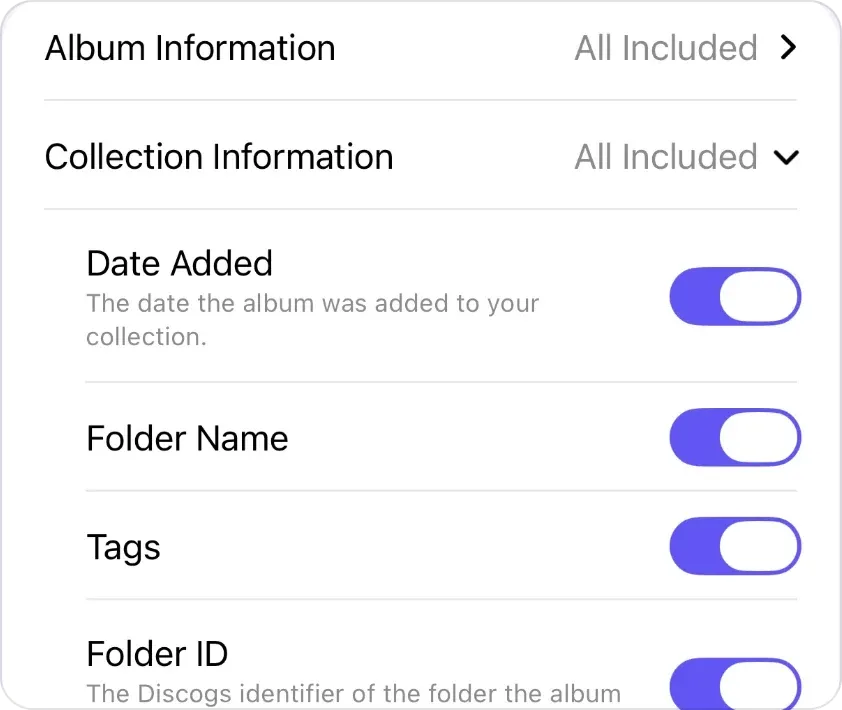
Gli interruttori di “Informazioni collezione” (Collection Information): “Data di aggiunta” (Date Added), “Nome cartella” (Folder Name), “Tag” (Tags) e “ID cartella” (Folder ID). -
Annota il numero di album. “Esporta collezione” esporta sempre tutta la collezione, e la riga sopra il pulsante “Esporta” indica quanti album conterrà il file. Annota il numero per il passaggio 6, poi tocca “Esporta”.

Il numero di album sopra il pulsante “Esporta” (Export). -
Salvalo con la data nel nome. Salva il file CSV in una cartella di backup, ad esempio una in iCloud Drive nell’app File, e dagli un nome con la data in ordine anno-mese-giorno, come
collezione-vinili-2026-10-20.csv, così i backup si ordinano per data. Per rinominare un file, tocca e tieni premuto il file in File, poi scegli Rinomina. -
Apri una copia e controllala a campione. In File, tocca e tieni premuto il file, scegli Duplica e apri il duplicato in Numbers, Excel o Google Sheets. Ogni copia ha la sua riga, quindi un vinile o un CD che possiedi due volte ne ha due, e sotto l’intestazione il file dovrebbe avere tante righe quante ne indicava il conteggio del passaggio 4. Se non è così, tocca “Sincronizza collezione” ed esporta di nuovo. Poi cerca tre dischi che conosci: uno con un tag, uno archiviato in una cartella e uno con le valutazioni della condizione o una nota. Se manca una colonna che ti aspettavi, come “Tag” o “Nome cartella”, controlla “Dati da includere” ed esporta di nuovo.
-
Copialo anche altrove, ad esempio su un disco esterno o su un altro servizio cloud, così un dispositivo perso o un account chiuso non possono portarti via entrambe le copie.
Come esportare in CSV la collezione Discogs dal sito web
Su un computer da cui hai già effettuato l’accesso a Discogs, anche il sito web può esportare la tua collezione in un file CSV. La pagina di assistenza di Discogs sulla collezione indica questi passaggi (guida di Discogs alla collezione, in inglese, consultata il 20 ottobre 2026):
- Apri la tua collezione e, dalle opzioni delle impostazioni in alto a destra, seleziona “Export My Collection” (Esporta la mia collezione).
- Nella pagina “Export”, scegli “Collection” dal menu a discesa e seleziona “Request Data Export” (Richiedi l’esportazione dei dati).
- Un banner verde conferma che la richiesta è stata programmata, e Discogs ti avvisa quando il file è pronto da scaricare.
Quel file non può includere i tuoi tag di VinylBox. La tua Wantlist ha un’esportazione separata nella stessa pagina.
Cosa include l’esportazione CSV di una collezione?
L’esportazione CSV di una collezione è una tabella in testo semplice della tua collezione, con i dettagli di ogni pubblicazione e della tua copia, che le app per fogli di calcolo sanno aprire. L’esportazione di VinylBox copre sempre tutta la collezione, una riga per copia, con i dettagli che scegli sotto “Dati da includere”, tag compresi; le pagine di assistenza di Discogs non elencano le colonne dell’esportazione dal sito. Qualunque dei due file usi, controllalo prima di considerarlo un backup.
Nell’esportazione di VinylBox, “Informazioni album” riguarda la pubblicazione: “Nome album”, “Artisti”, “Anno”, “Generi”, “Stili” e “ID rilascio”. “Informazioni collezione” riguarda la tua copia: “Data di aggiunta”, “Nome cartella”, “ID cartella”, “Tag”, “Valutazione” e “ID istanza”, con i tuoi campi Discogs, come “Condizione del supporto”, “Condizione della copertina” e “Note”, sotto “I tuoi campi”. Non c’è una colonna per l’etichetta, il numero di catalogo o il formato, quindi è l’“ID rilascio” a collegare ogni riga alla sua pubblicazione. Per un backup, includi tutto; per un elenco da condividere, disattiva ciò che preferisci tenere privato.
Lascia intatto il file salvato e modifica una copia. Le app per fogli di calcolo possono cambiare i codici quando aprono un file CSV: per impostazione predefinita, Excel rimuove gli zeri iniziali e trasforma i numeri grandi in notazione scientifica (guida di Microsoft su zeri iniziali e numeri grandi, in inglese), il che può alterare numeri di catalogo e codici a barre, in un file che li contiene, quando salvi sopra l’originale.
Stai pensando di usare invece un foglio di calcolo come catalogo principale? Leggi il nostro confronto tra foglio di calcolo, Discogs e VinylBox.
Dove conviene conservare i backup della tua collezione?
Conserva almeno due copie in posti diversi, così un telefono perso, un disco guasto o un account chiuso non possono portarti via tutte le copie. I consigli sull’archiviazione personale della Library of Congress (in inglese) suggeriscono di fare almeno due copie, su supporti separati, in luoghi il più possibile lontani tra loro, e di controllare i file almeno una volta l’anno.
- Prima copia: una cartella di backup in iCloud Drive, raggiungibile dall’app File su iPhone e iPad e da un Mac.
- Seconda copia: un disco esterno o un altro servizio cloud, così non dipende dallo stesso account o dispositivo.
- Ogni file con la sua data: non sovrascrivere ogni volta un unico file chiamato
collezione.csv. Un file CSV è piccolo, quindi conservare ogni esportazione con la sua data ti permette di tornare alla versione precedente a un errore. - File di accompagnamento: ricevute e foto delle copie firmate o speciali vanno nella stessa cartella dell’esportazione, con la data nel nome.
Tratta i file come privati: le note possono riportare quanto hai pagato e dove tieni i tuoi vinili e CD.
Ogni quanto conviene fare il backup della collezione di dischi?
Esporta dopo ogni sessione di catalogazione o ogni gruppo di nuovi vinili e CD, prima di ogni grande modifica e in una data fissa, ad esempio il primo di ogni mese.
- Dopo aver aggiunto vinili o CD: nuove voci, cartelle e valutazioni della condizione sono il lavoro che meno vorresti rifare.
- Prima di una riorganizzazione: esporta prima di spostare vinili e CD tra le cartelle, cambiare i tag di uno scaffale o rimuovere un gruppo di dischi che stai vendendo. Stai risistemando gli scaffali veri e propri? La nostra guida per organizzare i vinili si abbina bene a un backup appena fatto.
- Con una cadenza fissa: un promemoria ricorrente sul tuo iPhone copre i mesi più tranquilli.
- Una volta l’anno: apri un file più vecchio per controllare che si apra ancora e contenga ciò che ti aspetti.
Si può ripristinare una collezione Discogs da un CSV?
Non in un solo passaggio. La pagina di assistenza di Discogs sulla collezione spiega come esportare una collezione in un file CSV, ma non come importarlo, e l’importazione CSV del sito è pensata per l’inventario del Marketplace: aggiunge, aggiorna e rimuove inserzioni, e le righe senza stato vengono pubblicate come “For Sale”, cioè in vendita (guida di Discogs al CSV dell’inventario). Usa invece il backup come checklist da cui ricostruire la collezione:
-
Esporta la collezione così com’è ora, e conserva anche quel file, così potrai confrontarli.
-
Trova cosa manca. Incolla i due file in un unico foglio di calcolo, su due schede chiamate “Vecchio” e “Nuovo”. In Excel o Google Sheets,
=CONTA.SE(Nuovo!C:C; C2)<CONTA.SE(Vecchio!C:C; C2)accanto a ogni riga di “Vecchio” restituisce VERO quando “Nuovo” ha meno righe con il valore di quella riga nella colonna C, quindi individua anche una seconda copia persa, visto che ogni copia ha la sua riga. Usa la colonna che identifica la pubblicazione, “ID rilascio” in un’esportazione di VinylBox, sostituendo C con la sua lettera. Esporta entrambi i file con le stesse impostazioni in “Dati da includere”, così le colonne si allineano. -
Aggiungi di nuovo in VinylBox ogni copia mancante. Scansiona la copertina o il codice a barre; se una scansione non trova nulla, cerca per artista e titolo. Per scegliere la versione giusta, parti dall’“ID rilascio” riportato nel tuo file: la pagina Discogs della pubblicazione si trova all’indirizzo discogs.com/release/ seguito da quel numero e riporta il numero di catalogo. Digita il numero di catalogo nella ricerca sotto “Select your version”, che trova numeri di catalogo, runout e, per i CD, i codici Mastering SID e Mould SID quando Discogs li riporta. Apri il risultato corrispondente e tocca “+ Aggiungi a VinylBox”. Scopri di più sullo scanner di VinylBox.
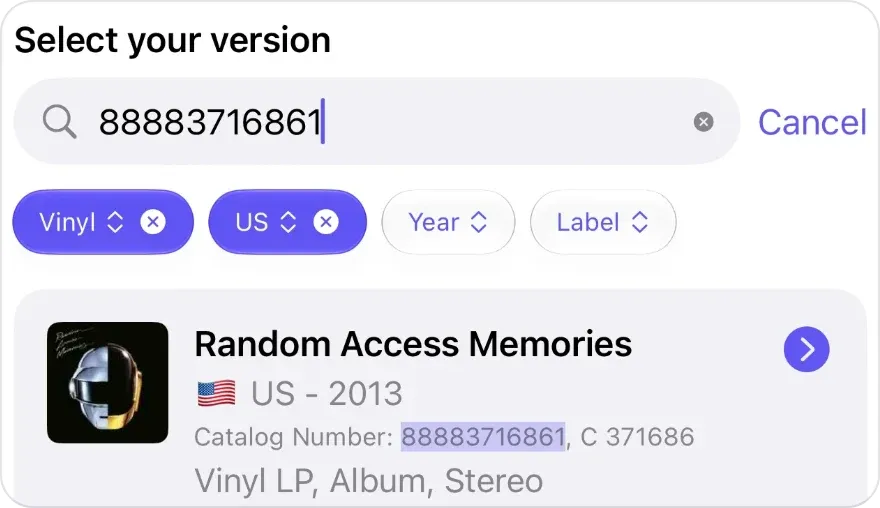
La ricerca sotto “Select your version” trova i numeri di catalogo. -
Ripristina i suoi dettagli dal file: dopo il salvataggio, imposta “Cartelle”, “Condizione del supporto”, “Condizione della copertina” e “Note” nella scheda di scansione, e aggiungi i tag con il pulsante dei tag accanto a “✓ In VinylBox”: da lì puoi anche creare un tag che non hai più. La riga “Aggiunto il” mostra il giorno in cui la aggiungi di nuovo, quindi, se ti interessa, copia la data originale nella nota.
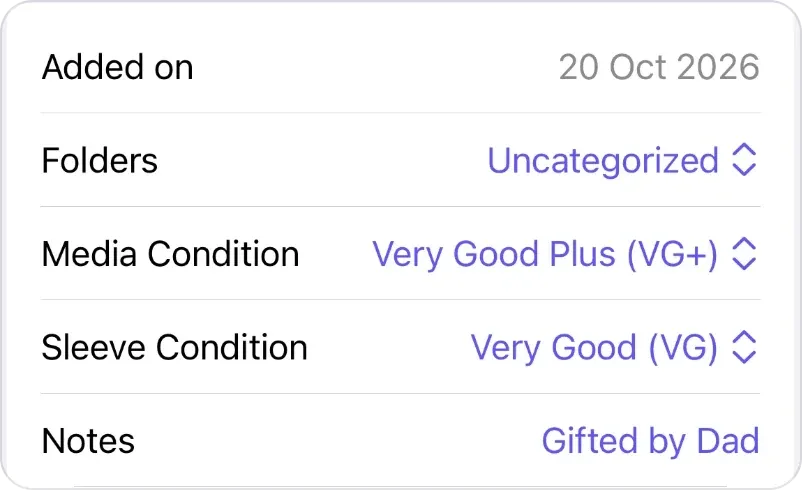
Data di aggiunta, cartella, valutazioni della condizione e nota di una copia salvata.
VinylBox offre un piano gratuito per iniziare, perfetto per le collezioni più piccole. Le pubblicazioni che aggiungi da VinylBox vengono conteggiate nel limite del piano gratuito, quindi per ricostruire una grande collezione potrebbe servire VinylBox Pro, un abbonamento opzionale a partire da soli 1,99 € al mese, che ti permette anche di creare un numero illimitato di cartelle e tag.
Esempio ipotetico: il backup di VinylBox del mese scorso ha una riga per The Lowmarsh Choir, Weathervane Hymnal, 1987, con il suo “ID rilascio”, “Data di aggiunta” 3 marzo 2026, “Nome cartella” Scatola 2 e il tag Firmato (tutti di fantasia), ma nella tua collezione non c’è più. La pagina Discogs del suo “ID rilascio” riporta il numero di catalogo, QRS-0417. Scansiona la copertina, digita QRS-0417 nella ricerca sotto “Select your version”, apri il risultato corrispondente, tocca “+ Aggiungi a VinylBox”, imposta “Cartelle” su Scatola 2, aggiungi il tag Firmato e scrivi “Aggiunto originariamente il 3 marzo 2026” nella sua nota.
Se i dettagli del file non bastano a stabilire la versione, consulta la nostra guida per identificare la stampa di un vinile. Prima di lasciare che uno strumento esterno importi un file CSV nel tuo account Discogs, scopri cosa aggiungerà o sovrascriverà.
Domande frequenti
Discogs fa il backup della mia collezione?
Discogs memorizza la tua collezione online, quindi sopravvive a un telefono perso o sostituito, e VinylBox la risincronizza quando accedi di nuovo. Ma la conserva solo com’è adesso: ogni modifica sostituisce la versione precedente. Un file CSV con la data, conservato da te, è la copia che ricorda com’era la tua collezione prima di una modifica.
“Sincronizza collezione” è la stessa cosa di un backup?
No. “Sincronizza collezione” mantiene allineate VinylBox e la tua collezione Discogs, in entrambe le direzioni, quindi un vinile o un CD rimosso per errore sparisce da entrambe. Un backup è un file separato, con la sua data, che la sincronizzazione non tocca mai. Tocca “Sincronizza collezione” prima di esportare, poi conserva l’esportazione fuori dall’app.
Aprire il backup in Excel lo modifica?
Può succedere, se ci salvi sopra. Per impostazione predefinita, Excel rimuove gli zeri iniziali e mostra i numeri grandi in notazione scientifica, e il salvataggio mantiene queste modifiche, che possono alterare i numeri di catalogo e altri codici. Anche altre app per fogli di calcolo possono convertire i valori quando aprono un file CSV. Duplica il backup, apri la copia e lascia intatto l’originale.
Posso fare il backup della collezione Discogs senza un computer?
Sì. In VinylBox sul tuo iPhone o iPad, tocca “Sincronizza collezione”, poi “Esporta collezione” in “La mia VinylBox”, e salva il file CSV in iCloud Drive con l’app File. Per la seconda copia, usa un altro servizio cloud o un disco esterno collegato al tuo iPhone o iPad.
Posso trasferire la collezione su un nuovo account Discogs partendo da un backup?
Non con un’importazione del file. Discogs documenta un’esportazione della collezione ma nessuna importazione, e la sua importazione CSV è pensata per le inserzioni del Marketplace. Crea invece il nuovo account dalla schermata di accesso di VinylBox, oppure accedi lì a quell’account, e procedi con il backup alla mano: scansiona o cerca ogni vinile o CD, apri la versione corrispondente, tocca “+ Aggiungi a VinylBox”, poi imposta cartella, condizione e note. La data di aggiunta di ogni copia diventa il giorno in cui la aggiungi di nuovo. Le pubblicazioni aggiunte vengono conteggiate nel limite del piano gratuito, quindi per una grande collezione potrebbe servire VinylBox Pro, a partire da soli 1,99 € al mese.
Come faccio il backup della Wantlist di Discogs?
La tua Wantlist si trova su Discogs e si sincronizza in entrambe le direzioni con VinylBox, quindi un errore si propaga come qualsiasi altra modifica. Per una copia con la data, usa l’esportazione separata della Wantlist sul sito di Discogs: seleziona “Export My Wantlist” (Esporta la mia Wantlist) nella tua Wantlist, scegli “Wantlist” nella pagina “Export” e richiedi il file. Salvalo accanto al backup della collezione.
Fai il tuo primo backup finché la collezione è in uno stato che vorresti poter recuperare: scarica VinylBox, accedi con Discogs, tocca “Sincronizza collezione”, poi “Esporta collezione”, e salva il file con la data in due posti.