Katalogisieren und sortieren
Discogs-Sammlung sichern: So machst du ein Backup
Die Screenshots zeigen die App auf Englisch.

VinylBox
Scanne, verwalte und verkaufe deine Platten mit deinem Discogs-Konto auf iPhone und iPad.
App ladenAuf dieser Seite
Um eine Discogs-Sammlung zu sichern, exportierst du sie als CSV-Datei („Sammlung exportieren“ in VinylBox oder „Export My Collection“ auf der Discogs-Website), schreibst das Datum in den Dateinamen und bewahrst Kopien an zwei getrennten Orten auf. Öffne die Datei dann und prüfe, ob sie die Angaben enthält, auf die du dich verlässt, etwa Ordner, Zustandsnoten und Notizen. Wiederhole das nach jeder Runde von Änderungen.
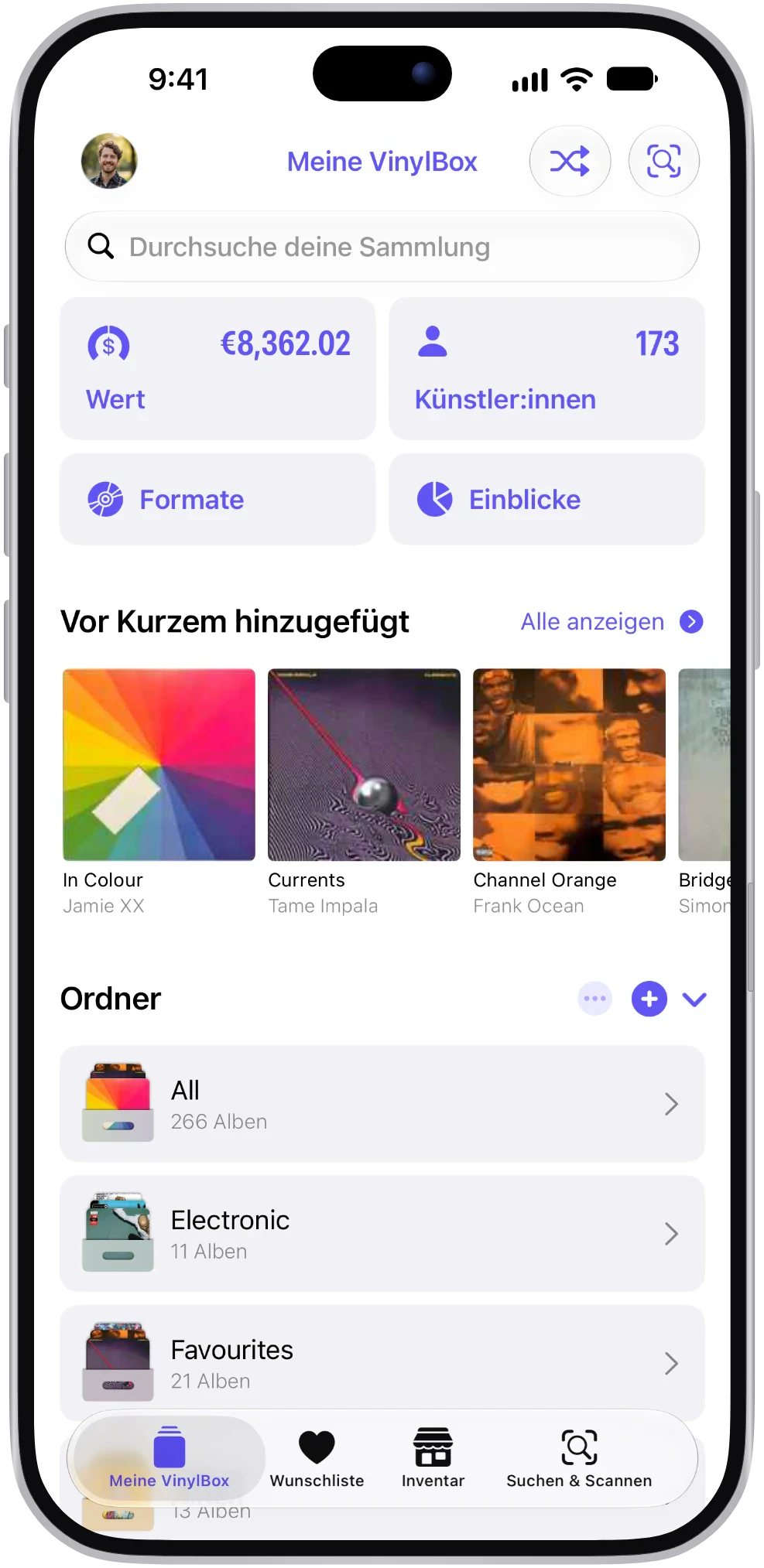
VinylBox, eine unabhängige App für Schallplatten, CDs und Kassetten auf iPhone und iPad, die mit deinem Discogs-Konto funktioniert, übernimmt den Export. Lade sie herunter, melde dich mit Discogs an, und deine Sammlung wird synchronisiert. Tippe dann unter „Meine VinylBox“ auf „Sammlung exportieren“, wähle aus, was enthalten sein soll, und speichere eine CSV-Datei, die auch deine Schlagworte aus VinylBox enthalten kann – das schafft der Export von Discogs selbst nicht.
VinylBox für iPhone und iPad laden
Warum solltest du eine Discogs-Sammlung sichern, die schon online ist?
Weil Discogs deine Sammlung so speichert, wie sie jetzt ist, nicht so, wie sie war. Sie liegt online, ist also nicht weg, wenn du dein Handy verlierst. Doch jede Änderung ersetzt, was vorher da war, und die Zwei-Wege-Synchronisierung überträgt diese Änderung auf jedes Gerät, auf dem du mit dem Konto angemeldet bist. Eine datierte Datei, die du selbst aufbewahrst, ist die Kopie mit Gedächtnis.
Ein Backup schützt vor drei Dingen:
- Fehler, die synchronisiert werden. Entfernst du das falsche Exemplar oder verschiebst ein ganzes Regalbrett voller Schallplatten und CDs in den falschen Ordner, erreicht die Änderung Discogs und jedes Gerät. Die Datei vom letzten Monat zeigt, wie es vorher aussah.
- Angaben, die nicht auf Discogs liegen. VinylBox speichert Schlagworte und intelligente Ordner (Smart Folders) privat in iCloud, synchronisiert über deine Apple-Geräte, aber nicht mit Discogs. Deshalb kann nur der Export von VinylBox deine Schlagworte enthalten.
- Verlorener Zugang. Eine Datei, die du selbst aufbewahrst, auf einem Laufwerk oder bei einem zweiten Cloud-Dienst, hängt weder von deinem Discogs-Konto noch von VinylBox ab.
Auch „Sammlung synchronisieren“ unter „Meine VinylBox“ ist kein Backup: Die Funktion hält VinylBox und Discogs auf demselben Stand, und genau deshalb wandert auch ein Fehler mit. Die Kopie, die VinylBox zum Offline-Stöbern auf deinem iPhone oder iPad bereithält, folgt ebenfalls der nächsten Synchronisierung. Sieh dir an, was zwischen VinylBox und Discogs synchronisiert wird.
Was gehört in ein Backup deiner Discogs-Sammlung?
Ein brauchbares Backup listet jedes Exemplar, das du besitzt, mit genug Details, um dieselbe Veröffentlichung wiederzufinden, dazu das, was du über dieses Exemplar erfasst hast. Manches davon liegt auf Discogs, manches nur in VinylBox:
| Was du sichern solltest | Wo es liegt | So sicherst du eine Kopie |
|---|---|---|
| Die Veröffentlichung, die du besitzt | Deine Discogs-Sammlung | Jeder der beiden Exporte; der von VinylBox liefert „Release-ID“, „Albumname“, „Künstler:innen“ und „Jahr“ |
| Datum des Hinzufügens und Ordner | Deine Discogs-Sammlung | Export von VinylBox: „Hinzugefügt am“, „Ordnername“, „Ordner-ID“ |
| Zustand von Medium und Cover, Notizen | Deine Discogs-Sammlung | Jeder der beiden Exporte; bei VinylBox unter „Deine Felder“ |
| Schlagworte | VinylBox, privat in iCloud | Nur der Export von VinylBox, mit eingeschaltetem Schalter „Schlagworte“ |
| Intelligente Ordner und Verlauf des Sammlungswerts | VinylBox, privat in iCloud | Verlass dich auf keine der beiden CSV-Dateien; notiere Name, Beschreibung und Filter jedes intelligenten Ordners |
| Wunschliste | Discogs | Der separate Export der Wunschliste auf der Discogs-Website |
| Kaufbelege und Fotos deiner Exemplare | Deine eigenen Dateien | Derselbe datierte Ordner wie der Export |
Am wichtigsten sind die Angaben zur Veröffentlichung. Oft teilen sich mehrere Veröffentlichungen Titel und Cover eines Albums, du brauchst also das Detail, das zu der Version zurückführt, die du besitzt. Der Export von VinylBox gibt jeder Zeile eine Release-ID, die Kennung der Veröffentlichung in der Discogs-Datenbank, statt Label, Katalognummer oder Format. Wie du Veröffentlichungen zuordnest, erklärt unser Ratgeber zum Katalogisieren einer Plattensammlung.
So sicherst du deine Discogs-Sammlung mit VinylBox
Lade VinylBox herunter, melde dich in der App mit Discogs an und synchronisiere. Speichere dann mit „Sammlung exportieren“ unter „Meine VinylBox“ eine CSV-Datei deiner ganzen Sammlung mit den Angaben deiner Wahl. Prüfe eine Kopie stichprobenartig und bewahre die Datei an einem zweiten Ort auf.
-
Lade VinylBox herunter und melde dich mit Discogs an. Deine Sammlung, Ordner und Wunschliste werden auf dein iPhone oder iPad synchronisiert. Neu bei Discogs? Erstelle über den Anmeldebildschirm von VinylBox kostenlos ein Konto.
-
Synchronisiere zuerst. Tippe unter „Meine VinylBox“ unterhalb von „Sammlungsverwaltung“ auf „Sammlung synchronisieren“, damit der Export auch Änderungen enthält, die seit der letzten Synchronisierung auf der Discogs-Website vorgenommen wurden.

„Sammlung synchronisieren“ (Sync Collection) neben „Sammlung exportieren“ (Export Collection), mit dem Zeitpunkt der letzten Synchronisierung. -
Wähle aus, was enthalten sein soll. Tippe auf „Sammlung exportieren“. Achte unter „Einzuschließende Daten“ darauf, dass bei „Albuminformationen“ und „Sammlungsinformationen“ jeweils „Alle enthalten“ steht. Die Schalter unter „Sammlungsinformationen“ umfassen „Hinzugefügt am“, „Ordnername“, „Schlagworte“ und „Ordner-ID“, die Discogs-Kennung des Ordners jedes Albums, und die Gruppe „Deine Felder“ darin enthält deine Discogs-Felder wie „Medienzustand“, „Zustand des Covers“ und „Notizen“.
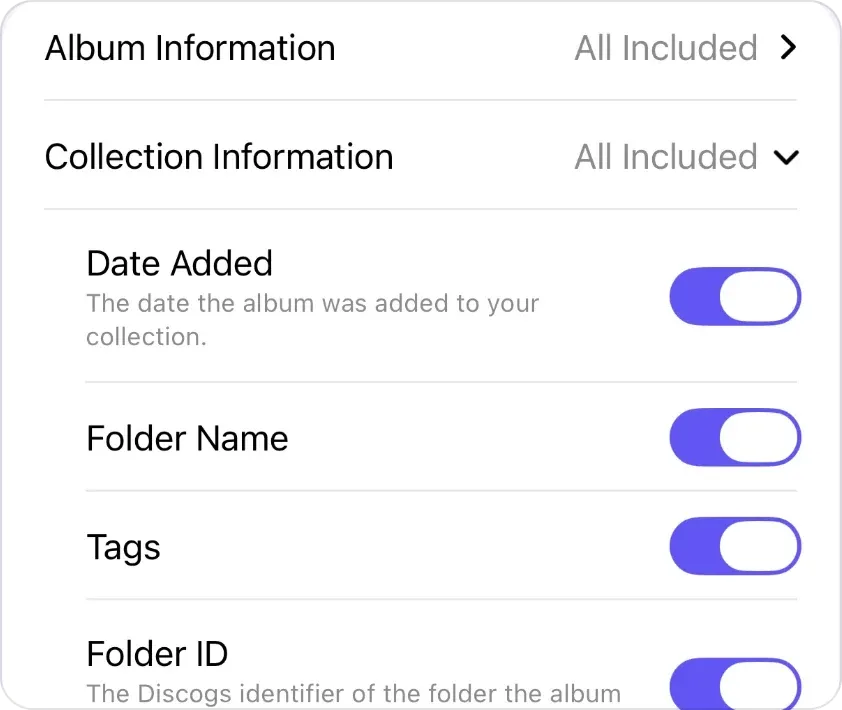
Die Schalter unter „Sammlungsinformationen“ (Collection Information): „Hinzugefügt am“ (Date Added), „Ordnername“ (Folder Name), „Schlagworte“ (Tags) und „Ordner-ID“ (Folder ID). -
Notiere die Anzahl der Alben. „Sammlung exportieren“ exportiert immer deine ganze Sammlung, und die Zeile über der Taste „Exportieren“ zeigt, wie viele Alben die Datei enthalten wird. Notiere die Zahl für Schritt 6 und tippe dann auf „Exportieren“.

Die Anzahl der Alben über der Taste „Exportieren“ (Export). -
Speichere sie mit dem Datum im Namen. Speichere die CSV-Datei in einem Backup-Ordner, etwa einem in iCloud Drive in der Dateien-App, und benenne sie in der Reihenfolge Jahr-Monat-Tag, etwa
plattensammlung-2026-10-20.csv, damit sich deine Backups nach Datum sortieren. Um eine Datei umzubenennen, halte sie in „Dateien“ gedrückt und wähle „Umbenennen“. -
Öffne eine Kopie und prüfe sie stichprobenartig. Halte die Datei in „Dateien“ gedrückt, wähle „Duplizieren“ und öffne das Duplikat in Numbers, Excel oder Google Sheets. Jedes Exemplar bekommt eine eigene Zeile, eine Schallplatte oder CD, die du doppelt hast, also zwei. Unter der Kopfzeile sollte die Datei so viele Zeilen haben, wie die Anzahl aus Schritt 4 angibt. Falls nicht, tippe auf „Sammlung synchronisieren“ und exportiere erneut. Such dann drei Exemplare heraus, die du kennst: eines mit Schlagwort, eines in einem benannten Ordner und eines mit Zustandsnoten oder einer Notiz. Fehlt eine Spalte, die du erwartet hast, etwa „Schlagworte“ oder „Ordnername“, prüfe „Einzuschließende Daten“ und exportiere erneut.
-
Kopiere sie an einen anderen Ort, etwa auf ein externes Laufwerk oder zu einem anderen Cloud-Dienst, damit dich ein verlorenes Gerät oder ein gelöschtes Konto nicht beide Kopien kostet.
So exportierst du deine Discogs-Sammlung als CSV auf der Website
Auf einem Computer, auf dem du schon bei Discogs angemeldet bist, kann auch die Website deine Sammlung als CSV-Datei exportieren. Die Discogs-Hilfe zur Sammlung nennt diese Schritte (Discogs-Anleitung zur Sammlung, auf Englisch, geprüft am 20. Oktober 2026):
- Öffne deine Sammlung und wähle oben rechts in den Einstellungsoptionen „Export My Collection“.
- Wähle auf der Export-Seite im Drop-down-Menü „Collection“ und dann „Request Data Export“.
- Ein grünes Banner bestätigt, dass die Anfrage eingeplant ist, und Discogs benachrichtigt dich, sobald die Datei zum Download bereitsteht.
Diese Datei kann deine Schlagworte aus VinylBox nicht enthalten. Deine Wunschliste ist ein separater Export auf derselben Seite.
Was enthält ein CSV-Export der Sammlung?
Ein CSV-Export der Sammlung ist eine Tabelle deiner Sammlung als reiner Text, die sich in Tabellenkalkulationen öffnen lässt, mit Angaben zu jeder Veröffentlichung und zu deinem Exemplar. Der Export von VinylBox umfasst immer deine ganze Sammlung, eine Zeile pro Exemplar, mit den Angaben, die du unter „Einzuschließende Daten“ wählst, darunter Schlagworte; die Discogs-Hilfe listet die Spalten im Export der Website nicht auf. Ganz gleich, welche der beiden Dateien du nimmst: Prüfe sie, bevor du sie als Backup betrachtest.
Im Export von VinylBox decken die „Albuminformationen“ die Veröffentlichung ab: „Albumname“, „Künstler:innen“, „Jahr“, „Genres“, „Stile“ und „Release-ID“. Die „Sammlungsinformationen“ decken dein Exemplar ab: „Hinzugefügt am“, „Ordnername“, „Ordner-ID“, „Schlagworte“, „Bewertung“ und „Instanz-ID“, dazu deine Discogs-Felder wie „Medienzustand“, „Zustand des Covers“ und „Notizen“ unter „Deine Felder“. Es gibt keine Spalte für Label, Katalognummer oder Format, die Release-ID verbindet also jede Zeile mit ihrer Veröffentlichung. Für ein Backup schließt du alles ein; für eine Liste, die du teilen willst, schaltest du aus, was du lieber für dich behältst.
Lass die gespeicherte Datei, wie sie ist, und bearbeite eine Kopie. Tabellenkalkulationen können beim Öffnen einer CSV-Datei Codes verändern: Excel entfernt standardmäßig führende Nullen und wandelt große Zahlen in Exponentialschreibweise um (Microsoft-Anleitung zu führenden Nullen und großen Zahlen, auf Englisch). Das kann Katalognummern und Barcodes, sofern eine Datei sie enthält, verändern, wenn du über das Original speicherst.
Überlegst du, stattdessen eine Tabelle als Hauptkatalog zu nutzen? Lies unseren Vergleich von Tabelle, Discogs und VinylBox.
Wo solltest du die Backups deiner Sammlung aufbewahren?
Bewahre mindestens zwei Kopien an verschiedenen Orten auf, damit dich ein verlorenes Handy, ein defektes Laufwerk oder ein gelöschtes Konto nicht alle Kopien kostet. Die Tipps der Library of Congress zur persönlichen Archivierung (auf Englisch) lauten: mindestens zwei Kopien anlegen, auf getrennten Datenträgern, an Orten, die so weit auseinanderliegen, wie es sich einrichten lässt, und die Dateien mindestens einmal im Jahr prüfen.
- Erste Kopie: ein Backup-Ordner in iCloud Drive, erreichbar über die Dateien-App auf iPhone und iPad und über einen Mac.
- Zweite Kopie: ein externes Laufwerk oder ein anderer Cloud-Dienst, damit sie nicht vom selben Konto oder Gerät abhängt.
- Jede datierte Datei: Überschreibe nicht immer wieder eine Datei namens
sammlung.csv. Eine CSV-Datei ist klein, du kannst also jeden datierten Export behalten und so zur Version vor einem Fehler zurückkehren. - Begleitdateien: Kaufbelege und Fotos von signierten oder besonderen Exemplaren gehören in denselben datierten Ordner.
Behandle die Dateien vertraulich: Notizen können festhalten, was du bezahlt hast und wo deine Schallplatten und CDs lagern.
Wie oft solltest du deine Plattensammlung sichern?
Exportiere nach jeder Katalogisierungsrunde oder jedem Schwung neuer Schallplatten und CDs, vor jeder großen Änderung und zu einem festen Termin, etwa am Ersten jedes Monats.
- Nach dem Hinzufügen von Schallplatten oder CDs: Neue Einträge, Ordner und Zustandsnoten sind die Arbeit, die du am wenigsten gern noch einmal machen würdest.
- Vor einer Umsortierung: Exportiere, bevor du Schallplatten und CDs zwischen Ordnern verschiebst, einem Regalbrett neue Schlagworte gibst oder einen Stapel entfernst, den du verkaufst. Sortierst du auch die Platten im Regal neu? Unser Ratgeber zum Sortieren von Schallplatten passt gut zu einem frischen Backup.
- Nach festem Plan: Eine wiederkehrende Erinnerung auf deinem iPhone deckt die ruhigen Monate ab.
- Einmal im Jahr: Öffne eine ältere Datei, um zu prüfen, ob sie sich noch öffnen lässt und enthält, was du erwartest.
Lässt sich eine Discogs-Sammlung aus einer CSV-Datei wiederherstellen?
Nicht in einem Schritt. Die Discogs-Hilfe zur Sammlung beschreibt den Export einer Sammlung als CSV-Datei, aber keinen Import, und der CSV-Import der Website ist für das Marketplace-Inventar gedacht: Er legt Listings an, aktualisiert und entfernt sie, und Zeilen ohne Status werden als „For Sale“ (zum Verkauf) eingestellt (Discogs-Anleitung zur Inventar-CSV). Nutze dein Backup stattdessen als Checkliste für den Wiederaufbau:
-
Exportiere deine Sammlung so, wie sie jetzt ist, und behalte auch diese Datei, damit du die beiden vergleichen kannst.
-
Finde heraus, was fehlt. Füge beide Dateien in eine Tabelle ein, als Tabellenblätter mit den Namen „Alt“ und „Neu“. In Excel oder Google Sheets zeigt
=ZÄHLENWENN(Neu!C:C; C2)<ZÄHLENWENN(Alt!C:C; C2)neben jeder Zeile von „Alt“ WAHR an, wenn „Neu“ weniger Zeilen mit dem Wert dieser Zeile in Spalte C hat. So fällt auch ein verlorenes zweites Exemplar auf, denn jedes Exemplar hat seine eigene Zeile. Nimm die Spalte, die die Veröffentlichung kennzeichnet, in einem Export von VinylBox die „Release-ID“, und ersetze C durch ihren Buchstaben. Exportiere beide Dateien mit denselben Einstellungen unter „Einzuschließende Daten“, damit die Spalten übereinstimmen. -
Füge jedes fehlende Exemplar in VinylBox wieder hinzu. Scanne sein Cover oder seinen Barcode; findet ein Scan nichts, suche nach Künstler und Titel. Um die richtige Version zu wählen, schlag die Release-ID aus deiner Datei nach: Die Veröffentlichungsseite auf Discogs liegt unter discogs.com/release/, gefolgt von dieser Nummer, und sie nennt die Katalognummer. Tippe die Katalognummer in die Suche unter „Select your version“, die Katalognummern, Auslaufrillen und bei CDs die Mastering- und Mould-SID-Codes findet, sofern Discogs sie hat. Öffne den Treffer und tippe auf „+ Zur VinylBox hinzufügen“. Mehr über den Scanner von VinylBox.
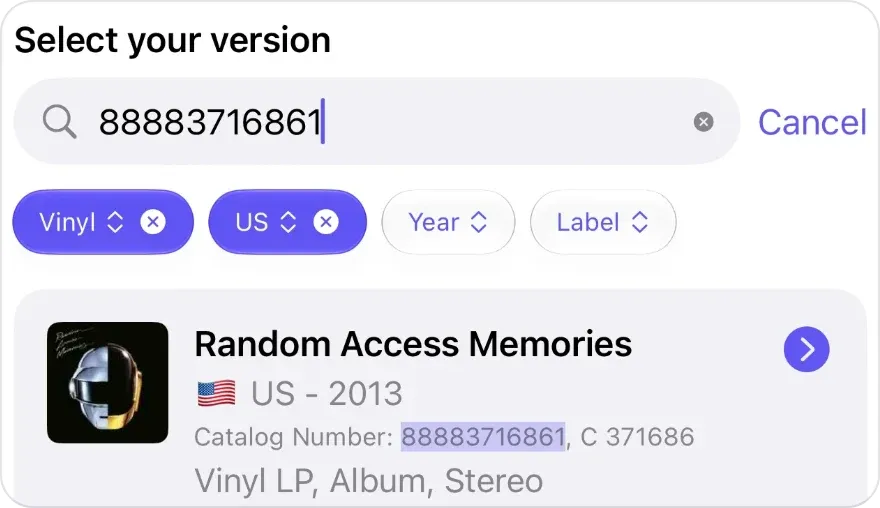
Die Suche unter „Select your version“ findet Katalognummern. -
Übernimm seine Angaben aus der Datei: Lege nach dem Speichern in der Scan-Ansicht „Ordner“, „Medienzustand“, „Zustand des Covers“ und „Notizen“ fest, und füge Schlagworte über die Schlagwort-Taste neben „✓ In der VinylBox“ hinzu, mit der du auch ein Schlagwort anlegen kannst, das du nicht mehr hast. „Hinzugefügt am“ zeigt den Tag, an dem du das Exemplar wieder hinzufügst; übertrage also das ursprüngliche Datum in die Notiz, wenn es dir wichtig ist.
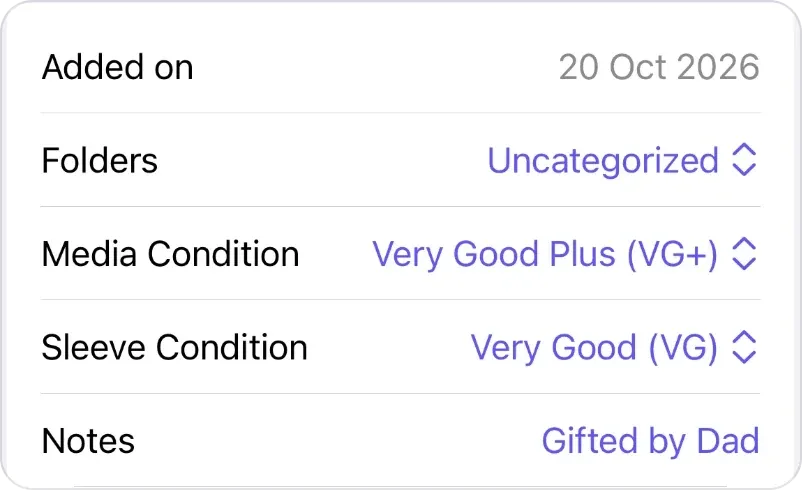
Datum des Hinzufügens, Ordner, Zustandsnoten und Notiz eines gespeicherten Exemplars.
VinylBox bietet einen kostenlosen Plan, der sich perfekt für den Einstieg und kleinere Sammlungen eignet. Veröffentlichungen, die du über VinylBox hinzufügst, werden auf das Limit des kostenlosen Plans angerechnet – für den Wiederaufbau einer großen Sammlung brauchst du also vielleicht VinylBox Pro, ein optionales Abo schon ab 1,99 €/Monat, mit dem du außerdem unbegrenzt viele Ordner und Schlagworte erstellen kannst.
Hypothetisches Beispiel: Das VinylBox-Backup vom letzten Monat hat eine Zeile für The Lowmarsh Choir, Weathervane Hymnal, 1987, mit ihrer Release-ID, „Hinzugefügt am“ 3. März 2026, „Ordnername“ Box 2 und dem Schlagwort Signiert (alles erfunden), doch in deiner Sammlung ist die Platte nicht mehr. Die Discogs-Seite zur Release-ID nennt die Katalognummer QRS-0417. Scanne das Cover, tippe QRS-0417 in die Suche unter „Select your version“, öffne den Treffer, tippe auf „+ Zur VinylBox hinzufügen“, setze „Ordner“ auf Box 2, vergib das Schlagwort Signiert und ergänze die Notiz um „Ursprünglich hinzugefügt am 3. März 2026“.
Klären die Angaben in der Datei die Version nicht, hilft dir unser Ratgeber, wie du eine Vinyl-Pressung erkennst. Bevor du ein externes Tool eine CSV-Datei in dein Discogs-Konto importieren lässt, finde heraus, was es hinzufügt oder überschreibt.
Häufige Fragen
Sichert Discogs meine Sammlung?
Discogs speichert deine Sammlung online. Sie übersteht also ein verlorenes oder ersetztes Handy, und VinylBox synchronisiert sie zurück, wenn du dich wieder anmeldest. Aber Discogs hält die Sammlung nur so vor, wie sie jetzt ist: Jede Änderung ersetzt die frühere Version. Eine datierte CSV-Datei, die du selbst aufbewahrst, ist die Kopie, die festhält, wie deine Sammlung vor einer Änderung aussah.
Ist „Sammlung synchronisieren“ dasselbe wie ein Backup?
Nein. „Sammlung synchronisieren“ hält VinylBox und deine Discogs-Sammlung in beide Richtungen auf demselben Stand, eine versehentlich entfernte Schallplatte oder CD verschwindet also aus beiden. Ein Backup ist eine separate, datierte Datei, die von der Synchronisierung nie berührt wird. Tippe vor dem Export auf „Sammlung synchronisieren“ und bewahre den Export dann außerhalb der App auf.
Verändert sich mein Backup, wenn ich es in Excel öffne?
Das kann passieren, wenn du darüber speicherst. Excel entfernt standardmäßig führende Nullen und zeigt große Zahlen in Exponentialschreibweise an, und beim Speichern bleiben diese Änderungen erhalten, was Katalognummern und andere Codes verändern kann. Auch andere Tabellenkalkulationen können Werte beim Öffnen einer CSV-Datei umwandeln. Dupliziere das Backup, öffne die Kopie und lass das Original unangetastet.
Kann ich meine Discogs-Sammlung ohne Computer sichern?
Ja. Tippe in VinylBox auf deinem iPhone oder iPad unter „Meine VinylBox“ auf „Sammlung synchronisieren“ und dann auf „Sammlung exportieren“, und speichere die CSV-Datei mit der Dateien-App in iCloud Drive. Für die zweite Kopie nimmst du einen anderen Cloud-Dienst oder ein externes Laufwerk, das an dein iPhone oder iPad angeschlossen ist.
Kann ich meine Sammlung mit einem Backup auf ein neues Discogs-Konto übertragen?
Nicht, indem du die Datei importierst. Discogs dokumentiert einen Export der Sammlung, aber keinen Import, und sein CSV-Import ist für Marketplace-Listings gedacht. Erstelle stattdessen das neue Konto über den Anmeldebildschirm von VinylBox oder melde dich dort damit an, und arbeite dein Backup ab: Scanne jede Schallplatte oder CD oder suche nach ihr, öffne die passende Version, tippe auf „+ Zur VinylBox hinzufügen“ und lege dann Ordner, Zustand und Notizen fest. Als Datum des Hinzufügens gilt bei jedem Exemplar der Tag, an dem du es wieder hinzufügst. Hinzugefügte Veröffentlichungen werden auf das Limit des kostenlosen Plans angerechnet, für eine große Sammlung brauchst du also vielleicht VinylBox Pro, schon ab 1,99 €/Monat.
Wie sichere ich meine Discogs-Wunschliste?
Deine Wunschliste (Wantlist) liegt auf Discogs und wird in beide Richtungen mit VinylBox synchronisiert, ein Fehler verbreitet sich also wie jede andere Änderung. Für eine datierte Kopie nutzt du den separaten Export der Wunschliste auf der Discogs-Website: Wähle auf deiner Wunschliste „Export My Wantlist“, wähle auf der Export-Seite „Wantlist“ und fordere die Datei an. Speichere sie neben dem Backup deiner Sammlung.
Mach dein erstes Backup, solange deine Sammlung in einem Zustand ist, zu dem du zurückkehren möchtest: Lade VinylBox herunter, melde dich mit Discogs an, tippe auf „Sammlung synchronisieren“ und dann auf „Sammlung exportieren“, und speichere die datierte Datei an zwei Orten.