Katalogisieren und sortieren
Tabelle, Discogs oder App: So verwaltest du deine Plattensammlung
Die Screenshots zeigen die App auf Englisch.

VinylBox
Scanne, verwalte und verkaufe deine Platten mit deinem Discogs-Konto auf iPhone und iPad.
App ladenAuf dieser Seite
Der beste Weg, eine Plattensammlung zu verwalten, ist für die meisten Sammler eine Discogs-Sammlung, die über eine App auf iPhone oder iPad genutzt wird. Jeder Eintrag ist mit einer dokumentierten Veröffentlichung verknüpft, du kannst Platten direkt am Regal hinzufügen und trotzdem jederzeit eine Tabelle exportieren, wenn du eine brauchst. Eine Tabelle allein eignet sich für Felder, die du selbst festlegst, und für Platten, die Discogs nicht listet; die Discogs-Website funktioniert am besten am Schreibtisch.
VinylBox, eine unabhängige App für Schallplatten, CDs und Kassetten auf iPhone und iPad, die mit deinem Discogs-Konto funktioniert, bietet dir beides: die dokumentierten Veröffentlichungen und die Tabelle. Lade sie herunter und melde dich mit Discogs an, oder erstelle über ihren Anmeldebildschirm kostenlos ein Discogs-Konto. Dann scannst du ein Cover oder einen Barcode, wählst deine Version und speicherst sie. „Sammlung exportieren“ liefert dir die Tabelle: eine CSV-Datei mit deinen Ordnern und Schlagworten.
VinylBox für iPhone und iPad laden
Tabelle vs. Discogs vs. App: Wie schneiden sie im Vergleich ab?
Eine Tabelle gibt dir Kontrolle, Discogs gibt dir dokumentierte Veröffentlichungen, und mit einer App wie VinylBox nutzt du diese Veröffentlichungen direkt am Regal und kannst trotzdem eine Tabelle exportieren.
| Aufgabe | Tabelle | Discogs-Website | VinylBox mit Discogs |
|---|---|---|---|
| Jedes Exemplar mit seiner Veröffentlichung verknüpfen | Nur wenn du eine Discogs-Release-ID einträgst | Ja: Du fügst direkt die Veröffentlichung hinzu | Ja: scannen oder suchen, dann deine Version wählen |
| Eine Platte direkt am Regal hinzufügen | Jedes Feld eintippen | Suchbegriffe eintippen, am einfachsten am Schreibtisch | Cover- oder Barcode-Scan, dann Ordner, Zustand und Notizen in einer Ansicht |
| Eigene Felder | Jede Spalte, die du willst | Notizen und benutzerdefinierte Felder | Zustand und Notizen von Discogs, dazu private Schlagworte (und intelligente Ordner zum Gruppieren) |
| Platten, die Discogs nicht listet | Ja | Sobald jemand sie einreicht – das kannst du auch selbst | Sobald sie auf Discogs sind |
| Werte | Von Hand eingetippt, und sie veralten | Aktuelle Verkäufe zu jeder Veröffentlichung und ein ungefährer Sammlungswert | Schätzwerte und Verkaufspreise pro Veröffentlichung, dazu Spanne und Verlauf des Sammlungswerts |
| Fern vom Computer | Hängt von der App und ihrer Offline-Einrichtung ab | Im Browser auf dem Handy, mit Internetverbindung | Auf iPhone und iPad, mit der synchronisierten Sammlung auch offline zum Durchstöbern |
| Eine Kopie als Tabelle | Ist selbst eine | Ein CSV-Export, auf Anfrage erstellt | „Sammlung exportieren“: eine CSV-Datei der ganzen Sammlung, eine Zeile pro Exemplar, mit den Details deiner Wahl, Ordner und Schlagworte inklusive |
| Kosten | Kostenlos in Apps wie Google Sheets | Ein Discogs-Konto | Ein kostenloser Plan, der sich perfekt für den Einstieg und kleinere Sammlungen eignet; VinylBox Pro, schon ab 1,99 €/Monat |
Die offizielle Discogs-App scannt Barcodes und bearbeitet deine Sammlung, doch Stand Oktober 2026 ist sie laut ihrem App-Store-Eintrag nur für das iPhone gedacht, und laut der Discogs-Hilfe zur Sammlung unter iOS (auf Englisch) öffnen sich ihre Einstellungen für Ordner und benutzerdefinierte Felder im mobilen Browser. Discogs-Apps für iPhone und iPad vergleichen.
Wann ist eine Tabelle der beste Weg, Schallplatten zu verwalten?
Eine Tabelle ist am besten, wenn dir deine eigenen Felder wichtiger sind als die Datenbank: Testpressungen, Heimaufnahmen oder lokale Veröffentlichungen, die Discogs nicht listet, eine Liste für jemanden, der Discogs nicht nutzen will, oder eine Datei, über die du die volle Kontrolle hast. Du brauchst kein Discogs-Konto, kannst jede beliebige Spalte anlegen und auch einer Platte, die du noch nicht bestimmen kannst, eine Zeile geben.
Die Nachteile wachsen mit der Sammlung:
- Du tippst alles selbst ein, und dafür zu sorgen, dass nicht mal „Box 3“, mal „box drei“ und mal „B3“ dasteht, liegt bei dir.
- Nichts verknüpft eine Zeile mit der Pressung, solange du nicht ihre Discogs-Release-ID einträgst, also sehen Ausgaben, die sich zum Verwechseln ähneln, in der Tabelle gleich aus.
- Werte veralten. Ein eingetippter Preis ist die Momentaufnahme eines einzigen Tages (was Discogs-Preise bedeuten).
- Cloud-Tabellen müssen für die Offline-Nutzung erst eingerichtet werden. Im Browser funktioniert Google Sheets nur in Chrome oder Edge offline, und zwar mit Googles Erweiterung „Google Docs Offline“ und mit Offline-Zugriff, den du einschaltest, solange du online bist (Googles Hilfe zur Offline-Nutzung, auf Englisch).
Welche Spalten braucht eine Tabelle für deine Plattensammlung?
Nimm diese Spalten als Vorlage, mit einer Zeile pro physischem Exemplar: Zwei Exemplare eines Albums können sich in Pressung, Zustand und Standort unterscheiden. Formatiere die Spalte für die Katalognummer vor dem Eintippen als „Text“, damit Excel führende Nullen behält (Microsofts Anleitung zu führenden Nullen und großen Zahlen, auf Englisch).
Hypothetisches Beispiel: Die dritte Spalte und die Illustrationen unten verwenden erfundene Platten; ihre Künstler, Titel, Labels und Katalognummern sind fiktiv.
| Spalte | Was du einträgst | Hypothetisches Beispiel |
|---|---|---|
| Künstler und Titel | Wie auf der Veröffentlichung aufgedruckt | Halden Rook, Glasswing Hours |
| Format | LP, 7-Zoll-Single, CD oder Kassette, mit Farbe oder Anzahl der Discs | LP, schwarzes Vinyl |
| Label und Katalognummer | Vom Rücken der Hülle oder vom Etikett der Platte | Merrowfield Records, MRW-118 |
| Land und Jahr | Von der Hülle oder den Etiketten (ein aufgedrucktes Jahr kann das Copyright-Jahr des Originals sein) | UK, 1984 |
| Discogs-Release-ID | Die Nummer in der Webadresse der Veröffentlichung auf Discogs, sobald zugeordnet | Leer bis zur Zuordnung |
| Zustand von Medium und Cover | Zustandsnoten von Discogs, etwa VG+ | VG+ und VG |
| Standort | Das Regal, die Plattenkiste oder die Box, jedes Mal gleich geschrieben | Box 3 |
| Status | Zugeordnet, Recherche oder Nicht auf Discogs | Recherche |
| Notizen | Herkunft, bezahlter Preis, Beilagen, Autogramme | Plattenbörse, Textblatt |
Für eine neue Tabelle fügst du diese Kopfzeile in Google Sheets ein und wählst dann „Daten > Text in Spalten aufteilen“:
Künstler,Titel,Format,Label,Katalognummer,Land,Jahr,Discogs-Release-ID,Medienzustand,Zustand des Covers,Standort,Status,Notizen
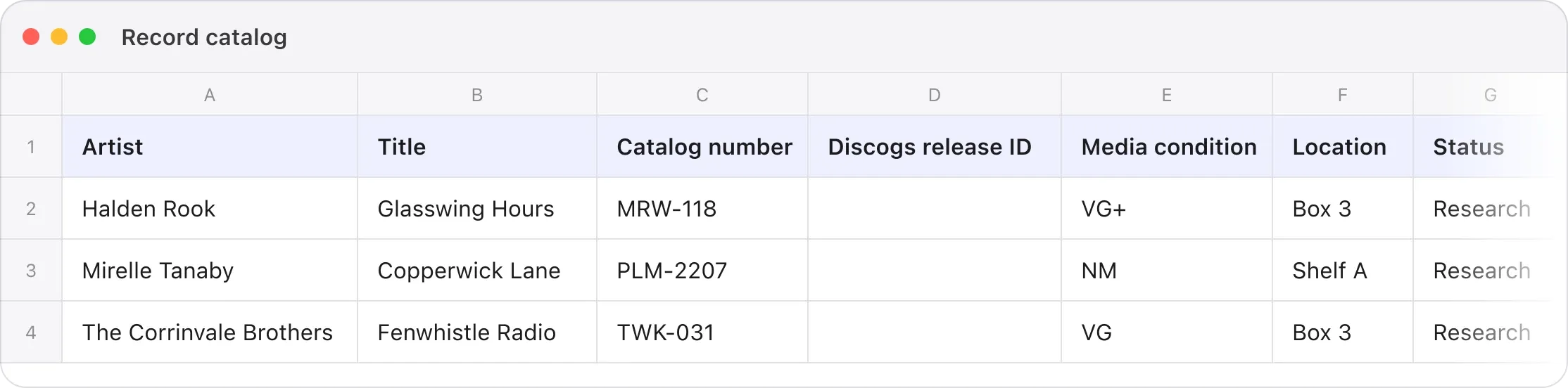
Die Spalte für die Release-ID lassen die meisten Tabellen weg, dabei ist genau sie später wichtig: Sie führt dich zurück zur dokumentierten Veröffentlichung, ohne dass du das Exemplar noch einmal bestimmen musst.
Wann ist Discogs besser als eine Tabelle?
Discogs ist besser, wenn jeder Eintrag mit genau der Veröffentlichung verknüpft sein soll, die du besitzt. Eine Veröffentlichungsseite auf Discogs listet Jahr, Tracklist und Kennungen einer einzigen Ausgabe (Discogs-Anleitung zur Datenbank), sodass dein Katalog Details übernimmt, die du sonst eintippen müsstest, und du sie mit deinem Exemplar abgleichen kannst.
Eine Discogs-Sammlung bietet dir außerdem:
- Zustand, Notizen und benutzerdefinierte Felder für jedes Exemplar, wobei du die benutzerdefinierten Felder als Freitext oder Auswahlliste anlegen und privat halten kannst (Discogs-Anleitung zu Sammlungsnotizen).
- Ordner, um deine Exemplare zu gruppieren, und einen geschätzten Sammlungswert auf Basis der letzten 30 Verkäufe auf Discogs, ohne Veröffentlichungen, für die es keine Verkaufshistorie gibt; Discogs bezeichnet den Wert selbst nur als ungefähre Berechnung (Discogs-Anleitung zur Sammlung).
- Einen CSV-Export der ganzen Sammlung, auf Anfrage erstellt, mit einer Benachrichtigung, sobald er fertig ist; welche Spalten er enthält, nennt dieselbe Anleitung allerdings nicht.
Für eine Platte, die Discogs nicht listet, gibt es aber keine Veröffentlichung zum Hinzufügen, bis jemand sie einreicht, und ein beliebtes Album kann Dutzende Versionen mit demselben Artwork haben; auf der Website findest du deine nur, indem du Suchbegriffe eintippst, und das geht am Schreibtisch leichter als vor dem Regal.
Um eine Discogs-Sammlung anzulegen, lade VinylBox herunter und erstelle über den Anmeldebildschirm der App kostenlos ein Discogs-Konto. Du hast schon eins? Melde dich in VinylBox an, und deine Sammlung, Ordner und Wunschliste werden synchronisiert.
Was bringt VinylBox deiner Discogs-Sammlung?
VinylBox bringt deine Discogs-Sammlung auf iPhone und iPad und übernimmt, was auf der Website Zeit kostet: Platten direkt am Regal hinzufügen, Einträge vervollständigen, die Sammlung ohne Empfang prüfen und eine Tabelle exportieren.
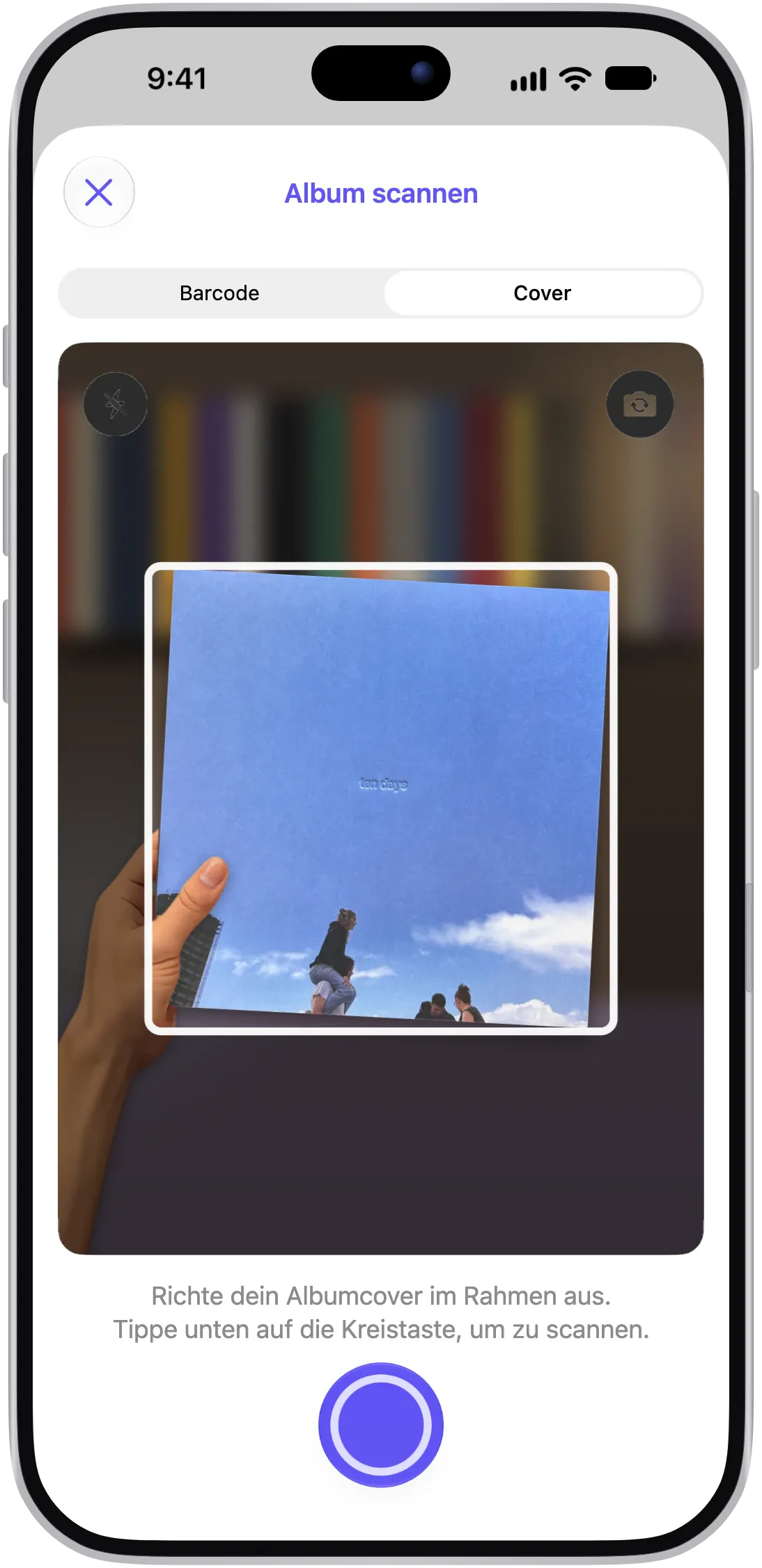
- Scanne, statt zu tippen. Scanne ein Cover oder einen Barcode und grenze die Kandidaten unter „Select your version“ dann nach Format, Land, Jahr und Label ein, oder durchsuche sie nach Katalognummer, Auslaufrille oder bei CDs nach den Mastering- und Mould-SID-Codes; jedes Ergebnis zeigt diese Angaben, wenn Discogs sie listet. Ein Scan schlägt Treffer vor; die Version bestätigst du.
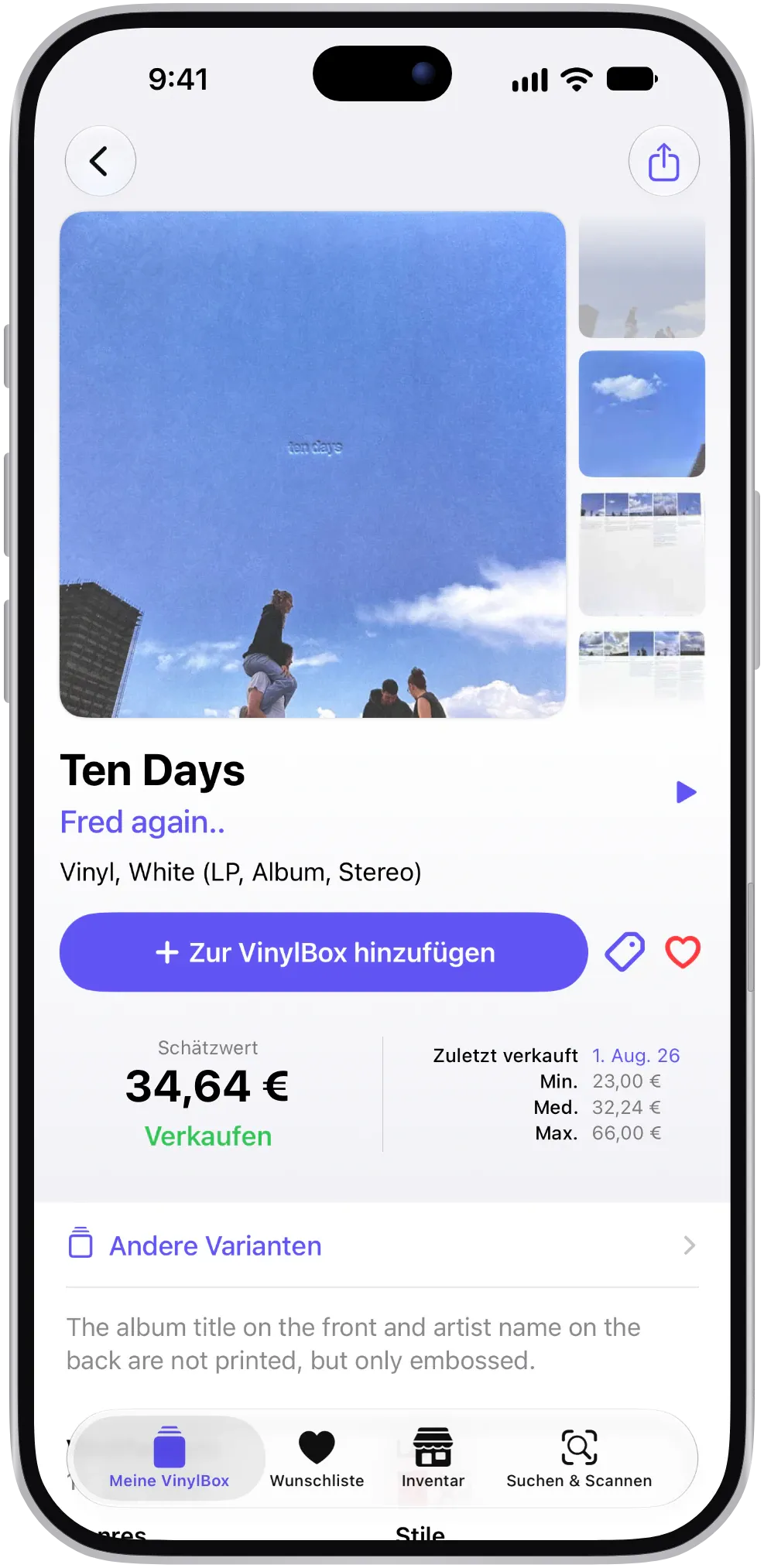
- Vervollständige jeden Eintrag an einem Ort. Tippe auf „+ Zur VinylBox hinzufügen“, und sobald auf der Taste „✓ In der VinylBox“ steht, legst du in derselben Ansicht „Ordner“, „Medienzustand“, „Zustand des Covers“ und „Notizen“ fest; sie werden mit Discogs synchronisiert.
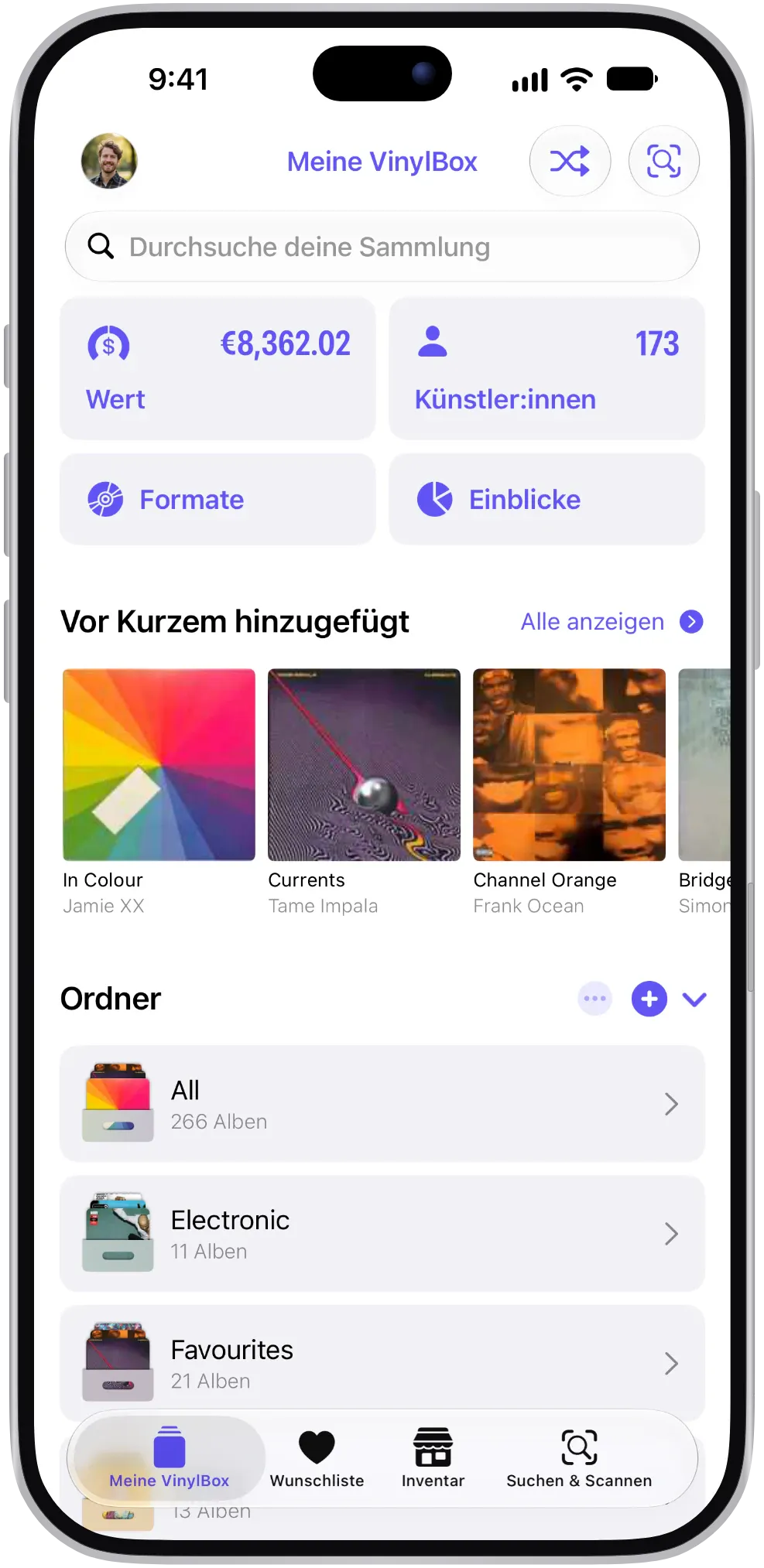
- Gruppiere Platten nach deinem System mit privaten Schlagworten wie Signiert. Intelligente Ordner (Smart Folders), die du unter „Meine VinylBox“ anlegst, füllen sich anhand von Filtern von selbst: ein Ordner „Rock-CDs“ zum Beispiel, eingestellt auf das Format CD und das Genre Rock. Beides wird privat in iCloud gespeichert und zwischen deinen Apple-Geräten synchronisiert, nicht mit Discogs, und intelligente Ordner kannst du im kostenlosen Plan ausprobieren.
- Finde unvollständige Einträge. Die „Sammlungsverwaltung“ unter „Meine VinylBox“ zählt die Alben, denen noch ein Zustand oder ein Ordner fehlt.
- Nimm sie mit. Deine synchronisierte Sammlung bleibt auf deinem iPhone oder iPad, sodass du ihre Ordner, intelligenten Ordner und Schlagworte auch in einem Plattenladen ohne Empfang durchstöbern kannst, und auf dem iPad nutzt VinylBox ein Layout mit Seitenleiste.
- Sieh, was sie wert ist. Wenn Discogs Verkäufe als Grundlage hat, zeigt jede Veröffentlichung einen „Schätzwert“, das Datum unter „Zuletzt verkauft“ und die Verkaufspreise unter Min., Med. und Max., und der kostenlose Plan enthält die Wertspanne deiner Sammlung und das Diagramm zum Wertverlauf. Werte sind Schätzungen auf Basis von Discogs-Daten.
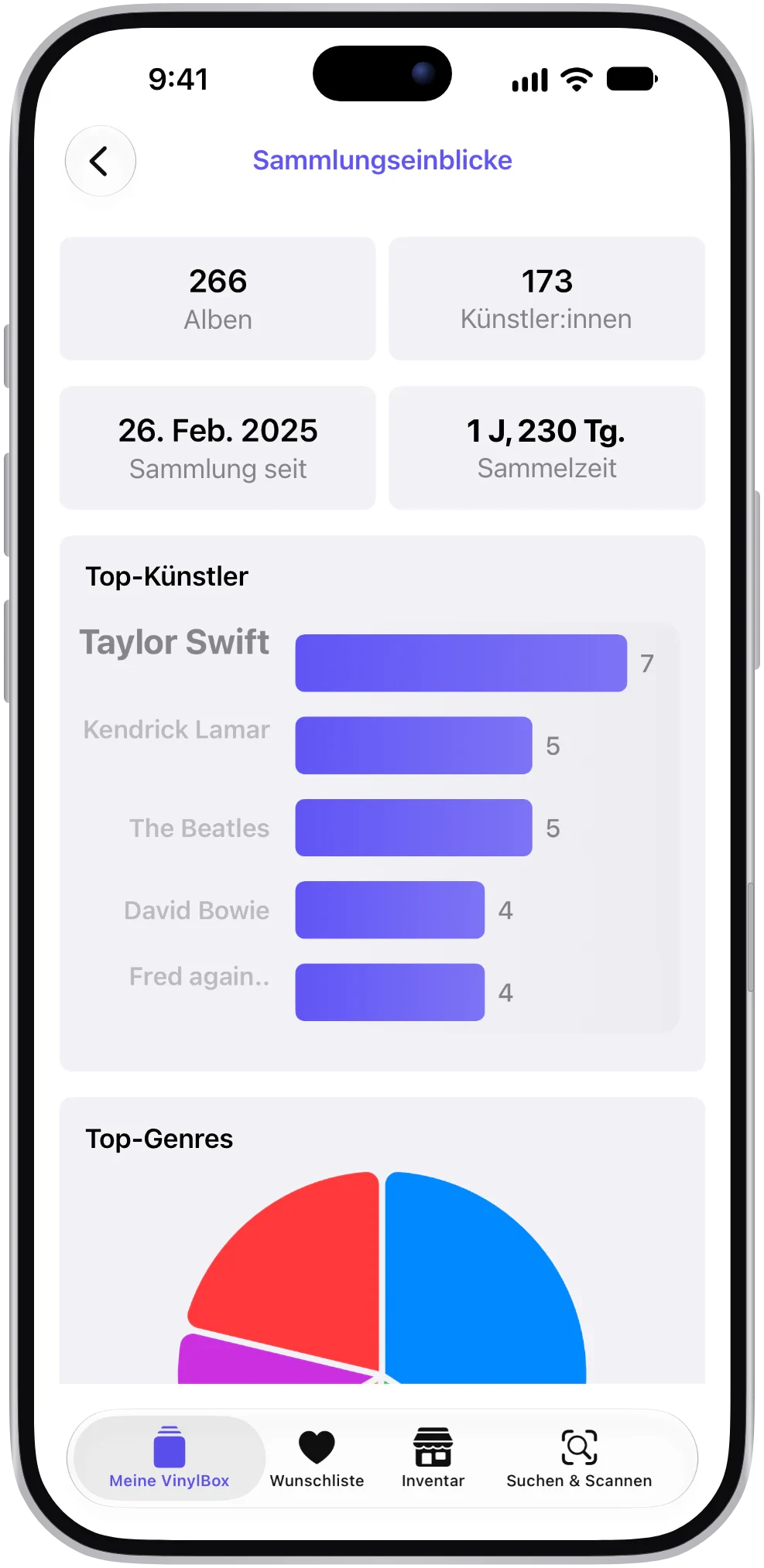
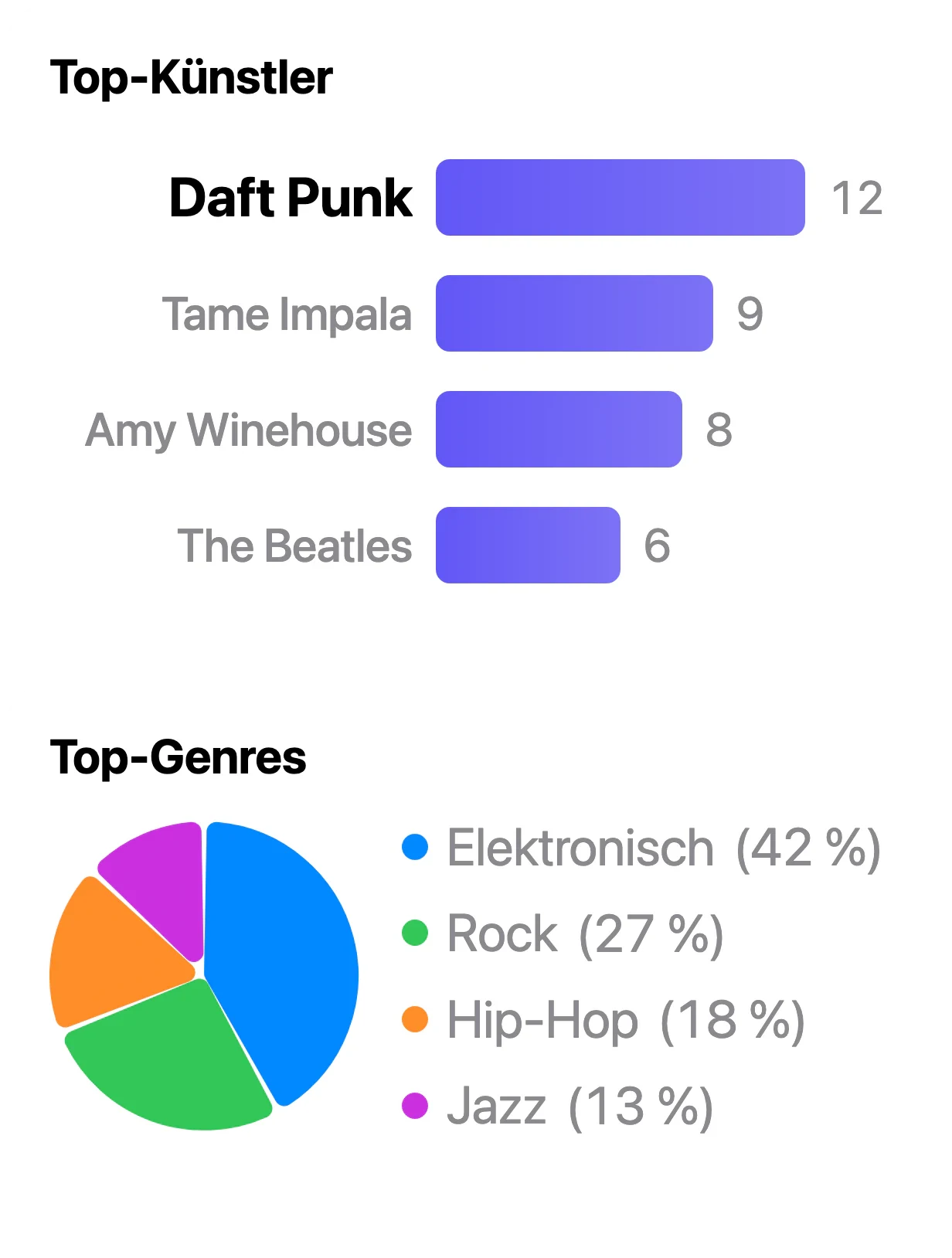
- Mach mehr mit VinylBox Pro, schon ab 1,99 €/Monat: unbegrenzt viele Ordner, intelligente Ordner und Schlagworte sowie Sammlungseinblicke mit deinen Top-Künstlern, -Genres, -Stilen und -Formaten.
VinylBox ist unabhängig und funktioniert über die Discogs-API mit deinem Konto; die App ist nicht mit Discogs verbunden. So funktioniert VinylBox mit deiner Discogs-Sammlung.
Wie bekommst du deine Discogs-Sammlung in eine Tabelle?
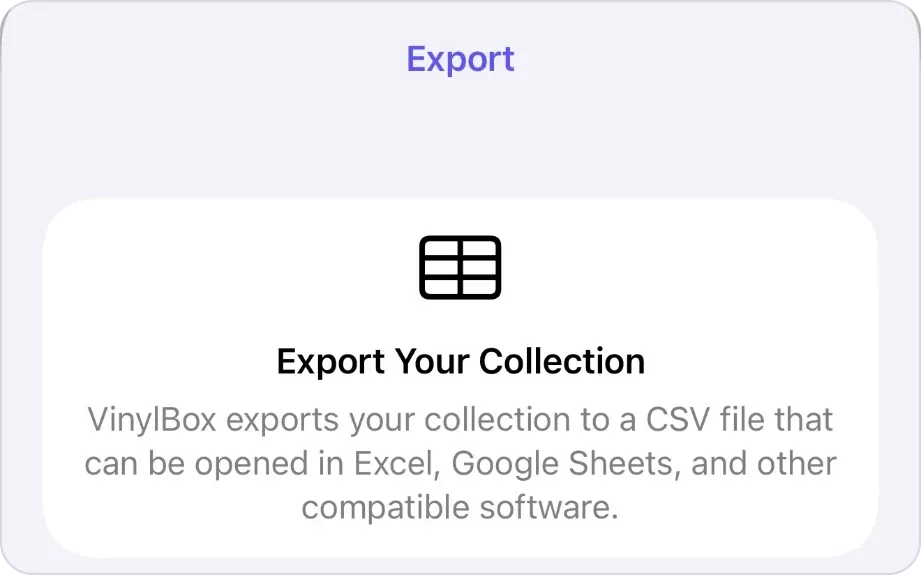
Exportiere sie. In VinylBox schreibt „Sammlung exportieren“ deine ganze synchronisierte Discogs-Sammlung in eine CSV-Datei, eine Zeile pro Exemplar, bereit für Excel, Google Sheets, Numbers oder eine andere Tabellen-App. Tippe vorher auf „Sammlung synchronisieren“ und lass unter „Einzuschließende Daten“ die Optionen „Ordnername“ und „Schlagworte“ eingeschaltet, damit du nach Regal sortieren und nach Schlagwort filtern kannst. Deine Schlagworte erscheinen nur im Export von VinylBox; der CSV-Export der Discogs-Website kann sie nicht enthalten.
Öffne eine Kopie statt der exportierten Datei, denn Tabellen-Apps können beim Öffnen einer CSV-Datei Codes verändern, und betrachte den Export als datierte Momentaufnahme, nicht als zweiten Katalog: Bearbeite deine Sammlung weiter in VinylBox und exportiere erneut, wenn du eine aktuelle Kopie brauchst. Unser Ratgeber zum Sichern einer Discogs-Sammlung führt Schritt für Schritt durch den Export und erklärt, wie du die Dateien prüfst, benennst, aufbewahrst und wiederherstellst.
Kannst du eine Tabelle in Discogs importieren?
Nicht direkt: Du ordnest jede Zeile einer Veröffentlichung zu. Die Discogs-Hilfe zur Sammlung beschreibt einen Export, aber keinen Import, und der CSV-Import von Discogs erstellt Marketplace-Listings, die zum Verkauf stehen, sofern sie nicht als Entwürfe markiert sind – nutze ihn also nicht für eine Sammlung (Discogs-Hilfe zum Inventar-CSV). Arbeite die Tabelle Regal für Regal ab:
-
Sortiere die Tabelle nach Standort, damit die Zeilen deinen Regalen folgen.
-
Lade VinylBox herunter und lege einen Ordner für das erste Regal oder die erste Box an. Melde dich mit Discogs an (oder erstelle über den Anmeldebildschirm der App kostenlos ein Konto), tippe dann unter „Meine VinylBox“ auf das + neben „Ordner“ und gib dem Ordner den Namen aus deiner Spalte „Standort“, etwa Box 1.
-
Scanne jede Platte und suche nach ihrer Katalognummer. Tippe die Nummer aus deiner Tabelle in die Suche unter „Select your version“: VinylBox gleicht Katalognummern, Auslaufrillen und bei CDs SID-Codes ab und hebt hervor, was übereinstimmt. Vergleiche die Werte unter Matrix / Runout, wenn Versionen sich ähneln. Veröffentlichungen, die du hinzufügst, werden auf das Limit des kostenlosen Plans angerechnet, daher brauchst du für einen großen Umzug vielleicht VinylBox Pro, schon ab 1,99 €/Monat.
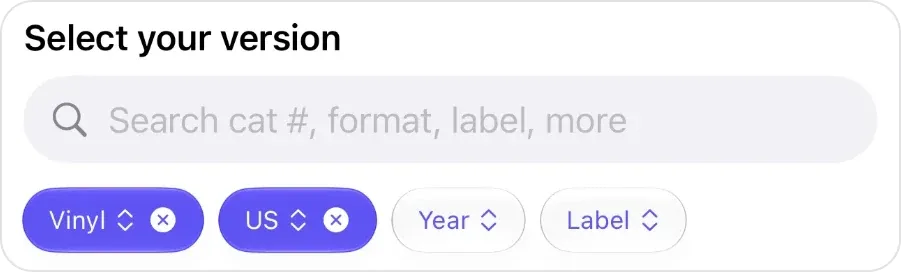
Das Suchfeld unter „Select your version“, über den Filtern für Format, Land, Jahr und Label. -
Speichere sie und übertrage deine Spalten. Tippe auf „+ Zur VinylBox hinzufügen“, lege dann „Ordner“, „Medienzustand“ und „Zustand des Covers“ anhand der Zeile fest und trag den Rest, etwa die Herkunft und den bezahlten Preis, unter „Notizen“ ein.
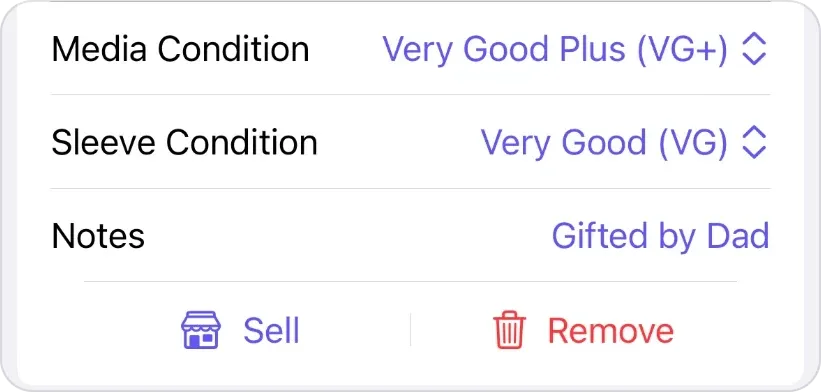
„Medienzustand“ (Media Condition), „Zustand des Covers“ (Sleeve Condition) und „Notizen“ (Notes) in derselben Ansicht. -
Setze den Status auf „Zugeordnet“. Zeilen, die du noch nicht zuordnen kannst, bleiben auf „Recherche“, und Platten, die Discogs nicht listet, können als „Nicht auf Discogs“ in der Tabelle bleiben.
Unsere Ratgeber zum Katalogisieren einer Plattensammlung, zum Erkennen einer Vinyl-Pressung und zum Erkennen einer CD-Ausgabe erklären das Zuordnen im Detail.
Tabelle, Discogs oder VinylBox: Wofür solltest du dich entscheiden?
Wie du deine Plattensammlung am besten im Blick behältst, hängt davon ab, wie du sammelst, und du musst dich nicht auf einen einzigen Weg festlegen.
- Nur eine Tabelle, wenn ein großer Teil deiner Sammlung nicht auf Discogs ist, du kein Konto willst oder eine einfache Liste zum Teilen brauchst.
- Nur die Discogs-Website, wenn du am Schreibtisch katalogisierst, ein paar Platten auf einmal, und deine Sammlung nie fern vom Computer brauchst.
- VinylBox mit Discogs, wenn du direkt am Regal katalogisierst, mehrere Pressungen derselben Alben hast oder deine Sammlung im Plattenladen, auf dem iPad oder samt Werten griffbereit haben willst. Eine Tabelle bekommst du trotzdem, wann immer du eine exportierst.
Oder kombiniere sie: Discogs als Katalog, VinylBox zum Hinzufügen und Prüfen von Platten, ein datierter CSV-Export als Tabelle und eine kleine Tabelle für alles, was Discogs nicht listet.
Teste deine Wahl an zehn Schallplatten und CDs
Probiere die Methode zuerst an zehn Schallplatten und CDs aus, darunter eine CD mit Barcode, eine ältere LP ohne Barcode, eine Neuauflage mit dem Artwork des Originals, ein Duplikat und etwas Ausgefallenes. Kannst du jedes Exemplar bestimmen, es nach Künstler und Standort finden, deine Notizen behalten, den Katalog mitnehmen und eine lesbare Kopie exportieren?
Häufige Fragen
Soll ich meine Tabelle behalten, nachdem ich meine Sammlung zu Discogs übertragen habe?
Behalte sie, bis in jeder Zeile „Zugeordnet“ oder „Nicht auf Discogs“ steht, und bearbeite sie dann nicht mehr, damit du nie zwei Kataloge pflegst. Speichere diese letzte Version als Archiv, führe eine kleine Tabelle für die Platten, die Discogs nicht listet, und erstelle jede neue Tabelle, indem du deine Sammlung erneut exportierst, damit sie deine neuesten Änderungen enthält.
Ist eine Tabelle oder eine App besser für eine Plattensammlung?
Für die meisten Sammler eine App, die mit deinem Discogs-Konto funktioniert: Jeder Eintrag ist mit einer dokumentierten Veröffentlichung verknüpft, Scannen ersetzt das Tippen, und die Sammlung ist immer dabei. Eine Tabelle ist besser für Platten, die Discogs nicht listet, und für Felder, die du selbst festlegst. Mit einem CSV-Export deiner Discogs-Sammlung hast du beides, ohne zwei Kataloge synchron halten zu müssen.
Wie verwalte ich meine Plattensammlung am besten kostenlos?
Für die meisten Sammler mit einem kostenlosen Discogs-Konto, genutzt über VinylBox. Die App kannst du kostenlos im App Store laden, mit einem kostenlosen Plan, der sich perfekt für den Einstieg und kleinere Sammlungen eignet. Scannen, Ordner, Schlagworte und der Sammlungswert gehören zum kostenlosen Plan, und intelligente Ordner kannst du kostenlos ausprobieren; die Veröffentlichungen, die du hinzufügst, sind begrenzt, daher brauchst du für eine große Sammlung vielleicht VinylBox Pro, schon ab 1,99 €/Monat. Damit kannst du außerdem unbegrenzt viele Ordner, intelligente Ordner und Schlagworte anlegen. Wenn deine Platten nicht auf Discogs sind, ist Google Sheets eine kostenlose Tabelle.
Funktioniert VinylBox ohne Internetverbindung?
Teilweise. Deine synchronisierte Sammlung bleibt auf deinem iPhone oder iPad, sodass du ihre Ordner, intelligenten Ordner und Schlagworte auch ohne Empfang durchstöbern kannst, etwa um in einem Plattenladen im Keller einen Ordner oder ein Schlagwort durchzusehen und zu prüfen, ob du eine Platte schon besitzt. Zum Synchronisieren brauchst du eine Verbindung: Sobald du wieder online bist, tippe unter „Meine VinylBox“ auf „Sammlung synchronisieren“, um Änderungen zu übernehmen, die auf Discogs gemacht wurden.
Wenn dein Katalog bisher in einer Tabelle steckt, musst du sie nicht aufgeben. Lade VinylBox herunter, melde dich mit Discogs an, übertrage ein Regal und exportiere dann eine CSV-Datei, um sie mit deiner Tabelle zu vergleichen.