الفهرسة والتنظيم
جدول بيانات أم Discogs أم تطبيق: كيف تدير مجموعة أسطوانات الفينيل
لقطات الشاشة تعرض التطبيق باللغة الإنجليزية.

في هذه الصفحة
لمعظم هواة الجمع، أفضل طريقة لتتبّع مجموعة أسطوانات الفينيل هي مجموعة على Discogs تستخدمها عبر تطبيق على iPhone أو iPad. فكل إدخال يرتبط بإصدار موثّق، ويمكنك إضافة الأسطوانات وأنت أمام الرف، ويظل بإمكانك تصدير جدول بيانات متى أردت. أما جدول البيانات وحده فيناسب الحقول التي تصمّمها بنفسك والأسطوانات غير المدرجة على Discogs، وموقع Discogs يناسبك أكثر وأنت جالس إلى مكتبك.
ويمنحك VinylBox، وهو تطبيق مستقل لـ iPhone وiPad لأسطوانات الفينيل وأقراص CD وأشرطة الكاسيت يعمل مع حسابك على Discogs، الإصدارات الموثّقة وجدول البيانات معًا. نزّله وسجّل الدخول باستخدام Discogs، أو أنشئ حسابًا مجانيًا على Discogs من شاشة تسجيل الدخول فيه. ثم امسح غلافًا أو باركودًا، واختر إصدارك واحفظه. ويعطيك «تصدير المجموعة» جدول البيانات: ملف CSV يتضمن مجلداتك وعلاماتك.
جدول بيانات أم Discogs أم تطبيق: ما الفرق بينها؟
يمنحك جدول البيانات التحكم، ويمنحك Discogs إصدارات موثّقة، أما تطبيق مثل VinylBox فيتيح لك استخدام تلك الإصدارات أمام الرف، ويظل بإمكانك معه تصدير جدول بيانات.
| المهمة | جدول البيانات | موقع Discogs | VinylBox مع Discogs |
|---|---|---|---|
| ربط كل نسخة بإصدارها | فقط إن أضفت معرّف الإصدار على Discogs | نعم: تضيف الإصدار نفسه | نعم: امسح أو ابحث، ثم اختر إصدارك |
| إضافة أسطوانة أمام الرف | تكتب كل حقل بيدك | بحث بالكتابة، وهو أسهل على المكتب | مسح الغلاف أو الباركود، ثم المجلد والحالة والملاحظات في نافذة واحدة |
| حقولك الخاصة | أي عمود تريده | الملاحظات والحقول المخصّصة | حالة Discogs وملاحظاته، إلى جانب علامات خاصة (والمجلدات الذكية للتجميع) |
| أسطوانات غير مدرجة على Discogs | نعم | بعد أن يرسلها أحدهم، وهو ما يمكنك فعله بنفسك | بعد أن تُدرج على Discogs |
| القيم | تُكتب يدويًا، وسرعان ما تتقادم | أحدث المبيعات لكل إصدار، وقيمة مقدّرة للمجموعة | تقديرات وأسعار بيع لكل إصدار، إلى جانب نطاق قيمة المجموعة وتاريخها |
| بعيدًا عن الكمبيوتر | حسب التطبيق وإعداده للعمل دون اتصال | في متصفح الهاتف، مع اتصال بالإنترنت | على iPhone وiPad، مع إمكانية تصفّح المجموعة المتزامنة دون اتصال |
| نسخة بصيغة جدول بيانات | هو نفسه جدول بيانات | تصدير CSV يُجهَّز عند الطلب | «تصدير المجموعة»: ملف CSV للمجموعة كلها، صف لكل نسخة، بالتفاصيل التي تختارها، بما فيها المجلدات والعلامات |
| التكلفة | مجاني في تطبيقات مثل Google Sheets | حساب على Discogs | خطة مجانية لتبدأ بها، وهي مثالية للمجموعات الصغيرة؛ وVinylBox Pro، بدءًا من 9.99 ر.س. فقط شهريًا |
يمسح تطبيق Discogs الرسمي الباركود ويتيح تعديل مجموعتك، لكن صفحته على App Store، حتى أكتوبر 2026، تذكر أنه مخصّص لـ iPhone فقط، وتقول صفحة مساعدة Discogs حول المجموعة على iOS (بالإنجليزية) إن إعدادات المجلدات والحقول المخصّصة فيه تُفتح في متصفح الهاتف. قارن تطبيقات Discogs لـ iPhone وiPad.
متى يكون جدول البيانات أفضل طريقة لتتبّع أسطوانات الفينيل؟
يكون جدول البيانات الخيار الأفضل حين تهمّك حقولك الخاصة أكثر من قاعدة البيانات: الطبعات التجريبية (Test Pressings) أو التسجيلات المنزلية أو الإصدارات المحلية غير المدرجة على Discogs، أو قائمة لشخص لن يستخدم Discogs، أو ملف تتحكم فيه بالكامل. فلا تحتاج إلى حساب على Discogs، ويمكنك إضافة أي عمود تريده، وتخصيص صف لأسطوانة لم تتعرّف عليها بعد.
لكن أعباءه تزداد كلما كبرت المجموعة:
- تكتب كل شيء بنفسك، وعليك وحدك أن تحافظ على الاتساق بين «صندوق 3» و«الصندوق الثالث» و«ص3».
- لا شيء يربط الصف بالطبعة ما لم تُضِف معرّف إصدارها على Discogs، فتبدو الطبعات المتشابهة متطابقة.
- القيم تتقادم. فالسعر الذي تكتبه لقطة ليوم واحد (ماذا تعني أسعار Discogs).
- جداول البيانات السحابية تحتاج إلى إعداد لتعمل دون اتصال. ففي المتصفح، لا يعمل Google Sheets دون اتصال إلا في Chrome أو Edge، مع إضافة Docs Offline من Google، وتفعيل الوصول دون اتصال وأنت متصل بالإنترنت (مساعدة Google حول العمل دون اتصال (بالإنجليزية)).
ما الأعمدة التي يحتاجها جدول بيانات مجموعة الأسطوانات؟
استخدم هذه الأعمدة كقالب، مع صف لكل نسخة فعلية: فقد تختلف نسختان من الألبوم نفسه في الطبعة والحالة والمكان. نسّق عمود رقم الكتالوج بتنسيق «نص» قبل أن تكتب فيه، ليحتفظ Excel بالأصفار البادئة (دليل Microsoft للاحتفاظ بالأصفار البادئة والأرقام الكبيرة (بالإنجليزية)).
مثال افتراضي: يستخدم العمود الثالث والرسوم التوضيحية أدناه أسطوانات مُختلَقة؛ ففنانوها وعناوينها وشركات تسجيلاتها وأرقام كتالوجها كلها خيالية.
| العمود | ما تكتبه فيه | مثال افتراضي |
|---|---|---|
| الفنان والعنوان | كما هما مطبوعان على الإصدار | Halden Rook، Glasswing Hours |
| الصيغة | LP أو 7 إنش أو CD أو كاسيت، مع اللون أو عدد الأقراص | LP، فينيل أسود |
| شركة التسجيلات ورقم الكتالوج | من كعب الغلاف أو من الملصق الوسطي | Merrowfield Records، MRW-118 |
| البلد والسنة | من الغلاف أو الملصقات (قد تكون السنة المطبوعة سنة حقوق النشر للإصدار الأصلي) | المملكة المتحدة، 1984 |
| معرّف الإصدار على Discogs | الرقم الموجود في عنوان صفحة الإصدار على Discogs، بعد المطابقة | فارغ حتى المطابقة |
| حالة الوسائط والغلاف | درجات تقييم Discogs، مثل VG+ | VG+ وVG |
| المكان | الرف أو الصندوق أو الكرتونة، مكتوبًا بالطريقة نفسها في كل مرة | صندوق 3 |
| الوضع | مطابَق أو قيد البحث أو غير موجود على Discogs | قيد البحث |
| ملاحظات | مصدرها، والسعر المدفوع، والأوراق المرفقة، والتواقيع | معرض أسطوانات، ورقة كلمات الأغاني |
لتبدأ جدولًا، الصق صف العناوين هذا في Google Sheets، ثم اختر «البيانات» > «تقسيم النص إلى أعمدة»:
الفنان,العنوان,الصيغة,شركة التسجيلات,رقم الكتالوج,البلد,السنة,معرّف الإصدار على Discogs,حالة الوسائط,حالة الغلاف,المكان,الوضع,ملاحظات
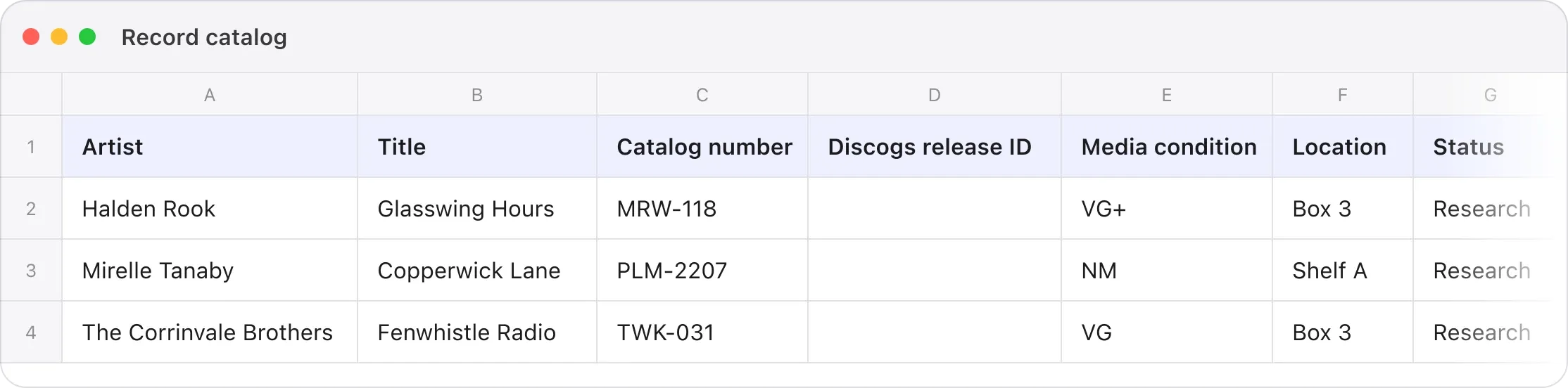
عمود معرّف الإصدار هو العمود الذي تتجاهله معظم جداول البيانات، وهو الذي سيهمّك لاحقًا: فهو يعيدك إلى الإصدار الموثّق دون أن تضطر إلى التعرّف على النسخة من جديد.
متى يكون Discogs أفضل من جدول البيانات؟
يكون Discogs أفضل حين تريد أن يرتبط كل إدخال بالإصدار المحدد الذي تملكه. فصفحة الإصدار على Discogs تعرض سنة طبعة واحدة وقائمة مقطوعاتها ومعرّفاتها (دليل Discogs لقاعدة البيانات)، فيرث الكتالوج الخاص بك تفاصيل كنت ستكتبها بنفسك، ويمكنك مطابقتها مع نسختك.
وتمنحك المجموعة على Discogs أيضًا:
- الحالة والملاحظات والحقول المخصّصة لكل نسخة، والحقول المخصّصة نصّ حرّ أو قوائم منسدلة يمكنك إبقاؤها خاصة (دليل Discogs لملاحظات المجموعة).
- المجلدات لتجميع نسخك، وقيمة مقدّرة للمجموعة محسوبة من آخر 30 عملية بيع على Discogs، مع استبعاد الإصدارات التي لا سجلّ مبيعات لها؛ ويصف Discogs هذه القيمة بأنها مجرد حساب تقريبي (دليل Discogs لميزة المجموعة).
- تصدير CSV للمجموعة كلها، يُجهَّز عند الطلب، مع إشعار حين يصبح جاهزًا، وإن كان الدليل نفسه لا يذكر أعمدته.
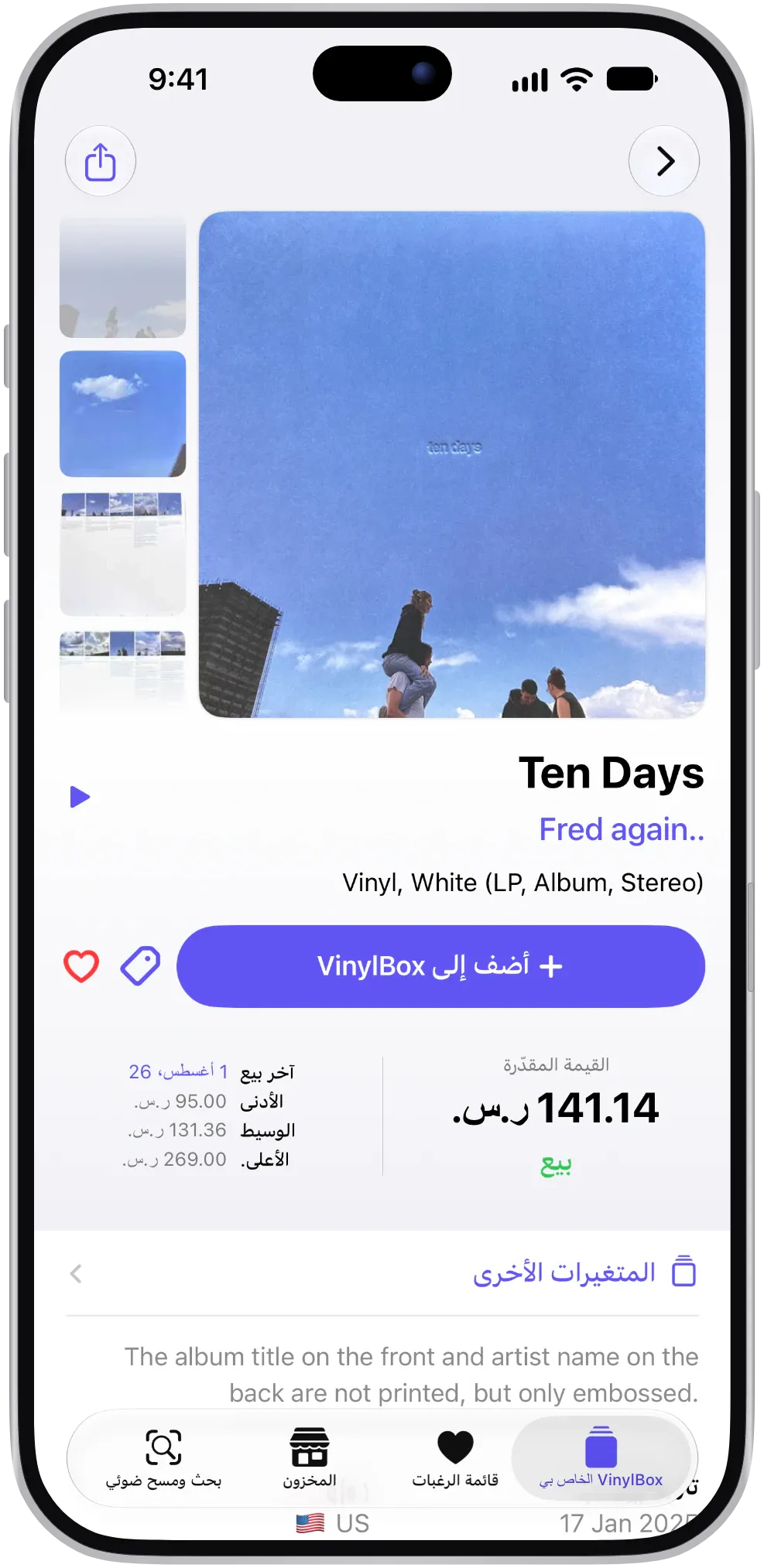
لكن الأسطوانة غير المدرجة على Discogs ليس لها إصدار تضيفه إلى أن يرسلها أحدهم، وقد يكون للألبوم الشهير عشرات الإصدارات التي تتشارك غلافه؛ وعلى الموقع، يعني العثور على إصدارك عمليات بحث بالكتابة، وهي أسهل على المكتب منها أمام رفوفك.
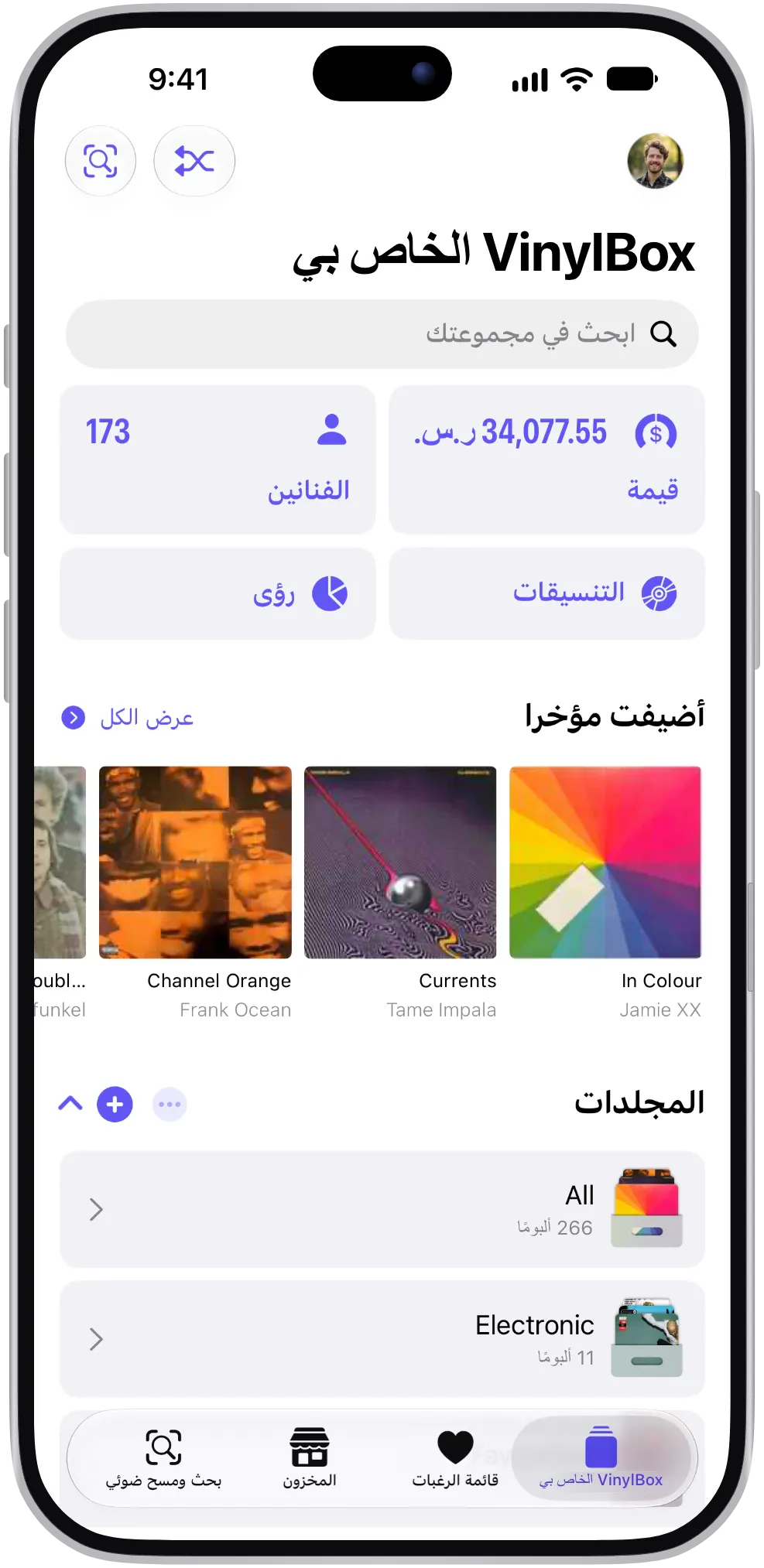
لتبدأ مجموعة على Discogs، نزّل VinylBox وأنشئ حسابًا مجانيًا على Discogs من شاشة تسجيل الدخول فيه. لديك حساب بالفعل؟ سجّل الدخول داخل VinylBox، وستتزامن مجموعتك ومجلداتك وقائمة الرغبات.
ماذا يضيف VinylBox إلى مجموعتك على Discogs؟
يضع VinylBox مجموعتك على Discogs على iPhone وiPad، ويتولّى ما يجعله الموقع بطيئًا: إضافة الأسطوانات أمام الرف، وإكمال الإدخالات، والتحقق من المجموعة دون إشارة، واستخراج جدول بيانات منها.
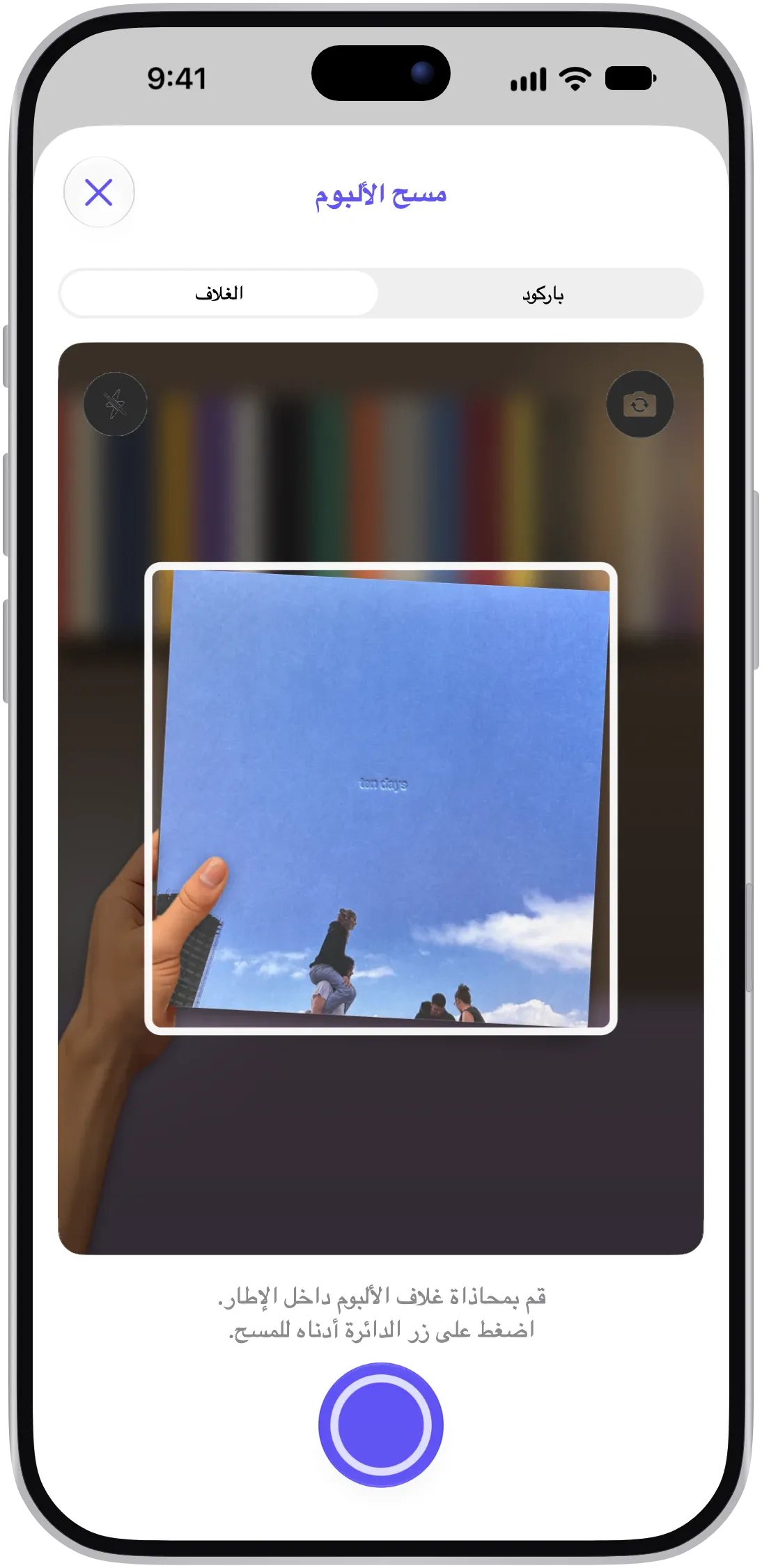
- امسح بدل أن تكتب. امسح غلافًا أو باركودًا، ثم ضيّق الإصدارات المرشّحة تحت «Select your version» (اختر إصدارك) حسب الصيغة والبلد والسنة وشركة التسجيلات، أو ابحث فيها برقم الكتالوج أو نقوش الـ Runout أو رموز Mastering SID وMould SID لقرص CD، التي تعرضها كل نتيجة حين يدرجها Discogs. يقترح المسح إصدارات مرشّحة، وأنت من يؤكد الإصدار الصحيح.
- أكمل كل إدخال في مكان واحد. اضغط «+ أضف إلى VinylBox»، وحين يصبح الزر «✓ في VinylBox»، حدّد «المجلدات» و«حالة الوسائط» و«حالة الغلاف» و«ملحوظات» في النافذة نفسها؛ فهي تتزامن مع Discogs.
- جمّع أسطواناتك على طريقتك بعلامات خاصة، مثل «موقّعة». أما المجلدات الذكية، التي تُنشئها من «بلدي VinylBox»، فتمتلئ تلقائيًا وفق عوامل التصفية: مجلد «أقراص CD للروك» مثلًا، مضبوط على الصيغة CD والنوع Rock. وكلاهما يُحفظ بشكل خاص في iCloud ويتزامن عبر أجهزة Apple لديك، لا مع Discogs، ويمكنك تجربة المجلدات الذكية مجانًا في الخطة المجانية.
- اعثر على الإدخالات الناقصة. تحصي «صيانة المجموعة» في «بلدي VinylBox» الألبومات التي لا تزال تنقصها الحالة أو المجلد.
- خذها معك. تبقى مجموعتك المتزامنة على iPhone أو iPad، فيمكنك تصفّح مجلداتها ومجلداتها الذكية وعلاماتها في متجر أسطوانات لا تصله الإشارة، وعلى iPad يستخدم VinylBox تخطيطًا بشريط جانبي.
- اعرف كم تساوي. حين تتوفر لدى Discogs مبيعات يُستند إليها، يعرض كل إصدار «القيمة المقدّرة» وتاريخ «آخر بيع» وأسعار البيع «الأدنى» و«الوسيط» و«الأعلى»، وتتضمن الخطة المجانية نطاق قيمة مجموعتك ومخطط تاريخها. القيم تقديرات مبنية على بيانات Discogs.
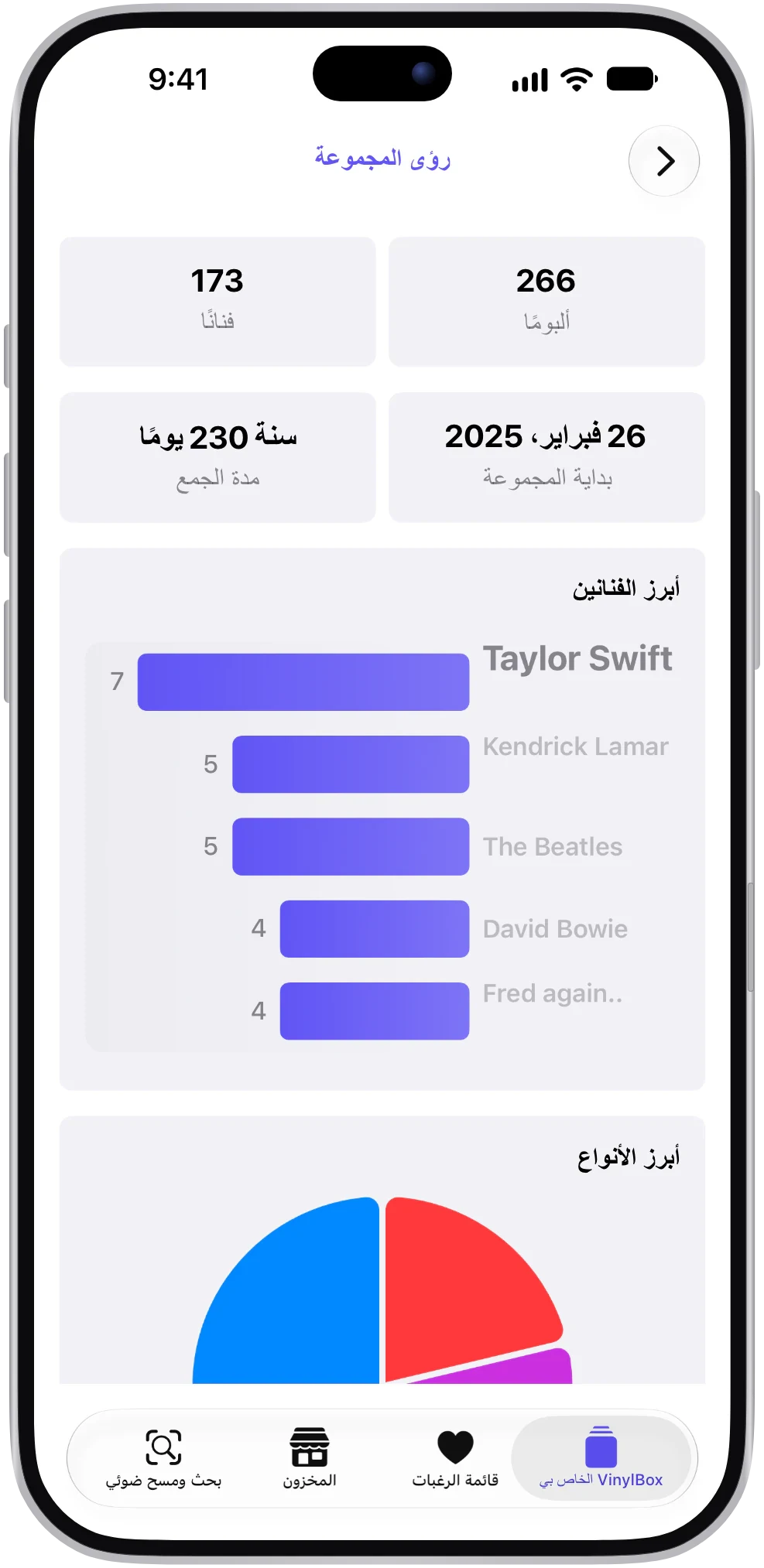
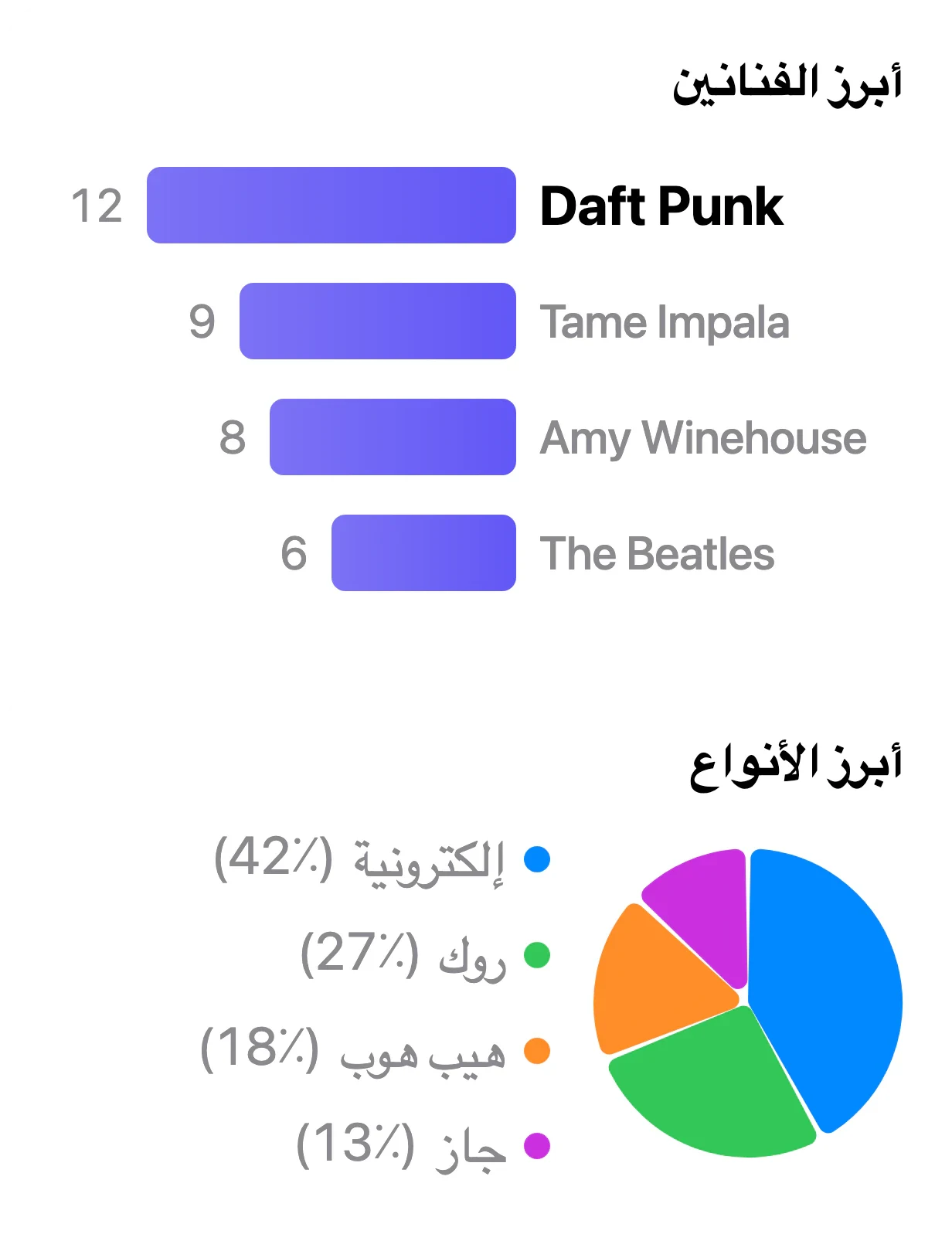
- اذهب أبعد مع VinylBox Pro، بدءًا من 9.99 ر.س. فقط شهريًا: مجلدات ومجلدات ذكية وعلامات غير محدودة، ورؤى المجموعة مع أبرز الفنانين والأنواع والأنماط والصيغ لديك.
VinylBox تطبيق مستقل يعمل مع حسابك عبر واجهة برمجة تطبيقات Discogs، وهو غير تابع لـ Discogs. تعرّف على طريقة عمل VinylBox مع مجموعتك على Discogs.
كيف تحصل على جدول بيانات لمجموعتك على Discogs؟
صدّرها. في VinylBox، يكتب «تصدير المجموعة» مجموعتك المتزامنة على Discogs كلها في ملف CSV، صف لكل نسخة، جاهزًا لـ Excel أو Google Sheets أو Numbers أو أي تطبيق جداول بيانات آخر. اضغط «مزامنة المجموعة» أولًا، وأبقِ «اسم المجلد» و«العلامات» مفعّلين تحت «البيانات المراد تضمينها»، لتتمكن من الفرز حسب الرف والتصفية حسب العلامة. لا تظهر علاماتك إلا في تصدير VinylBox؛ فتصدير CSV من موقع Discogs لا يمكنه تضمينها.
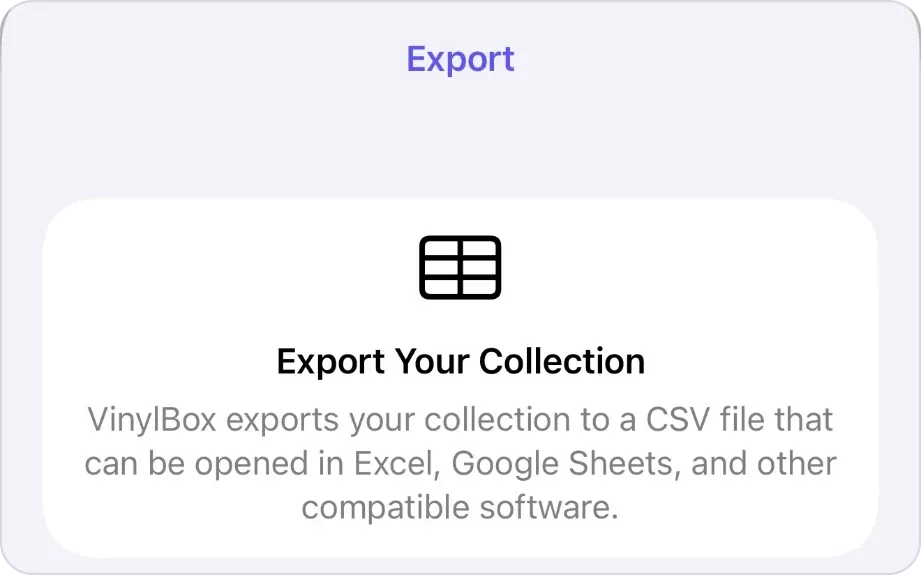
افتح نسخة بدلًا من الملف المُصدَّر نفسه، لأن تطبيقات جداول البيانات قد تغيّر بعض الرموز عند فتح ملف CSV، وتعامل مع التصدير على أنه لقطة مؤرّخة لا كتالوج ثانٍ: واصل التعديل في VinylBox وصدّر من جديد حين تحتاج إلى نسخة محدّثة. ويشرح دليلنا عن النسخ الاحتياطي لمجموعتك على Discogs التصدير خطوة بخطوة، ويتناول فحص الملفات وتسميتها وتخزينها واستعادتها.
هل يمكن استيراد جدول بيانات إلى Discogs؟
ليس مباشرةً: عليك مطابقة كل صف مع إصدار. فصفحات مساعدة Discogs حول المجموعة تشرح التصدير ولا تذكر أي استيراد، واستيراد CSV لديه يُنشئ قوائم بيع في سوق Discogs، معروضة للبيع ما لم تُحدَّد كمسودات، لذا لا تستخدمه لمجموعة (مساعدة Discogs حول ملف CSV للمخزون). تقدّم في جدول البيانات رفًّا تلو الآخر:
-
افرز جدول البيانات حسب المكان، لتتبع الصفوف ترتيب رفوفك.
-
نزّل VinylBox وأنشئ مجلدًا للرف أو الصندوق الأول. سجّل الدخول باستخدام Discogs (أو أنشئ حسابًا مجانيًا من شاشة تسجيل الدخول فيه)، ثم اضغط + بجانب «المجلدات» في «بلدي VinylBox»، وسمِّ المجلد بالاسم الموجود في عمود «المكان»، مثل «صندوق 1».
-
امسح كل أسطوانة وابحث عن رقم كتالوجها. اكتب الرقم من جدول بياناتك في حقل البحث تحت «Select your version»: يطابق VinylBox أرقام الكتالوج ونقوش الـ Runout، ورموز SID في أقراص CD، ويُبرز ما تطابق. قارن قيم Matrix / Runout حين تتشابه الإصدارات. والإصدارات التي تضيفها تُحتسب ضمن حدّ الخطة المجانية، لذا قد يحتاج نقل مجموعة كبيرة إلى VinylBox Pro، بدءًا من 9.99 ر.س. فقط شهريًا.
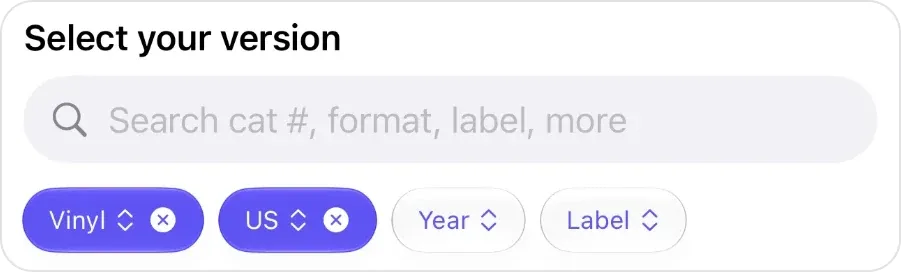
حقل البحث تحت «Select your version»، فوق عوامل التصفية حسب الصيغة والبلد والسنة وشركة التسجيلات. -
احفظها وانقل أعمدتك إليها. اضغط «+ أضف إلى VinylBox»، ثم حدّد «المجلدات» و«حالة الوسائط» و«حالة الغلاف» من الصف، وضع الباقي، مثل مصدرها والسعر الذي دفعته، في «ملحوظات».
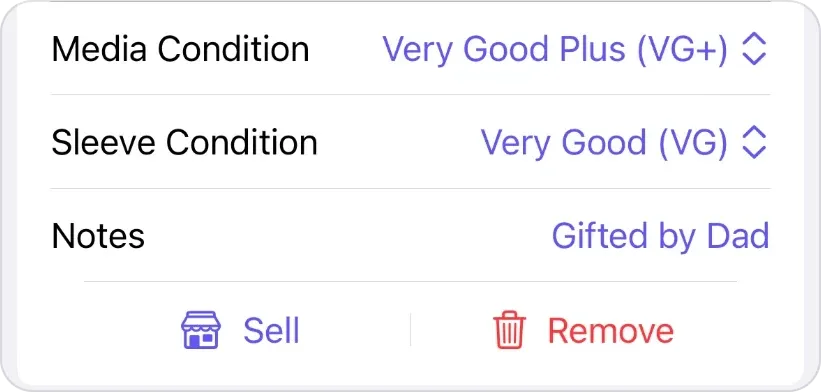
«حالة الوسائط» (Media Condition) و«حالة الغلاف» (Sleeve Condition) و«ملحوظات» (Notes) في النافذة نفسها. -
غيّر «الوضع» إلى «مطابَق». الصفوف التي لا تستطيع مطابقتها بعد تبقى على «قيد البحث»، والأسطوانات غير المدرجة على Discogs يمكن أن تبقى في جدول البيانات بوضع «غير موجود على Discogs».
وتشرح أدلتنا عن فهرسة مجموعة الأسطوانات والتعرّف على طبعة أسطوانة الفينيل والتعرّف على طبعة قرص CD عملية المطابقة بالتفصيل.
جدول بيانات أم Discogs أم VinylBox: أيها تختار؟
تعتمد أفضل طريقة لتتبّع مجموعة أسطوانات الفينيل على طريقتك في الجمع، ولست مضطرًا إلى اختيار واحدة فقط.
- جدول بيانات وحده إن كان جزء كبير من مجموعتك غير موجود على Discogs، أو كنت لا تريد حسابًا، أو تحتاج إلى قائمة بسيطة لمشاركتها.
- موقع Discogs وحده إن كنت تفهرس على مكتبك، بضع أسطوانات في كل مرة، ولا تحتاج أبدًا إلى مجموعتك بعيدًا عن الكمبيوتر.
- VinylBox مع Discogs إن كنت تفهرس أمام الرف، أو تملك عدة طبعات من الألبومات نفسها، أو تريد مجموعتك معك في متجر الأسطوانات أو على iPad أو مع قيمها. ويظل بإمكانك الحصول على جدول بيانات متى صدّرت واحدًا.
أو اجمع بينها: Discogs ككتالوج، وVinylBox لإضافة الأسطوانات والتحقق منها، وتصدير CSV مؤرّخ كجدول بيانات، وجدول صغير لكل ما لا يدرجه Discogs.
اختبر اختيارك على عشر أسطوانات فينيل وأقراص CD
جرّب الطريقة أولًا على عشر أسطوانات فينيل وأقراص CD، بينها قرص CD يحمل باركود، وأسطوانة LP قديمة بلا باركود، وإعادة إصدار بغلاف الإصدار الأصلي، ونسخة مكرّرة، وأسطوانة مغمورة. هل تستطيع التعرّف على كل نسخة، والعثور عليها حسب الفنان والمكان، والاحتفاظ بملاحظاتك، وحمل الكتالوج معك، واستخراج نسخة مقروءة منه؟
الأسئلة الشائعة
هل أحتفظ بجدول البيانات بعد نقل مجموعتي إلى Discogs؟
احتفظ به حتى يصبح كل صف «مطابَق» أو «غير موجود على Discogs»، ثم توقّف عن تعديله، كي لا تجد نفسك تدير كتالوجين. احفظ تلك النسخة الأخيرة كأرشيف، واحتفظ بجدول صغير للأسطوانات غير المدرجة على Discogs، وأنشئ أي جدول بيانات جديد بتصدير مجموعتك مرة أخرى، ليعكس أحدث تغييراتك.
أيهما أفضل لمجموعة الفينيل: جدول بيانات أم تطبيق؟
لمعظم هواة الجمع، التطبيق المرتبط بـ Discogs: فكل إدخال يرتبط بإصدار موثّق، والمسح يغني عن الكتابة، والمجموعة ترافقك أينما ذهبت. أما جدول البيانات فأفضل للأسطوانات غير المدرجة على Discogs وللحقول التي تصمّمها بنفسك. ومع تصدير CSV لمجموعتك على Discogs، يمكنك الجمع بين الاثنين دون أن تضطر إلى إبقاء كتالوجين متطابقين.
ما أفضل طريقة مجانية لتتبّع مجموعة أسطوانات الفينيل؟
لمعظم هواة الجمع، حساب مجاني على Discogs تستخدمه عبر VinylBox، وهو مجاني التنزيل على App Store، مع خطة مجانية لتبدأ بها، وهي مثالية للمجموعات الصغيرة. المسح والمجلدات والعلامات وقيمة المجموعة متاحة في الخطة المجانية، ويمكنك تجربة المجلدات الذكية مجانًا؛ أما الإصدارات التي تضيفها فمحدودة، لذا قد تحتاج مجموعة كبيرة إلى VinylBox Pro، بدءًا من 9.99 ر.س. فقط شهريًا، الذي يتيح لك أيضًا إنشاء مجلدات ومجلدات ذكية وعلامات بلا حدود. وإن لم تكن أسطواناتك على Discogs، فإن Google Sheets جدول بيانات مجاني.
هل يعمل VinylBox دون اتصال بالإنترنت؟
جزئيًا. تبقى مجموعتك المتزامنة على iPhone أو iPad، فيمكنك تصفّح مجلداتها ومجلداتها الذكية وعلاماتها دون إشارة، مثلًا لتتصفّح مجلدًا أو علامة في متجر أسطوانات في قبو، وتتحقق مما إذا كنت تملك أسطوانة ما بالفعل. أما المزامنة فتحتاج إلى اتصال: فحين تعود إلى الاتصال بالإنترنت، اضغط «مزامنة المجموعة» في «بلدي VinylBox» لجلب التغييرات التي أُجريت على Discogs.
إن كان الكتالوج الخاص بك اليوم في جدول بيانات، فلست مضطرًا إلى التخلي عنه. نزّل VinylBox، وسجّل الدخول باستخدام Discogs، وانقل رفًّا واحدًا، ثم صدّر ملف CSV وقارنه بجدولك.