カタログ化と整理
スプレッドシート・Discogs・アプリを比較:レコードコレクションの管理方法
掲載しているスクリーンショットは、英語版のアプリの画面です。

目次
ほとんどのコレクターにとって、レコードコレクションのいちばんよい管理方法は、DiscogsのコレクションをiPhoneやiPadのアプリで使うことです。登録した1枚1枚が詳細情報のそろったリリースに結びつき、棚の前でレコードを追加でき、必要なときにはいつでもスプレッドシートをエクスポートできます。スプレッドシートだけで管理する方法は、自分で設計した項目やDiscogsに登録されていないレコードに向いています。DiscogsのWebサイトは、机に向かって使うのがいちばんです。
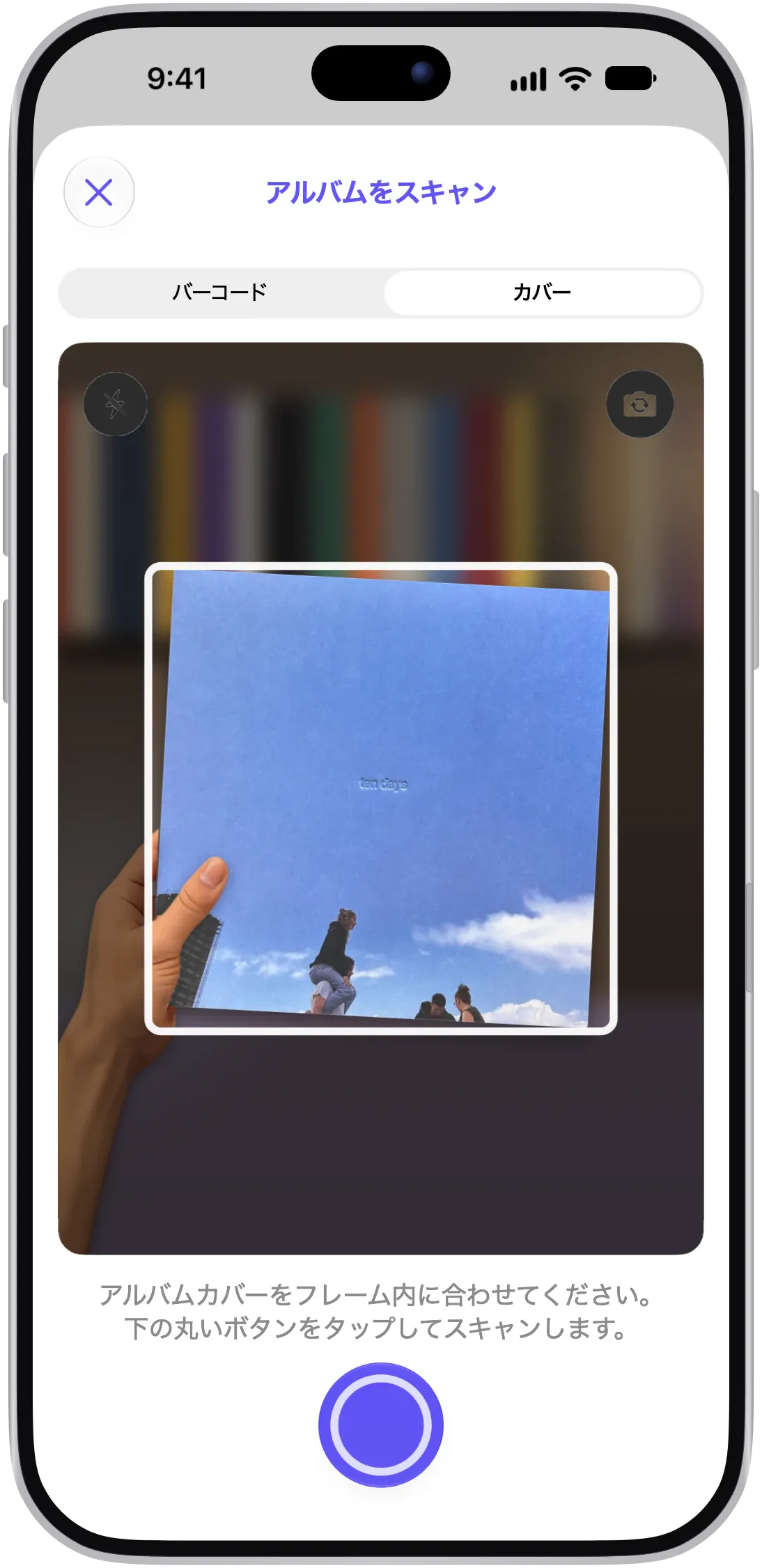
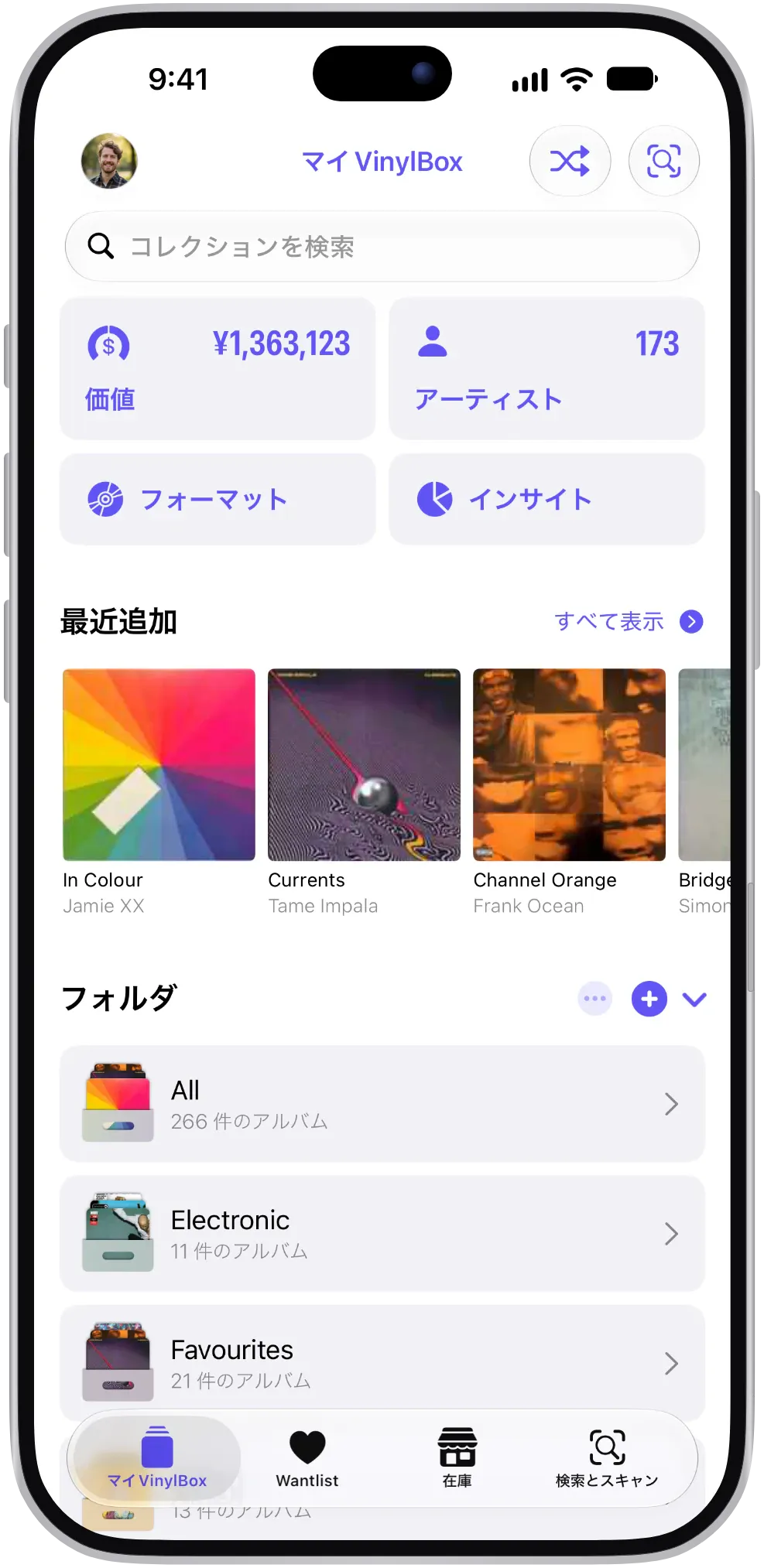
VinylBoxは、Discogsアカウントと連携する、レコード・CD・カセット向けの独立系iPhone・iPadアプリです。詳細情報のそろったリリースとスプレッドシートの両方が手に入ります。ダウンロードしたら、Discogsでサインインするか、アプリのサインイン画面からDiscogsアカウントを無料で作成しましょう。次に、ジャケットかバーコードをスキャンし、手元のバージョンを選んで保存します。スプレッドシートは「コレクションを書き出し」で作れます。フォルダとタグを含むCSVファイルです。
スプレッドシート vs Discogs vs アプリ:どう違う?
スプレッドシートなら自由に管理でき、Discogsなら詳細情報のそろったリリースを使えます。そしてVinylBoxのようなアプリなら、そのリリースを棚の前で使いながら、スプレッドシートも書き出せます。
| 用途 | スプレッドシート | DiscogsのWebサイト | VinylBoxとDiscogs |
|---|---|---|---|
| 1枚ごとにリリースと結びつける | Discogsのリリース IDを入力した場合のみ | できる:リリースそのものを追加する | できる:スキャンか検索のあと、手元のバージョンを選ぶ |
| 棚の前でレコードを追加する | すべての項目を手入力 | 文字を入力して検索。机に向かっているときがいちばん楽 | ジャケットかバーコードをスキャンし、フォルダ、コンディション、メモをひとつのシートで設定 |
| 独自の項目 | 好きな列を自由に作れる | メモとカスタムフィールド | Discogsのコンディションとメモに加え、非公開のタグ(グループ分けにはSmart Foldersも) |
| Discogsに登録されていないレコード | 記録できる | 誰かが登録すれば追加できる(自分で登録することも可能) | Discogsに登録されれば追加できる |
| 価値 | 手入力で、やがて古くなる | リリースごとの最近の販売実績と、コレクション価値の概算 | リリースごとの推定額と販売価格に加え、コレクション価値の幅と履歴 |
| パソコンから離れた場所で | アプリとそのオフライン設定しだい | スマートフォンのブラウザで(通信が必要) | iPhoneとiPadで。同期したコレクションはオフラインでも閲覧できる |
| スプレッドシート形式のコピー | それ自体がスプレッドシート | リクエストに応じて作成されるCSVエクスポート | 「コレクションを書き出し」:コレクション全体を1枚1行のCSVに。含める項目を選べて、フォルダとタグも含む |
| 費用 | Google Sheets(Google スプレッドシート)などのアプリなら無料 | Discogsアカウント | 小規模なコレクションにぴったりの無料プランから始められます。VinylBox Proは月額わずか¥300から |
Discogs公式アプリでもバーコードのスキャンやコレクションの編集はできますが、2026年10月時点でApp Storeの掲載ページにはiPhone専用と記載されています。また、DiscogsのiOS版コレクション機能のヘルプ(英語)によると、フォルダやカスタムフィールドの設定はモバイルブラウザで開きます。iPhone・iPad向けのDiscogsアプリを比較。
レコードの管理にスプレッドシートが向いているのはどんなとき?
スプレッドシートがいちばん向いているのは、データベースよりも自分で決めた項目のほうが大事な場合です。たとえば、Discogsに登録されていないテストプレスや自宅で録音した音源、ローカルなリリース、Discogsを使わない人に渡すリスト、すべてを自分で管理できるファイルなどです。Discogsアカウントは不要で、好きな列を追加でき、まだ特定できていないレコードにも1行を割り当てられます。
ただし、コレクションが増えるほど手間もかさみます。
- すべて手入力です。「箱3」「箱3」「ボックス3」のような表記ゆれを防ぐのも自分しだいです。
- 行とプレスを結びつけるものがありません。Discogsのリリース IDを入力しない限り、見た目がそっくりなエディションは区別がつきません。
- 価格はやがて古くなります。手入力した価格は、ある1日の時点の記録にすぎません(Discogsの価格の見方)。
- クラウドのスプレッドシートをオフラインで使うには設定が必要です。ブラウザでGoogle Sheetsをオフラインで使えるのはChromeかEdgeだけで、Googleの「Google ドキュメント オフライン」拡張機能を入れ、オンラインのうちにオフラインアクセスをオンにしておく必要があります(Googleのオフライン利用に関するヘルプ(英語))。
レコード管理用のスプレッドシートには、どんな列を作ればいい?
次の列をテンプレートとして使い、実物1枚につき1行にしましょう。同じアルバムでも、2枚あればプレス、コンディション、保管場所が違うことがあるからです。品番(カタログ番号)の列は入力する前に表示形式を「文字列」にしておくと、Excelで先頭の0が消えません(先頭のゼロと大きな数値の保持に関するMicrosoftのガイド(英語))。
架空の例:3列目と下のイラストに登場するレコードは架空のもので、アーティスト、タイトル、レーベル、品番はいずれも実在しません。
| 列 | 入力する内容 | 架空の例 |
|---|---|---|
| アーティストとタイトル | リリースに印刷されているとおりに | Halden Rook『Glasswing Hours』 |
| フォーマット | LP、7インチ、CD、カセットなど。カラーや枚数も | LP、黒盤 |
| レーベルと品番 | ジャケットの背かセンターレーベルから | Merrowfield Records、MRW-118 |
| 国と年 | ジャケットかレーベルから(印刷された年は、オリジナルの著作権表示の年の場合もあります) | UK、1984 |
| Discogsリリース ID | 照合できたら、DiscogsのリリースページのURLに含まれる番号 | 照合するまで空欄 |
| メディアとジャケットのコンディション | Discogsのグレード(VG+など) | VG+とVG |
| 保管場所 | 棚、クレート、箱など。毎回同じ表記で | 箱3 |
| ステータス | 照合済み、要調査、Discogs未登録のいずれか | 要調査 |
| メモ | 入手先、購入価格、封入物、サイン | レコードフェア、歌詞カード付き |
シートを作るときは、この見出し行をGoogle Sheetsに貼り付けてから、「データ」>「テキストを列に分割」を選びます。
アーティスト,タイトル,フォーマット,レーベル,品番,国,年,Discogsリリース ID,メディアのコンディション,ジャケットのコンディション,保管場所,ステータス,メモ
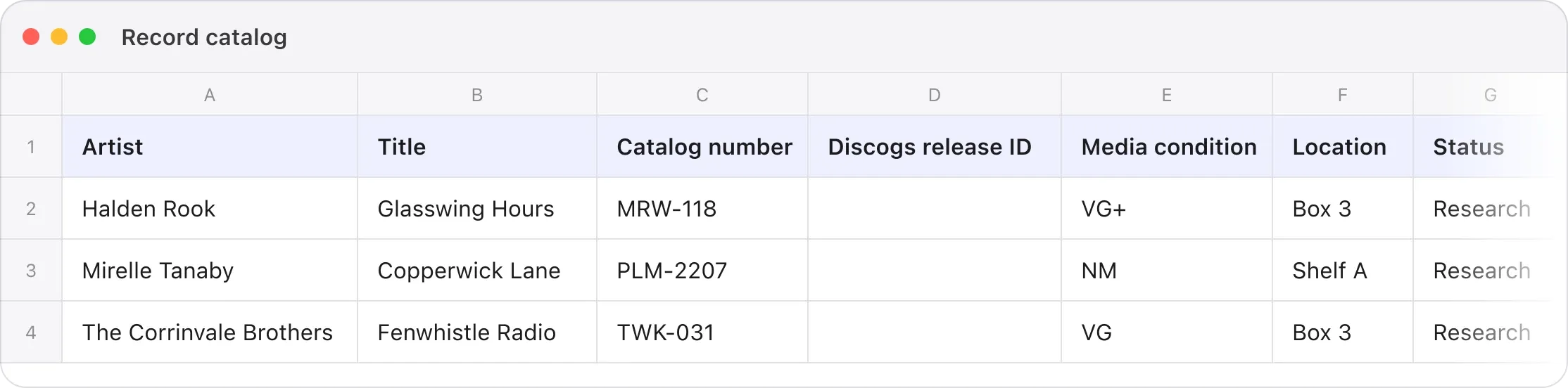
リリース IDの列は、多くのスプレッドシートで省かれがちですが、あとになって効いてくる列です。この列があれば、その1枚をもう一度特定し直さなくても、詳細情報のそろったリリースにたどり着けます。
スプレッドシートよりDiscogsが向いているのはどんなとき?
Discogsが向いているのは、登録する1枚1枚を、自分が持っている特定のリリースに結びつけたい場合です。Discogsのリリースページには、ひとつのエディションの年、トラックリスト、識別子が載っています(Discogsのデータベースガイド)。そのため、本来なら手入力する情報をカタログにそのまま取り込めて、手元の1枚と照らし合わせることもできます。
Discogsのコレクションには、ほかにも次の機能があります。
- 1枚ごとのコンディション、メモ、カスタムフィールド。カスタムフィールドは自由入力かドロップダウンにでき、非公開にもできます(コレクションのメモに関するDiscogsのガイド)。
- 手持ちの盤をグループ分けするフォルダと、Discogsでの直近30件の販売に基づくコレクションの推定価値。販売履歴のないリリースは除外され、Discogs自身もこの価値はあくまで概算だとしています(コレクション機能に関するDiscogsのガイド)。
- コレクション全体のCSVエクスポート。リクエストすると作成され、準備ができると通知が届きます。ただし、同じガイドには含まれる列の説明はありません。
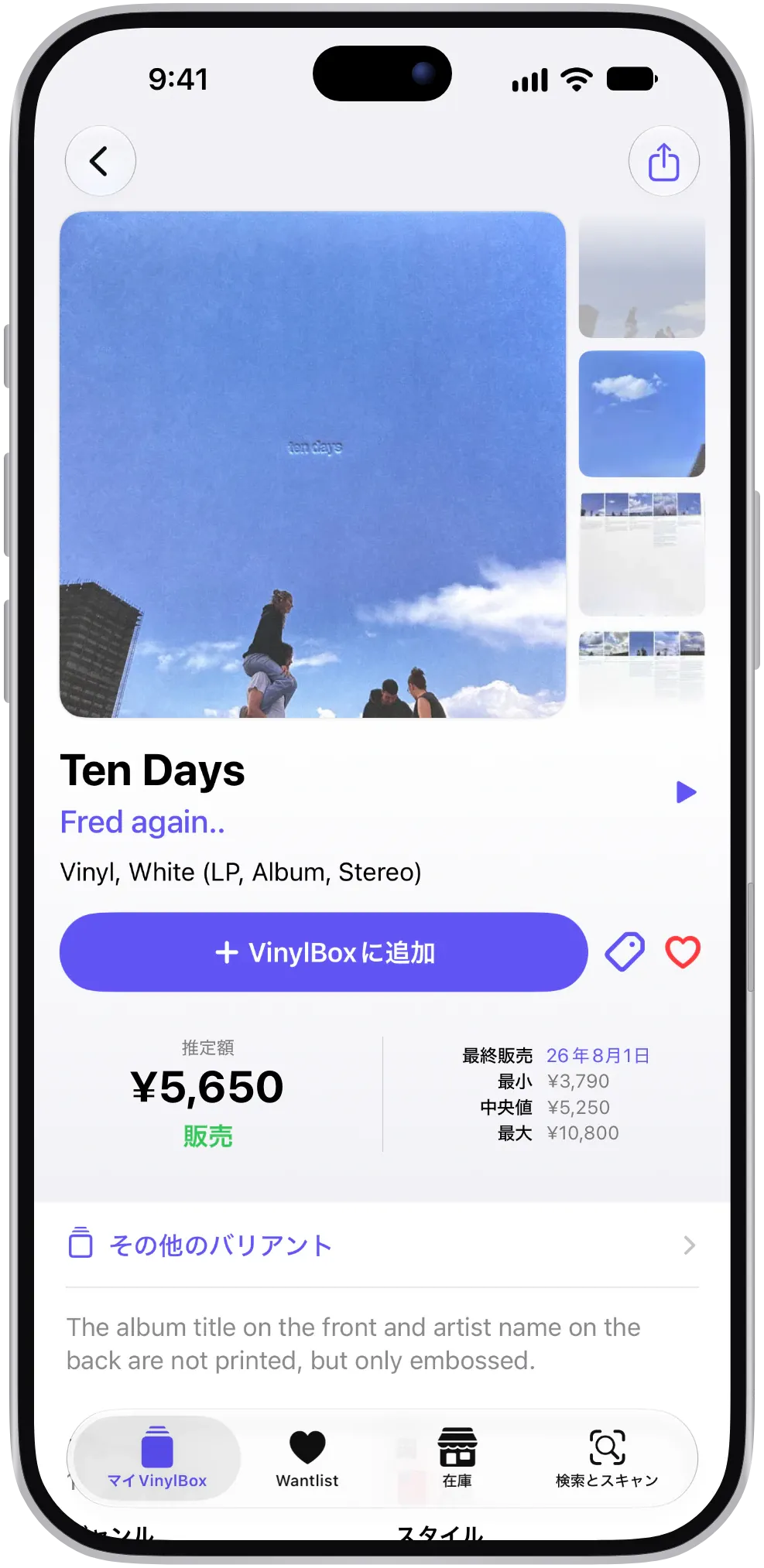
ただし、Discogsに登録されていないレコードは、誰かが登録するまで追加するリリースがありません。また、人気のアルバムには同じアートワークのバージョンが数十もあることがあり、Webサイトで自分の1枚を探すには文字を入力して検索することになるため、棚の前より机に向かっているほうが楽です。
Discogsのコレクションを始めるには、VinylBoxをダウンロードし、アプリのサインイン画面からDiscogsアカウントを無料で作成しましょう。すでにアカウントをお持ちですか?VinylBoxでサインインすれば、コレクション、フォルダ、Wantlist(欲しいものリスト)が同期されます。
VinylBoxでDiscogsのコレクションはどう便利になる?
VinylBoxは、DiscogsのコレクションをiPhoneとiPadで使えるようにし、Webサイトでは手間のかかる作業を引き受けます。棚の前でのレコードの追加、登録内容の仕上げ、電波のない場所でのコレクションの確認、そしてスプレッドシートの書き出しです。
- 入力する代わりにスキャン。ジャケットやバーコードをスキャンしたら、「Select your version」の下の候補をフォーマット、国、年、レーベルで絞り込むか、品番、ランアウト、CDならMastering SID CodeやMould SID Codeで検索します。これらはDiscogsに登録されていれば、各結果に表示されます。スキャンで示されるのは一致する候補で、バージョンを確定するのはあなたです。
- 登録内容はひとつの画面で仕上げる。「+ VinylBoxに追加」をタップし、ボタンが「✓ VinylBoxに追加済み」に変わったら、同じシートで「フォルダ」「メディア状態」「ジャケット状態」「メモ」を設定します。これらはDiscogsと同期されます。
- 自分なりの方法でグループ分け。「サイン入り」のような非公開のタグを使えます。マイVinylBoxから作成するSmart Foldersには、フィルターの条件に合うレコードが自動で入ります。たとえば「ロックのCD」フォルダなら、「フォーマット」をCD、「ジャンル」をRockに設定します。どちらもiCloudに非公開で保存され、Discogsではなく、お使いのAppleデバイス間で同期されます。Smart Foldersは無料プランでも試せます。
- 未完成の登録を見つける。マイVinylBoxの「コレクションメンテナンス」で、コンディションやフォルダがまだ設定されていないアルバムの数がわかります。
- どこへでも持ち歩ける。同期したコレクションはiPhoneやiPadに保存されるので、電波の届かないレコード店でも、フォルダ、Smart Folders、タグを閲覧できます。iPadでは、VinylBoxはサイドバーレイアウトで表示されます。
- 価値がわかる。Discogsに販売実績があれば、各リリースに「推定額」、「最終販売」の日付、販売価格の「最小」「中央値」「最大」が表示されます。無料プランでも、コレクション価値の幅と履歴グラフを確認できます。価格はDiscogsのデータに基づく推定値です。
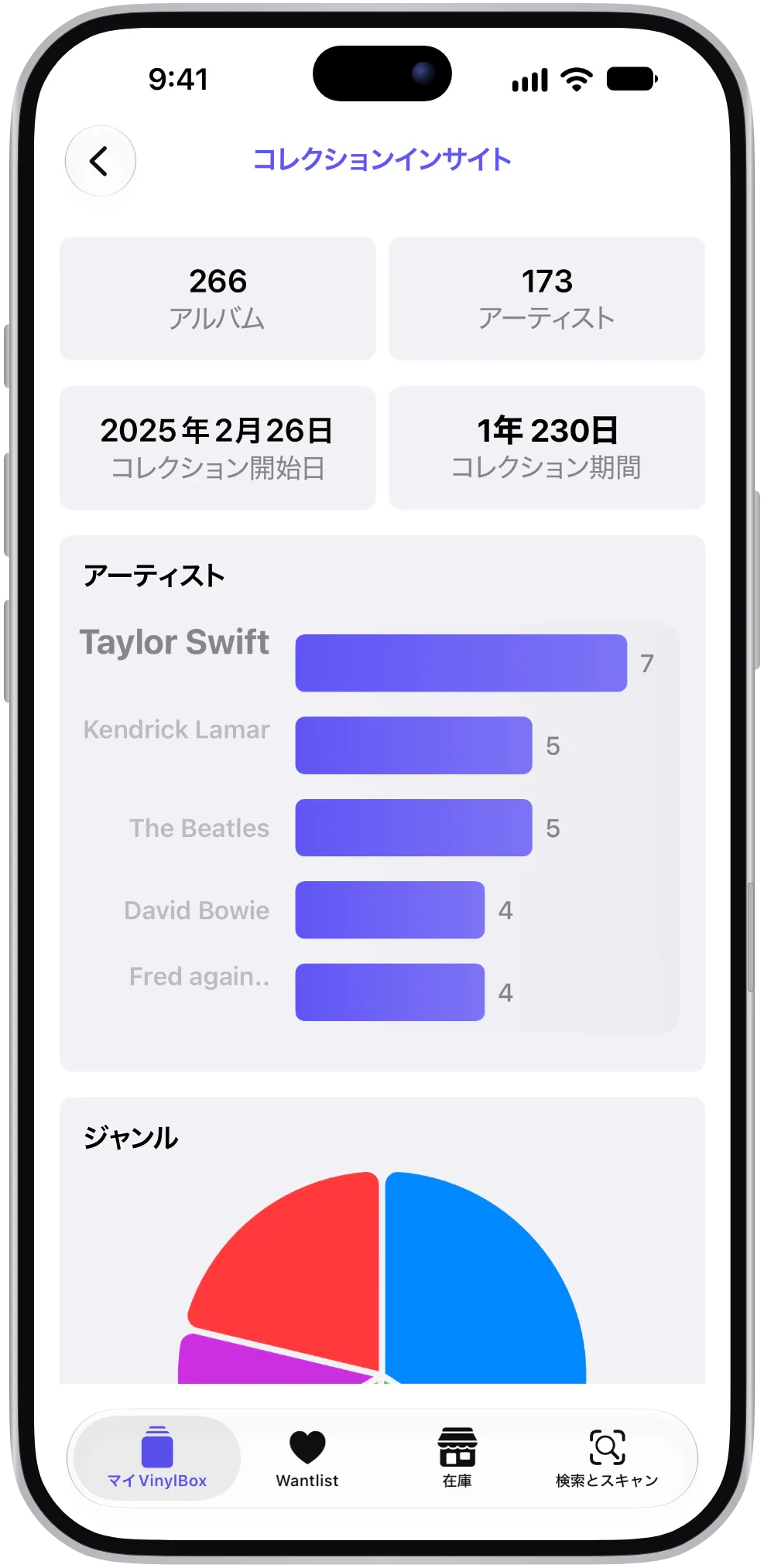
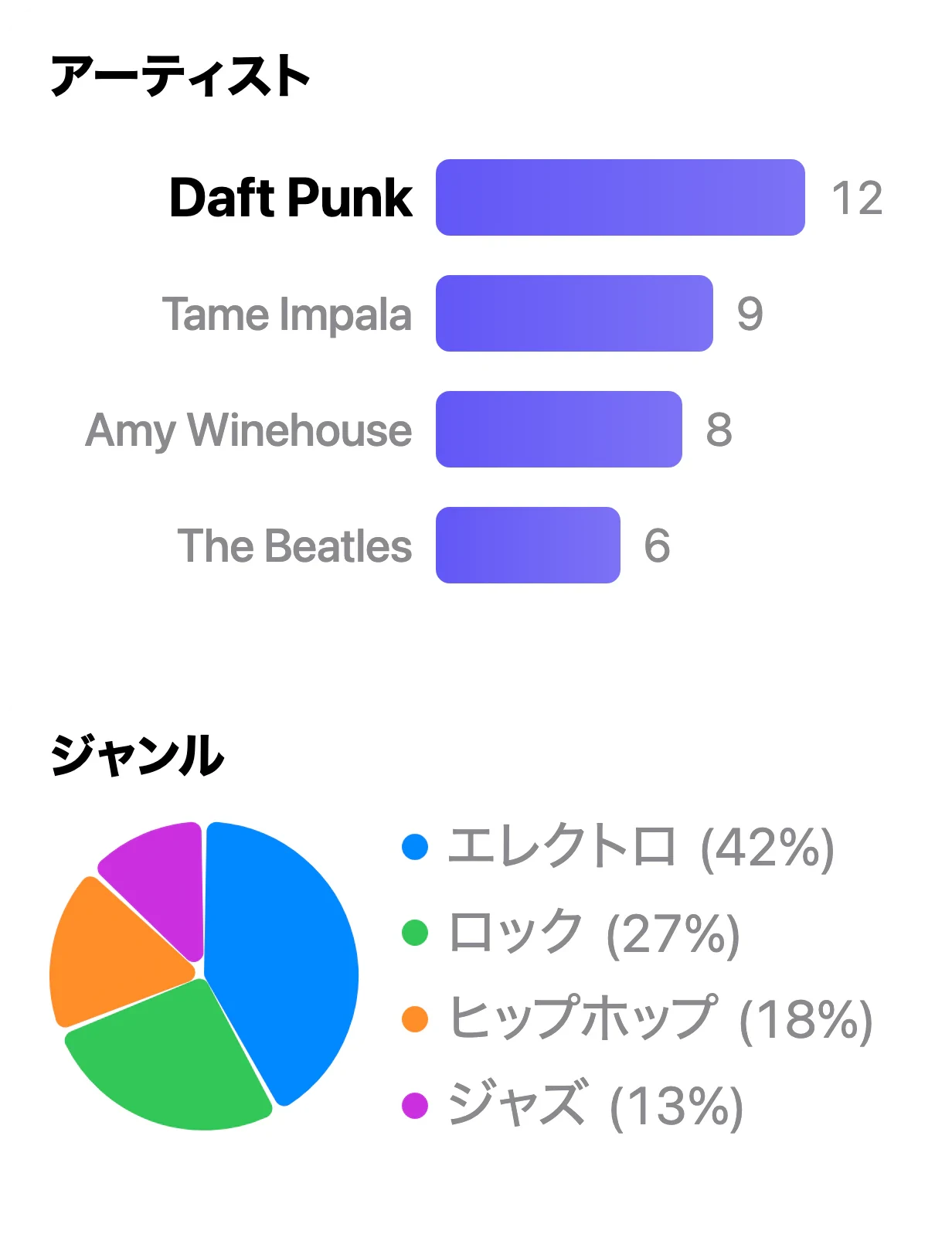
- VinylBox Pro(月額わずか¥300から)でさらに充実。フォルダ、Smart Folders、タグを無制限に作成できるほか、トップアーティスト、ジャンル、スタイル、フォーマットがわかるコレクションインサイトも使えます。
VinylBoxは独立系のアプリで、Discogs APIを通じてアカウントと連携します。Discogsとは提携していません。VinylBoxとDiscogsコレクションの連携を見る。
Discogsのコレクションをスプレッドシートに書き出すには?
エクスポートしましょう。VinylBoxの「コレクションを書き出し」は、同期したDiscogsのコレクション全体を1枚1行のCSVファイルにエクスポートします。Excel、Google Sheets、Numbersなどの表計算アプリですぐに開けます。先に「コレクションを同期」をタップし、「含めるデータ」で「フォルダ 名前」と「タグ」をオンのままにしておけば、棚ごとに並べ替えたり、タグで絞り込んだりできます。タグが含まれるのはVinylBoxのエクスポートだけで、DiscogsのWebサイトのCSVエクスポートには含められません。
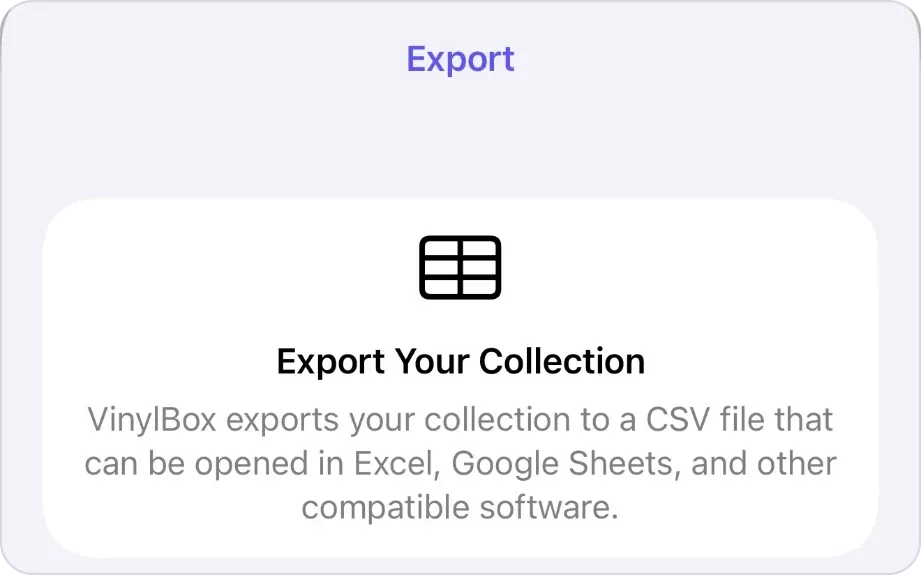
表計算アプリはCSVファイルを開くときにコードを書き換えてしまうことがあるので、エクスポートしたファイルそのものではなくコピーを開きましょう。また、エクスポートは2つ目のカタログではなく、日付の入ったスナップショットとして扱ってください。編集は引き続きVinylBoxで行い、最新のコピーが必要になったら改めてエクスポートします。Discogsコレクションのバックアップ方法のガイドでは、エクスポートの手順をひとつずつ説明し、ファイルの確認、名前の付け方、保管、復元についても解説しています。
スプレッドシートをDiscogsにインポートできる?
直接はできません。1行ずつリリースと照合していきます。Discogsのコレクションのヘルプにはエクスポートの説明はあってもインポートの説明はなく、DiscogsのCSVインポートで作成されるのはマーケットプレイスの出品です。下書きに指定しない限り販売中になるので、コレクションには使わないでください(在庫CSVに関するDiscogsのヘルプ)。スプレッドシートは、棚ひとつ分ずつ順に進めていきましょう。
-
スプレッドシートを保管場所で並べ替えます。行の順番が棚の並びと一致します。
-
VinylBoxをダウンロードし、最初の棚や箱のフォルダを作ります。Discogsでサインインし(アカウントがなければサインイン画面から無料で作成できます)、マイVinylBoxで「フォルダ」の横にある+をタップして、「保管場所」列の名前(「箱1」など)をフォルダに付けます。
-
1枚ずつスキャンし、品番で検索します。スプレッドシートの番号を「Select your version」の下の検索欄に入力すると、VinylBoxが品番、ランアウト、CDならSIDコードと照合し、一致した部分をハイライトします。似たバージョンがある場合は、Matrix / Runoutの値を比べましょう。追加したリリースは無料プランの上限の対象になるため、大量に移すならVinylBox Pro(月額わずか¥300から)が必要になるかもしれません。
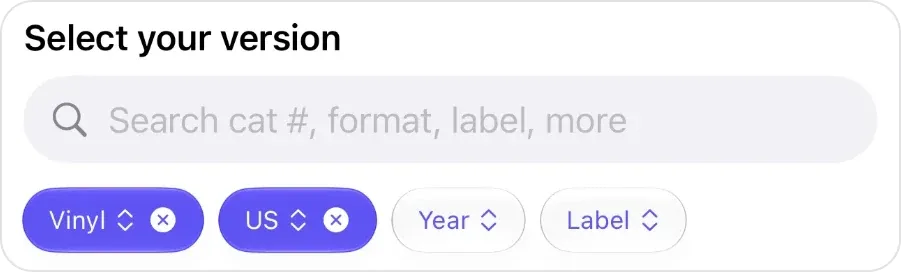
「Select your version」の下にある検索欄と、その下のフォーマット・国・年・レーベルのフィルター。 -
保存して、列の内容を移します。「+ VinylBoxに追加」をタップし、行の内容をもとに「フォルダ」「メディア状態」「ジャケット状態」を設定します。入手先や購入価格など、残りの情報は「メモ」に入れましょう。
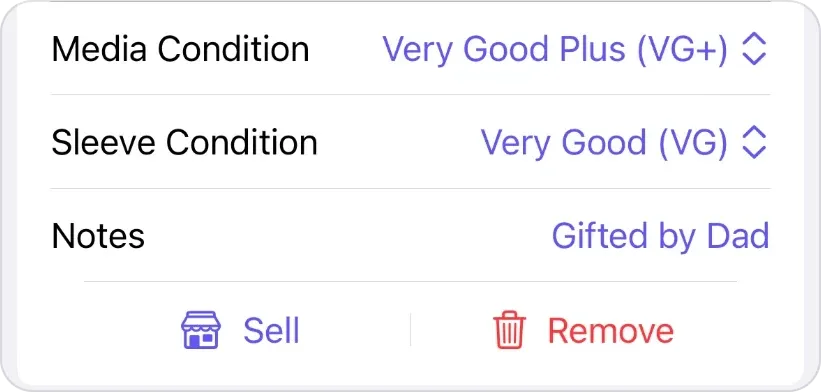
「メディア状態」(Media Condition)、「ジャケット状態」(Sleeve Condition)、「メモ」(Notes)を同じシートで。 -
ステータスを「照合済み」にします。まだ照合できない行は「要調査」のまま、Discogsに登録されていないレコードは「Discogs未登録」としてスプレッドシートに残しておけます。
照合の詳しい方法は、レコードコレクションのカタログ化、レコードのプレスの見分け方、CDのエディションの見分け方のガイドで解説しています。
スプレッドシート、Discogs、VinylBoxのどれを選ぶ?
レコードコレクションのいちばんよい管理方法は、集め方によって変わります。また、ひとつに絞る必要もありません。
- スプレッドシートだけ:コレクションの多くがDiscogsに登録されていない、アカウントを作りたくない、共有用のシンプルなリストが必要、という場合。
- DiscogsのWebサイトだけ:机に向かって数枚ずつカタログ化し、パソコンから離れた場所でコレクションを見る必要がない場合。
- VinylBoxとDiscogs:棚の前でカタログ化したい、同じアルバムのプレス違いを何枚か持っている、レコード店やiPadでコレクションを見たい、価値もあわせて確認したい、という場合。エクスポートすれば、いつでもスプレッドシートも手に入ります。
組み合わせることもできます。カタログはDiscogs、レコードの追加と確認はVinylBox、スプレッドシートは日付入りのCSVエクスポート、そしてDiscogsに登録されていないものだけを小さなシートで管理する、という使い方です。
選んだ方法を、レコードとCDあわせて10枚で試す
まずは、レコードとCDあわせて10枚で試してみましょう。バーコード付きのCD、バーコードのない古いLP、オリジナルと同じアートワークの再発盤、ダブった盤、マイナーな1枚を含めてください。1枚ずつ特定し、アーティストと保管場所から見つけ、メモを残し、カタログを持ち歩き、読みやすいコピーを書き出せるでしょうか?
よくある質問
コレクションをDiscogsに移したあとも、スプレッドシートは残しておくべきですか?
すべての行が「照合済み」か「Discogs未登録」になるまでは残しておき、その後は編集をやめましょう。そうすれば、2つのカタログを並行して管理せずに済みます。最終版はアーカイブとして保存し、Discogsに登録されていないレコード用に小さなシートを残しておきます。新しいスプレッドシートが必要なときは、コレクションを改めてエクスポートすれば、最新の変更が反映されたものになります。
レコードコレクションの管理には、スプレッドシートとアプリのどちらがいいですか?
ほとんどのコレクターには、Discogsと連携するアプリがおすすめです。登録した1枚1枚が詳細情報のそろったリリースに結びつき、手入力の代わりにスキャンが使え、コレクションをどこへでも持ち歩けます。スプレッドシートが向いているのは、Discogsに登録されていないレコードや、自分で設計した項目を管理する場合です。DiscogsコレクションのCSVエクスポートを使えば、2つのカタログを同じ状態に保ち続けなくても、両方を手にできます。
レコードコレクションを無料で管理するなら、どの方法がいちばんですか?
ほとんどのコレクターには、無料のDiscogsアカウントをVinylBoxで使う方法がおすすめです。VinylBoxはApp Storeから無料でダウンロードでき、小規模なコレクションにぴったりの無料プランから始められます。スキャン、フォルダ、タグ、コレクション価値は無料プランで使え、Smart Foldersも無料で試せます。追加するリリースの数には制限があるため、大きなコレクションにはVinylBox Pro(月額わずか¥300から)が必要になるかもしれません。VinylBox Proなら、フォルダ、Smart Folders、タグも無制限に作成できます。レコードがDiscogsに登録されていないなら、Google Sheetsを無料のスプレッドシートとして使えます。
VinylBoxはインターネットに接続していなくても使えますか?
一部は使えます。同期したコレクションはiPhoneやiPadに保存されるので、電波がなくてもフォルダ、Smart Folders、タグを閲覧できます。たとえば地下のレコード店でフォルダやタグを見返して、そのレコードをすでに持っているか確認できます。同期には接続が必要です。オンラインに戻ったら、マイVinylBoxで「コレクションを同期」をタップすると、Discogs側での変更が取り込まれます。
いまカタログをスプレッドシートで管理しているなら、それを手放す必要はありません。VinylBoxをダウンロードしてDiscogsでサインインし、棚ひとつ分を移したら、CSVをエクスポートして手元のシートと比べてみてください。