カタログ化と整理
レコードの整理方法:どの1枚も見つけやすくなる7つの並べ方
掲載しているスクリーンショットは、英語版のアプリの画面です。


目次
レコードを整理するには、まず自分の音楽の探し方に合ったメインの並べ方をひとつ決めます。たいていのコレクションには、アーティスト名のアルファベット順か、ジャンル別にしてその中をアーティスト順に並べる方法が向いています。「The」で始まるバンド名やコンピレーションなど、迷いやすいケースごとにルールを書き出し、棚や箱にはすべてラベルを貼って、レコードは立てて収納しましょう。そのうえで、各レコードがどの棚にあるかをカタログに記録しておけば、検索で見つけられます。
VinylBoxは、Discogsアカウントと連携する、レコード・CD・カセット向けの独立系iPhone・iPadアプリで、その棚の配置をポケットに入れて持ち歩けるようにしてくれます。棚や箱ごとにフォルダを作り、レコードをスキャンするたびにそのフォルダに入れ、棚をまたぐテーマにはタグを付けましょう。あとはコレクションを検索すれば、レコードのページにその棚が表示されます。
レコードのおすすめの整理方法は?
たいていのコレクションでいちばんおすすめのレコードの整理方法は、アーティスト名のアルファベット順です。気分で選ぶことが多いなら、いくつかの大まかなジャンルに分け、その中をアルファベット順にします。コレクションが増えても対応でき、誰でもレコードを元の場所に戻せます。最良の方法とは、レコードを棚に戻すたびに必ず守れる方法です。
| ふだんの探し方 | おすすめの並べ方 | 最初に決めておくルール |
|---|---|---|
| 特定のアーティストを探す | 1. アーティスト名のアルファベット順 | 「The」、ソロアーティストの名前、共演作 |
| 気分やスタイルで選ぶ | 2. ジャンル別、その中をアーティスト順 | ジャンルをまたぐアルバムの置き場所 |
| レーベルやシリーズで追いかける | 3. レーベル別 | 品番(カタログ番号)の並べ方 |
| 作曲家や作品で探す | 4. 作曲家別 | 複数の作曲家の作品を収めたアルバム |
| 時代やキャリアを順に追いたい | 5. 年代順 | どの年を基準にするか |
| フォーマットごとに聴く | 6. フォーマット・サイズ別 | フォーマットをまたいだ表記の統一 |
| 空いている場所に収める | 7. 番号付きの棚や箱 | 移動をすべて記録すること |
ジャケットの色や気分で並べる方法は、ディスプレイ用のクレートなら見栄えがしますが、コレクションが棚ひとつに収まらなくなると、元の場所に戻すのが難しくなります。
レコードを整理する7つの方法
1. アーティスト名のアルファベット順
向いているケース:名前でレコードを探す場合や、ほかの人がレコードを棚に戻す場合。
迷いやすいケース:「The」で始まるバンド、ソロアーティスト、共演作、改名したアーティスト、数字で始まる名前、コンピレーション。
並べ方のルール:「The」は無視し、人名は姓で並べ、共演作は最初にクレジットされたアーティストの位置に置きます。各アーティストのアルバムは、最初にリリースされた年の順に並べます。改名したアーティストは手持ちのレコードに多く使われている名前の位置にまとめ、もう一方の名前の位置には仕切り板を入れておきます。数字で始まる名前はAの前に、コンピレーションとサウンドトラックはZのあとにタイトル順で置きます。
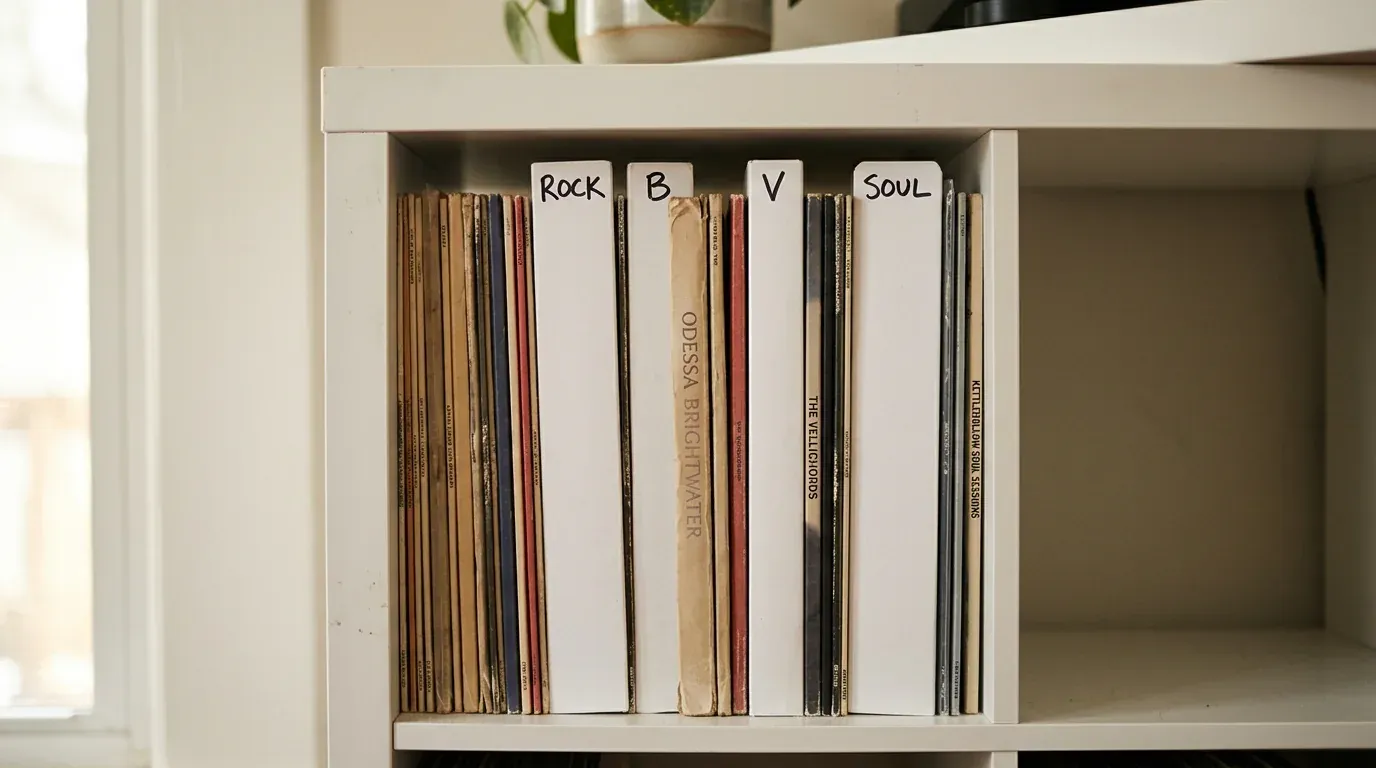
仮の例:架空のアーティストで考えると、The VellichordsはVに、Odessa BrightwaterはBに置き、彼女とJory Wexcombeのデュエットアルバムは、彼女自身のアルバムの間に年の順で並べます。
2. ジャンル別、その中をアーティスト順
向いているケース:気分で音楽を選ぶ場合や、コレクションが複数のジャンルにわたる場合。
迷いやすいケース:ジャンルをまたぐアルバム、どんどん増えていくサブジャンルのセクション、コンピレーション。
並べ方のルール:迷わず振り分けられるよう、セクションは大まかにしておきます。同じアーティストのレコードはひとつのセクションにまとめ、コンピレーションはそのセクションの最後にタイトル順で置きます。
仮の例:架空のコンピレーション『Kettlehollow Soul Sessions』は、ソウルのセクションの最後、Kの位置に置きます。
3. レーベル別
向いているケース:レーベル、シリーズ、シーンを軸にコレクションしている場合。
迷いやすいケース:共同リリース、サブレーベル、文字と数字が混在した品番。
並べ方のルール:共同リリースはセンターレーベルに最初に印刷されたレーベルの位置に置き、各レーベルの中は品番順に並べます。数字の部分は数値として読み、9が10より前に来るようにします。
4. 作曲家別
向いているケース:クラシックやオペラを集めていて、演奏者ではなく作品で探す場合。
迷いやすいケース:複数の作曲家の作品を収めたアルバム、ボックスセット、リサイタル盤。
並べ方のルール:アルバムの最初の作品の作曲家で分け、次に作品、さらに指揮者やソリストの順に並べます。
5. 年代順
向いているケース:アーティストやレーベルのセクションの中で、キャリアや時代の流れを順に聴きたい場合。
迷いやすいケース:再発盤、コンピレーション、年の記載がないレコード。
並べ方のルール:手持ちの盤がプレスされた年ではなく、アルバムが最初にリリースされた年を使います。年の記載がないレコードは、確認できるまでそのセクションの最後に置いておきます。
6. フォーマット・サイズ別
向いているケース:LP、7インチシングル、10インチ盤、CDを持っている場合。
迷いやすいケース:レコードとCDの両方で持っている同じアルバム、ボックスセット、大型のパッケージ。
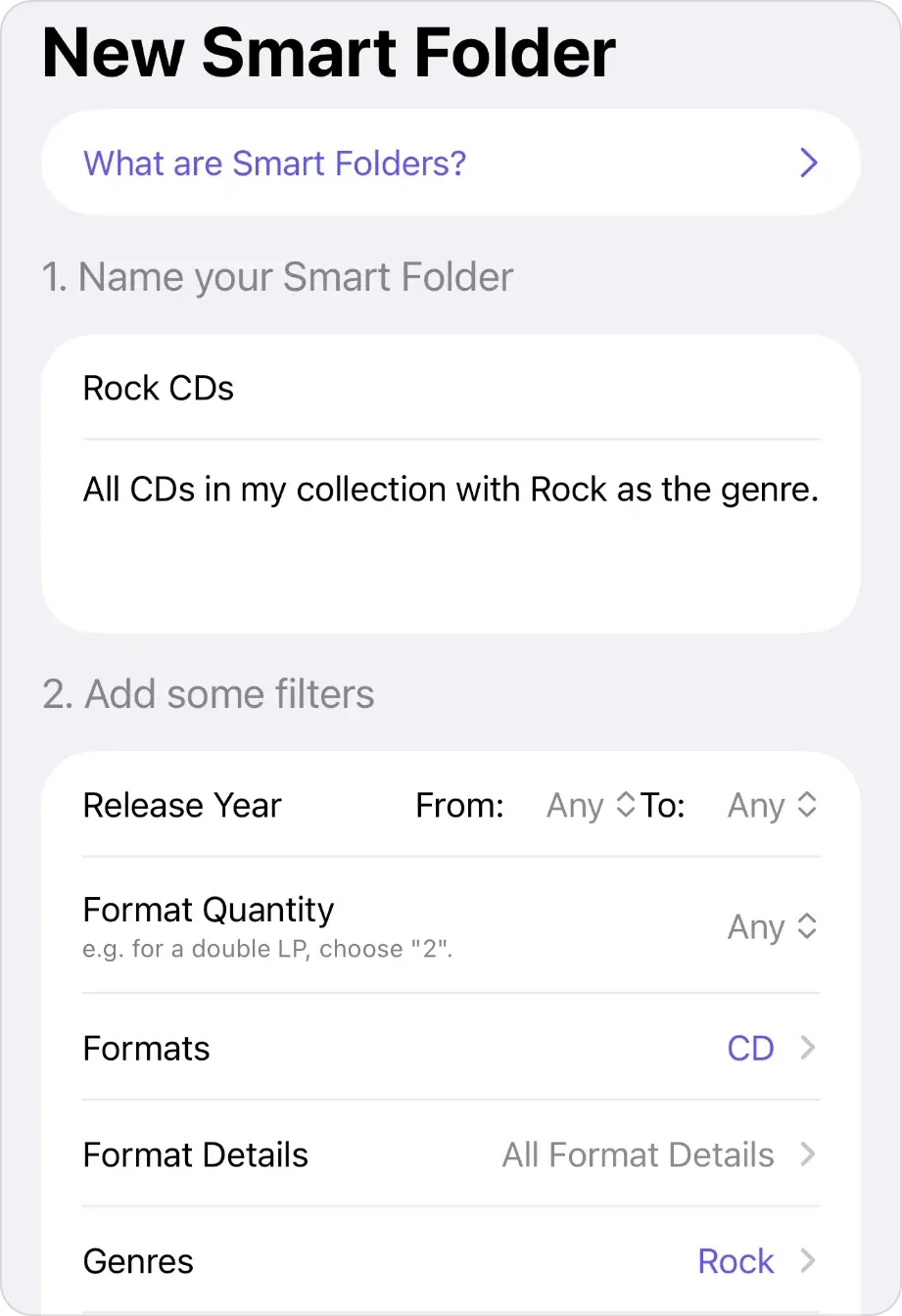
並べ方のルール:直径の異なるディスクについての米国議会図書館(Library of Congress)の推奨(英語)にならい、サイズごとに専用の棚や箱を用意して、それぞれの中では同じ順序で並べ、アーティスト名の表記はどのフォーマットでも統一します。VinylBoxなら、「フォーマット」をCDに設定したSmart Folderで、どこに置いてあるかにかかわらず、すべてのCDをまとめて表示できます。
7. 番号付きの棚や箱
向いているケース:コレクションが大きかったり、複数の部屋や箱に分かれていたりして、眺めて選ぶより検索することが多い場合。
迷いやすいケース:移動するレコード、満杯になって並べ直しが必要になる棚、新しく入ってきたレコード。
並べ方のルール:棚や箱にはすべて、A1や箱3のような短いコードを付けてラベルを貼り、レコードごとにそのコードを記録して、移動するたびに更新します。1列の棚が9つを超える可能性があるなら、最初から2桁(A01、A02…)にしておけば、名前順に並べたどのリストでもコードの順番が崩れません。VinylBoxでは各コードがフォルダになり、レコードのページにその棚が表示されます(手順は後述)。
大量のレコードを整理するには?
大量のレコードは、階層に分けて整理します。大まかなセクション、各セクションの中の並べ方、そしてすべての棚や箱に付けたコードを用意し、コードはカタログに記録しておきます。そうすれば、検索でレコードの場所がわかります。
- まずセクションを計画します。ジャンルやフォーマットごとに持っている枚数を数え、多いグループほど広いスペースを割り当てます。VinylBoxでは、ジャンル、スタイル、フォーマットでコレクションを絞り込めば、グループごとに確認できます。VinylBox Pro(月額わずか¥300から)に含まれるコレクションインサイトなら、上位のジャンル、スタイル、フォーマットがわかります。
- すべての棚と箱にラベルを貼ります。それぞれにコードをひとつ付け、棚とカタログで同じ表記にします。
- レコードは立てて、重さに耐えられる棚に収納します。レコードの重さは、棚1メートルあたり平均52kg以上になります(米国議会図書館の保存ガイド)。
仮の例:2つの部屋にまたがるコレクションの棚マップ。
| 棚・箱 | 収納しているもの | 中の並べ方 |
|---|---|---|
| A1〜A4(リビング) | ロックとポップスのLP | アーティストのA〜Z順、次に年の順 |
| A5(リビング) | ソウルとジャズのLP | アーティストのA〜Z順、コンピレーションは最後 |
| B1(空き部屋) | サウンドトラックとクラシック | サウンドトラックは映画のタイトル順、クラシックは作曲家別 |
| 箱1(空き部屋) | 7インチシングル | アーティストのA〜Z順 |
| 箱2(空き部屋) | CD | アーティストのA〜Z順 |
箱に入ったままのコレクションを受け継ぎましたか?レコードコレクションを受け継いだら最初にやるべきことのガイドが、何を手元に残すかを決める手助けになります。
整理が楽になるレコード棚のアイデア
- 見出し付きの仕切り板を、文字やセクションごとに入れます。
- 各セクションの最後に空きスペースを残し、仕切り板でレコードを立てておきます。こうすれば、新しく入ったレコードのために壁一面を並べ直さずに済みます。
- 「未整理」のクレートを用意して、新しく入ったレコードやまだ特定していないレコードを入れておきます。確認の方法は、レコードのプレスの見分け方とCDのエディションの見分け方のガイドで解説しています。
- 「再生中」の置き場所をターンテーブルのそばに作ります。聴き終えたレコードを、手近なすき間ではなくルールどおりの場所に戻せます。
コレクションから目当てのレコードを見つけるには?
棚や箱をそれぞれカタログのフォルダとして記録し、そのうえでレコードを検索します。VinylBoxでは、レコードのページにDiscogsのフォルダ、つまりその棚が表示されます。
-
VinylBoxをダウンロードして、Discogsでサインインします。コレクションが、フォルダ、コンディション評価、メモとともに同期されます。Discogsを初めて使う場合は、VinylBoxのサインイン画面から無料でアカウントを作成できます。
-
棚や箱ごとにフォルダを作成します。マイVinylBoxで「フォルダ」の横にある+をタップし、A1や箱1のような棚のコードを入力して、「フォルダを作成」をタップします。作成したフォルダはDiscogsにも表示されます。
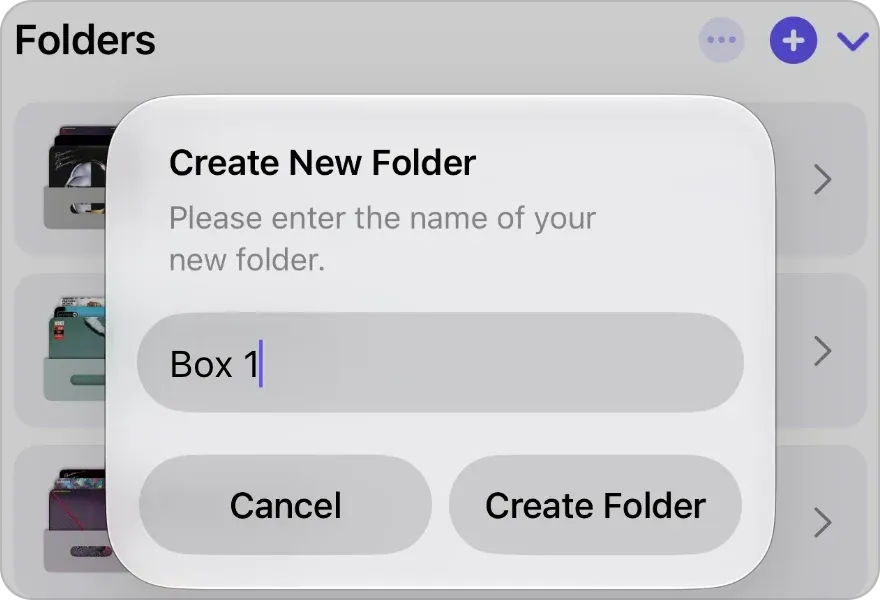
「フォルダ」(Folders)の横の+で開く「新しいフォルダを作成」(Create New Folder)。名前はBox 1です。 -
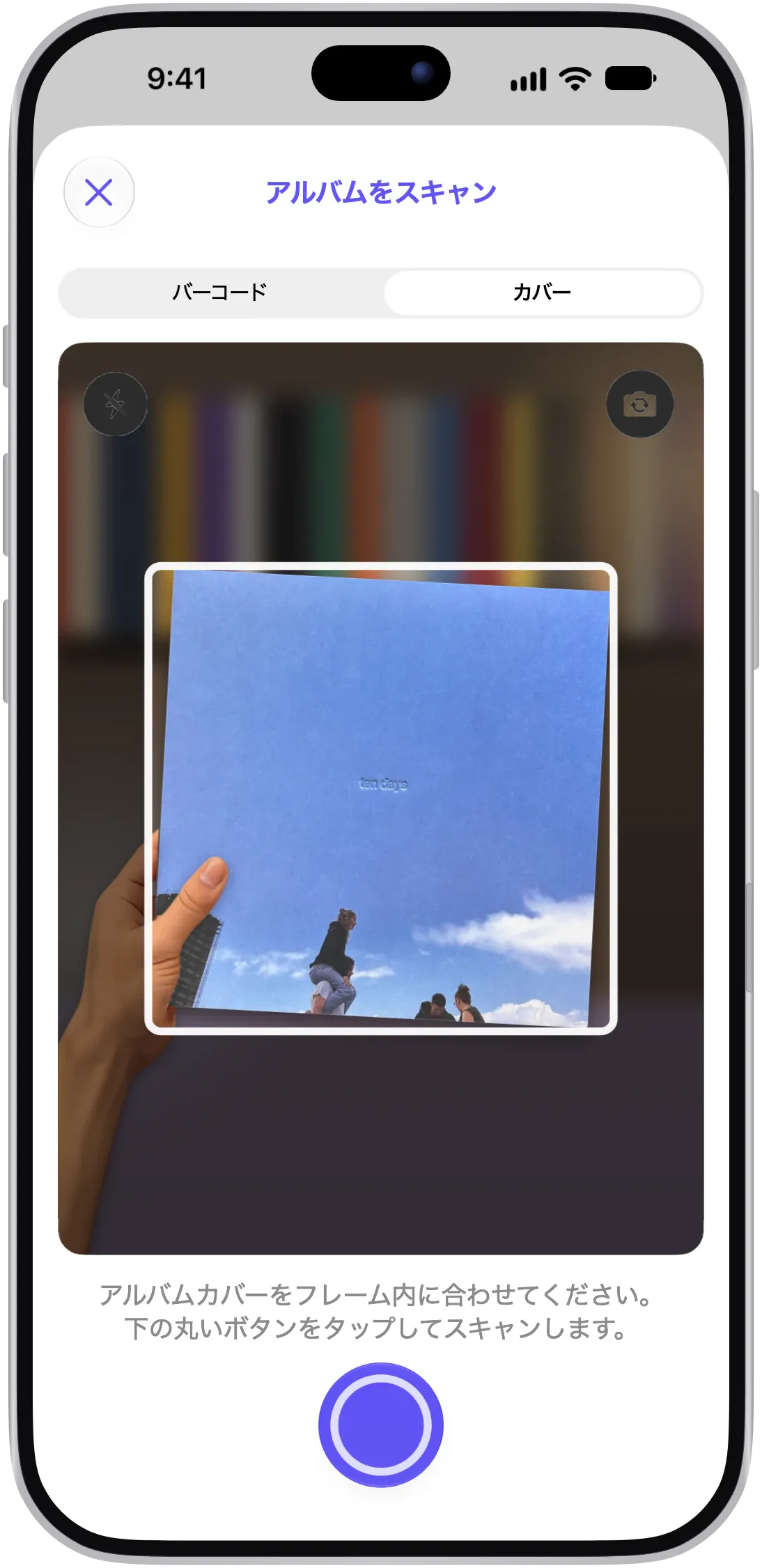
レコードを棚のフォルダに入れます。これから追加するレコードは、スキャンしてバージョンを選び、「+ VinylBoxに追加」をタップしてから、同じシートで「フォルダ」を設定します。すでにコレクションにあるレコードは、開いて「コレクション内」の「フォルダ」を変更します。フォルダに入れていないレコードは「未分類」に残ります。
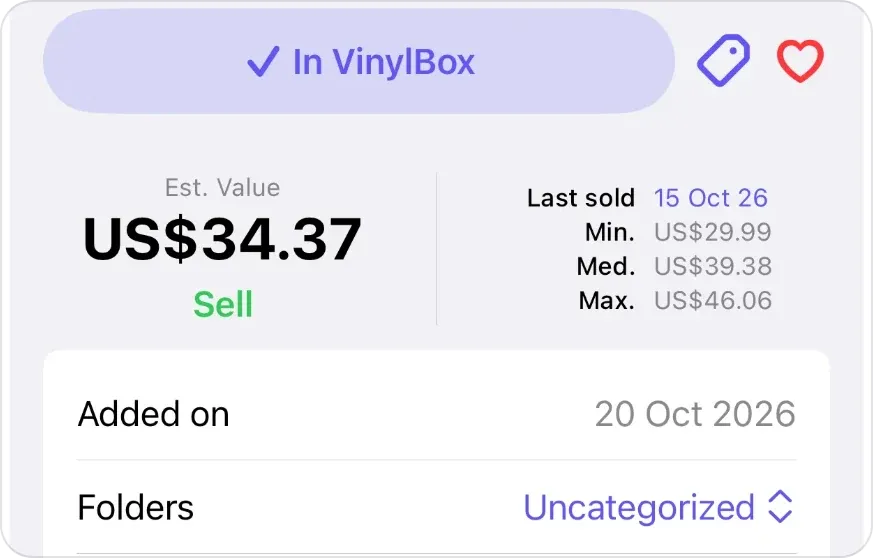
保存するとボタンの表示が「✓ VinylBoxに追加済み」(✓ In VinylBox)に変わります。続けて「フォルダ」(Folders)を棚のフォルダに設定します。 -
例外はメモに残します。フォルダだけではわからないことは、「コレクション内」の「メモ」に書いておきます。たとえば「ボックスセット、B1の最下段」や「10月12日、サムさんに貸出」などです。
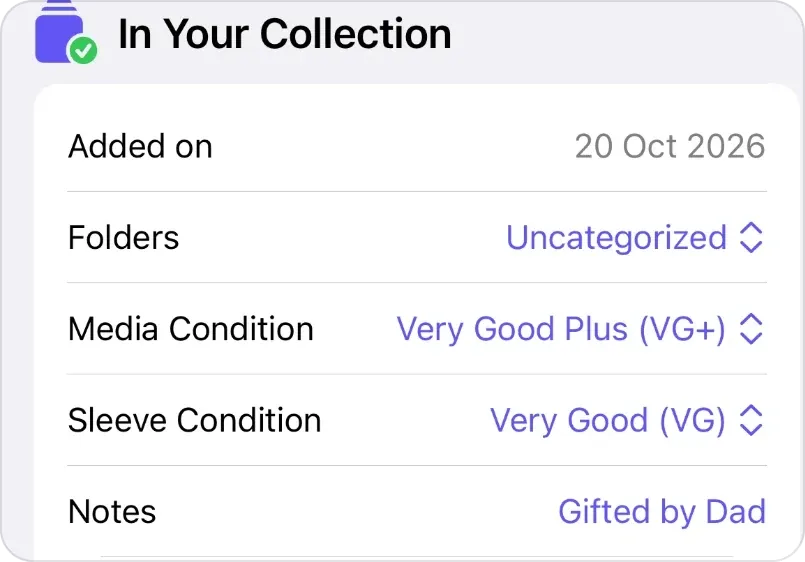
「コレクション内」(In Your Collection)セクションの「フォルダ」(Folders)と「メモ」(Notes)。 -
レコードを検索して棚を確かめます。マイVinylBoxの上部にある「コレクションを検索」にアーティスト名、アルバムタイトル、年のいずれかを入力してレコードを開き、「コレクション内」の「フォルダ」を確認します。そのフォルダが、そのレコードの棚です。
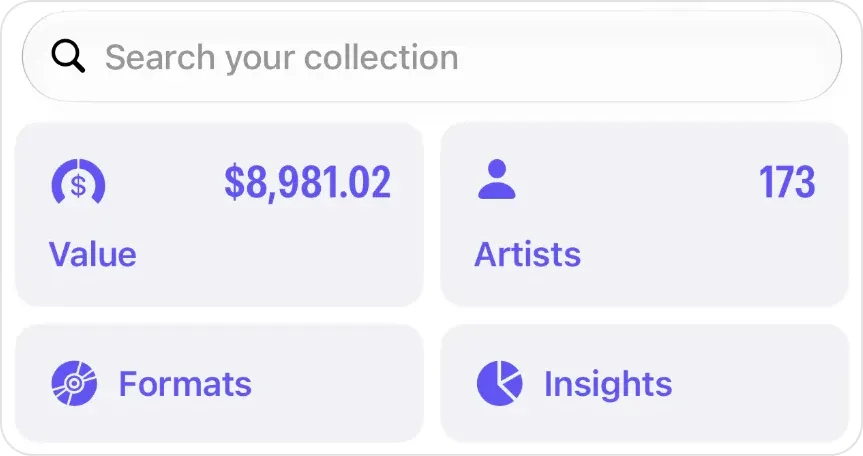
マイVinylBox(My VinylBox)の上部にある「コレクションを検索」(Search your collection)。
電波が届かない場所でも、VinylBoxなら同期済みのコレクションを、フォルダ、Smart Folders、タグごとに閲覧できます。
アプリを使わない場合は、DiscogsのWebサイトのコレクションページに検索ボックスと「Manage Collection Folders」(コレクションフォルダの管理)があります(Discogsのコレクション機能ガイド(英語))。スプレッドシートなら、「保管場所」の列が同じ役割を果たします。VinylBoxとDiscogsコレクションの連携を見る。
フォルダ、タグ、Smart Folders:どれを使えばいい?
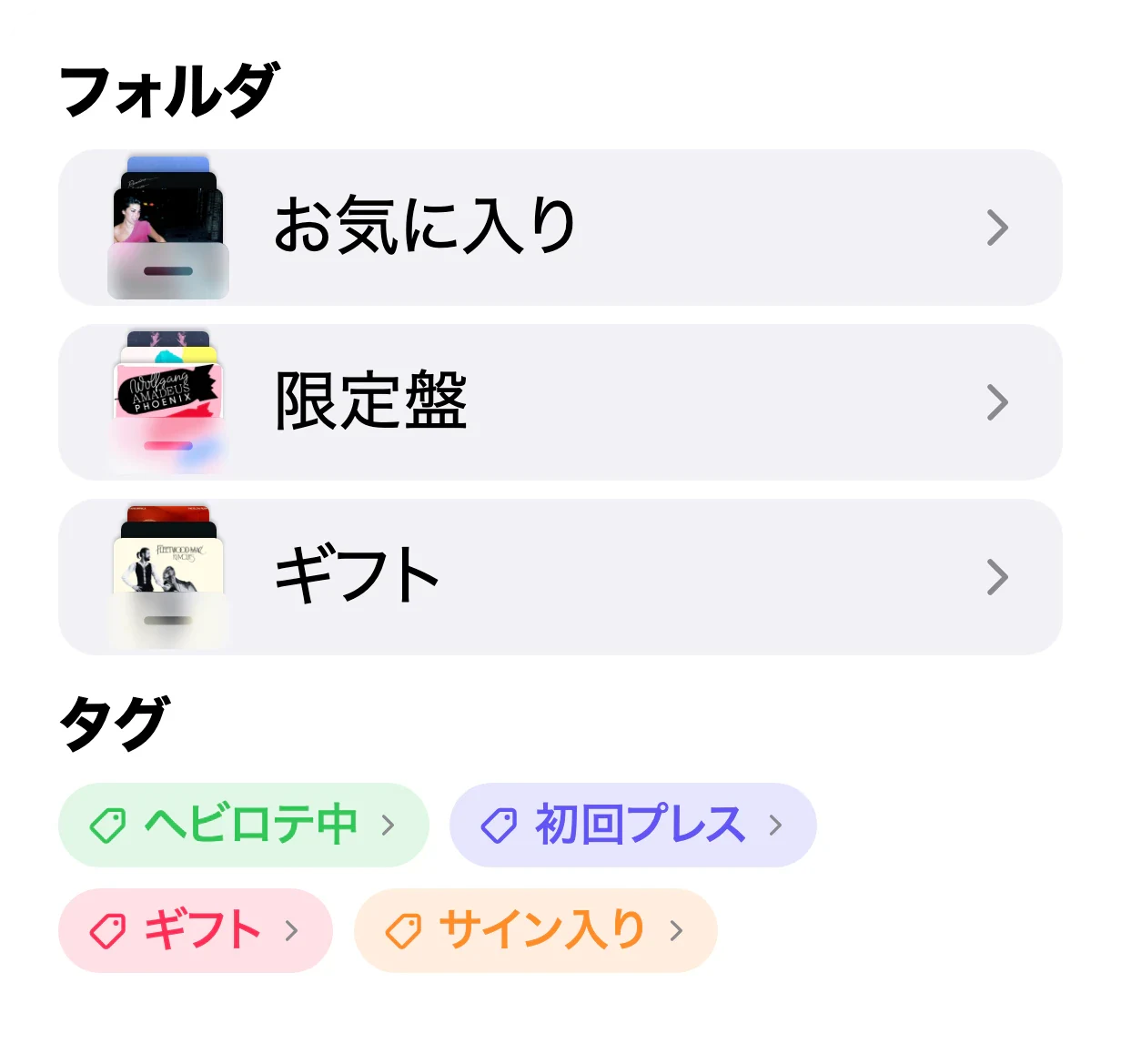
フォルダはレコードがどこにあるかを、タグとSmart Foldersはそれがどんなレコードかを表します。1枚のレコードが入るDiscogsのフォルダは一度にひとつだけなので、フォルダは棚に使い、それ以外はタグで分類しましょう。
| 機能 | 使いみち | 保存先 |
|---|---|---|
| フォルダ | レコードが置かれている棚、クレート、箱 | Discogsアカウント(VinylBoxと同期) |
| タグ | 棚をまたぐテーマ:「サイン入り」「初回プレス」「ギフト」 | iCloudに非公開で保存(お使いのデバイス間で同期) |
| Smart Folder | 「フォーマット」をCDに設定するなど、フィルターに合わせて自動で中身がそろう表示 | iCloudに非公開で保存(お使いのデバイス間で同期) |
| メモ | 1枚ごとの例外や来歴 | Discogsアカウント(VinylBoxと同期) |
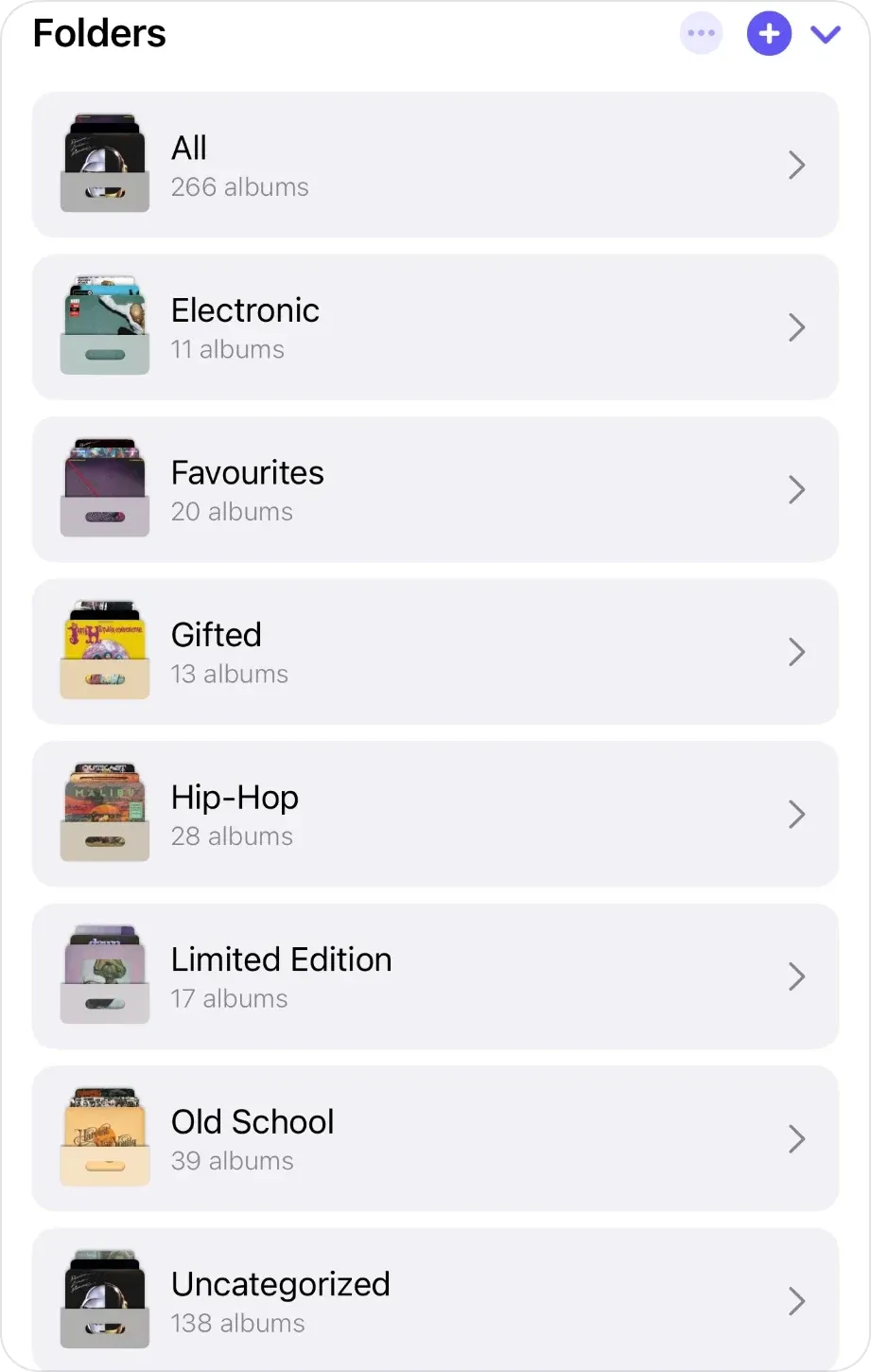
下の画面のように、フォルダをジャンルやテーマで分けることもできますが、検索結果から置き場所までわかるのは、棚のコードごとにフォルダを作った場合です。「Gifted」(ギフト)のようにテーマで分けているなら、そのレコードにタグを付け、コレクションをエクスポートしてから(後述)、棚ごとに振り分け直しましょう。
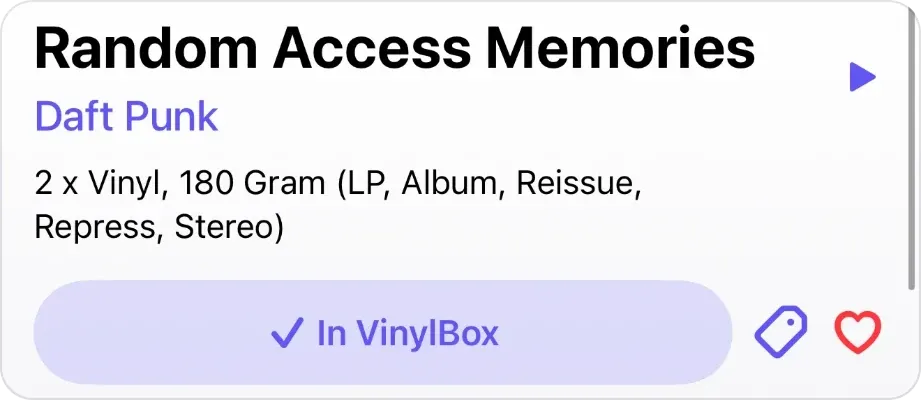
タグ:レコードのページ、または保存後のスキャンシートで、「✓ VinylBoxに追加済み」の横にあるタグボタンをタップし、「サイン入り」などのタグを選ぶか、その場で新しいタグを作成します。棚に戻したレコードから「ヘビロテ中」を外すように、レコードからタグを削除することもできます。
Smart Folders:マイVinylBoxから作成します。名前と説明を付け、「リリース年」「フォーマット」「ジャンル」「スタイル」などのフィルターを追加すると、どの棚にあるかにかかわらず、条件に合うレコードがすべて自動で入ります。Smart Foldersは無料プランでも試せます。VinylBox Pro(月額わずか¥300から)なら、フォルダ、Smart Folders、タグを無制限に作成できます。
レコードコレクションのカタログ化のガイドでは、棚ごとにフォルダを設定する手順を紹介しています。
レコードコレクションを整理された状態に保つには?
レコードコレクションを整理された状態に保つには、レコードを移動したらすぐにフォルダを変更し、フォルダに入っていないレコードを確認し、ときどき仕組みをテストしましょう。
- 移動したレコードは、手を離す前にフォルダを変更します。そうしないと、カタログが間違った棚を指してしまいます。
- 仕組みをテストします。カタログからレコードを5枚選び、それぞれを棚で見つけて元に戻します。意外な場所にあった盤があれば、そのレコードだけでなく、ルールを見直しましょう。
- フォルダに入っていないレコードを確認します。マイVinylBoxの「未分類」には棚のフォルダに入っていないレコードが並び、「コレクションメンテナンス」ではコンディションやフォルダが未設定のレコードの数がわかります。
- 並べ替える前に書き出します。棚のレコードを別のフォルダに移す前に、マイVinylBoxで「コレクションを書き出し」をタップし、「含めるデータ」で「フォルダ 名前」をオンにしておけば、元のフォルダ名が記録に残ります。いつ、どのようにエクスポートするかは、Discogsコレクションのバックアップ方法のガイドで解説しています。
ルールは、レコードを並べる場所に書いておきましょう。仮の例:上の棚マップに合わせて、棚A1に置いておくルールカードです。
- 棚のコード:リビングのA1〜A5(左から右、上から下の順)。空き部屋のB1、箱1、箱2。
- ボックスセット:各セクションの最下段に置き、カタログにメモを残す。
- 新しく入ったレコード:「未整理」のクレートへ。毎週日曜日に片付ける。
- 貸し出し中:相手の名前と日付をメモに残す。
よくある質問
レコードはアルファベット順とジャンル別、どちらで並べるべきですか?
アーティスト名のアルファベット順は、各レコードの置き場所がひとつに決まるので、いちばん整った状態を保ちやすい方法です。ジャンル別のセクションは気分で選ぶ人に向いていますが、ジャンルをまたぐアルバムについてのルールが必要です。多くのコレクターは両方を組み合わせ、いくつかの大まかなジャンルに分けて、その中をアーティストのA〜Z順に並べています。
レコードは縦置きと平置き、どちらで保管すべきですか?
レコードは縦置き、つまり立てて保管し、平積みにはしないでください。米国議会図書館は、ジャケット全体を支えるしっかりした仕切りを10〜15cmごとに入れた丈夫な棚を使い、サイズの異なるものは分けて保管するよう勧めています。棚が半分空いていてレコードが傾くところには仕切り板を足し、コレクションは屋根裏や地下室ではなく、涼しく比較的乾燥した場所に置きましょう。
Discogsで、レコードがどの棚にあるかわかりますか?
はい。棚や箱をそれぞれDiscogsコレクションのフォルダにしていればわかります。VinylBoxで各レコードを棚のフォルダに入れておけば、「コレクションを検索」で見つけて、そのページの「フォルダ」で確認できます。DiscogsのWebサイトでも、フォルダの管理やコレクションの検索ができます。
VinylBoxでレコードコレクションを無料で整理できますか?
VinylBoxはApp Storeから無料でダウンロードでき、小規模なコレクションにぴったりの無料プランから始められます。フォルダ、タグ、「コレクションメンテナンス」は無料プランで使え、Smart Foldersも無料で試せます。VinylBoxから追加したリリースは無料プランの上限に数えられるため、コレクションが大きい場合はVinylBox Pro(月額わずか¥300から)が必要になるかもしれません。Proなら、フォルダ、Smart Folders、タグを無制限に作成できるほか、コレクションインサイトも使えるようになります。
VinylBoxで整理すると、Discogsのコレクションも変わりますか?
フォルダとメモは変わります。VinylBoxで作成したフォルダや、フォルダに入れたレコードはDiscogsアカウントと同期され、Discogs側での変更もアプリに反映されます。タグとSmart Foldersは変わりません。VinylBoxはこれらをiCloudに非公開で保存し、Discogsではなく、お使いのAppleデバイス間で同期します。VinylBoxは独立系のアプリで、Discogsとは提携していません。
まずは棚ひとつから始めましょう。棚にコードを付け、VinylBoxでそのフォルダを作り、その棚のレコードをすべてフォルダに入れます。検索でその棚のレコードが見つかるようになったら、次の棚に進みます。