목록화와 정리
LP 정리 방법: 음반을 다시 찾기 쉬운 7가지 방식
이 가이드의 스크린샷은 영어로 된 앱 화면이에요.


목차
LP를 정리하려면 내가 음악을 찾는 방식에 맞는 기본 정리 순서를 하나 정하세요. 대부분의 컬렉션에는 아티스트 알파벳순, 또는 장르별로 나눈 뒤 아티스트순이 잘 맞아요. “The”로 시작하는 밴드나 컴필레이션처럼 애매한 경우마다 규칙을 적어 두고, 모든 선반이나 박스에 라벨을 붙이고, 음반은 세워서 보관하세요. 그런 다음 음반마다 놓인 선반을 목록에 기록해 두면, 검색으로 그 음반을 찾을 수 있어요.
VinylBox는 Discogs 계정과 연동되는 LP·CD·카세트용 독립 iPhone·iPad 앱으로, 이 선반 배치를 손안에 담아 줘요. 선반이나 박스마다 폴더를 만들고, 음반을 스캔하면서 해당 폴더에 넣고, 여러 선반에 걸친 테마는 태그로 표시하세요. 그다음 컬렉션을 검색하면 음반 페이지에서 그 음반이 있는 선반을 볼 수 있어요.
LP는 어떻게 정리하는 게 가장 좋을까요?
대부분의 컬렉션에 가장 좋은 LP 정리 방법은 아티스트 알파벳순이에요. 분위기에 따라 음반을 고른다면 큰 장르 구역을 몇 개 나누고 그 안에서 알파벳순으로 꽂으세요. 컬렉션이 늘어나도 그대로 쓸 수 있고, 누구든 음반을 제자리에 꽂을 수 있어요. 가장 좋은 방식은 음반을 다시 꽂을 때마다 지킬 수 있는 방식이에요.
| 주로 이렇게 한다면… | 추천 방식 | 먼저 정할 규칙 |
|---|---|---|
| 특정 아티스트를 찾는다 | 1. 아티스트 알파벳순 | “The”, 솔로 아티스트 이름, 협업 앨범 |
| 분위기나 스타일로 고른다 | 2. 장르, 그다음 아티스트순 | 장르를 넘나드는 앨범을 둘 곳 |
| 레이블이나 시리즈를 따라 모은다 | 3. 레이블별 | 카탈로그 번호를 정렬하는 방식 |
| 작곡가나 작품을 찾는다 | 4. 작곡가별 | 작곡가가 여럿인 앨범 |
| 한 시대나 한 아티스트의 커리어를 순서대로 따라가고 싶다 | 5. 연대순 | 어느 연도를 기준으로 할지 |
| 한 번에 한 포맷만 듣는다 | 6. 포맷과 크기별 | 모든 포맷에서 같은 이름 표기 |
| 빈자리가 있는 곳에 꽂는다 | 7. 번호를 매긴 선반과 박스 | 옮길 때마다 기록하기 |
표지 색깔이나 분위기에 따른 정리는 진열용 크레이트에서는 보기 좋지만, 컬렉션이 선반 하나를 넘어서면 제자리에 다시 꽂기가 어려워요.
LP를 정리하는 7가지 방법
1. 아티스트 알파벳순
이럴 때 좋아요: 이름으로 음반을 찾거나, 다른 사람도 음반을 제자리에 꽂아야 할 때.
애매한 경우: “The”로 시작하는 밴드, 솔로 아티스트, 협업 앨범, 이름을 바꾼 아티스트, 숫자로 시작하는 이름, 컴필레이션.
정리 규칙: “The”는 무시하고, 개인 아티스트는 성을 기준으로, 협업 앨범은 맨 앞에 이름이 나온 아티스트 아래에 꽂고, 각 아티스트의 앨범은 처음 발매된 연도순으로 놓으세요. 이름을 바꾼 아티스트는 내 음반 대부분에 적힌 이름으로 꽂고, 다른 이름 자리에는 구분 카드를 꽂아 두세요. 숫자로 시작하는 이름은 A 앞에, 컴필레이션과 사운드트랙은 Z 뒤에 제목순으로 두세요.
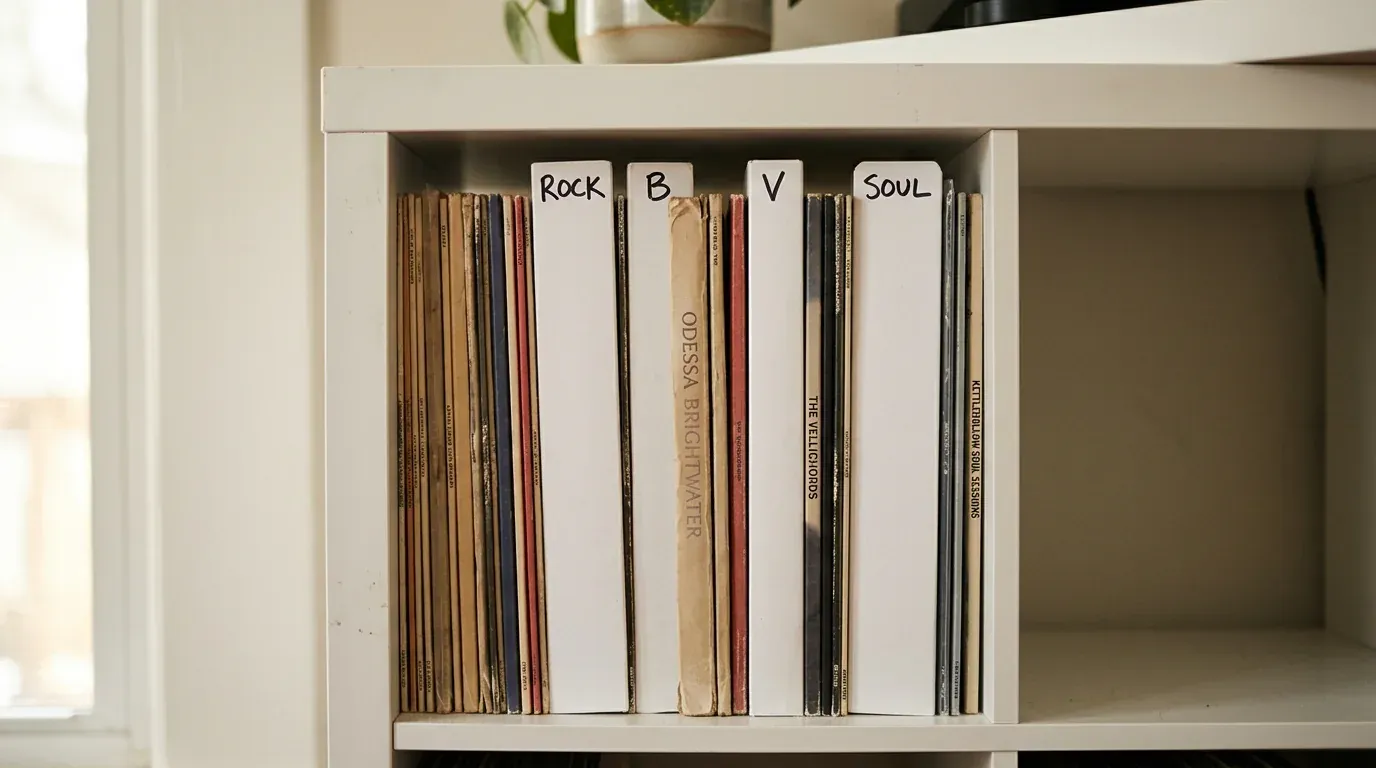
가상의 예: 실존하지 않는 아티스트로 예를 들면, The Vellichords는 V에, Odessa Brightwater는 B에 꽂고, 그녀가 Jory Wexcombe과 함께 낸 듀엣 앨범은 그녀의 다른 앨범들 사이에 연도순으로 꽂아요.
2. 장르별, 그다음 아티스트순
이럴 때 좋아요: 분위기에 따라 음악을 고르거나, 컬렉션이 여러 장르에 걸쳐 있을 때.
애매한 경우: 장르를 넘나드는 앨범, 자꾸만 늘어나는 하위 장르 구역, 컴필레이션.
정리 규칙: 구역은 망설일 일이 없을 만큼 넓게 잡고, 한 아티스트의 음반은 모두 한 구역에 꽂고, 컴필레이션은 해당 구역 맨 끝에 제목순으로 두세요.
가상의 예: 실존하지 않는 컴필레이션 Kettlehollow Soul Sessions는 소울 구역 맨 끝의 K 자리에 꽂아요.
3. 레이블별
이럴 때 좋아요: 레이블, 시리즈, 씬을 중심으로 컬렉션을 모았을 때.
애매한 경우: 공동 발매작, 서브 레이블, 문자와 숫자가 섞인 카탈로그 번호.
정리 규칙: 공동 발매작은 센터 레이블에 맨 처음 인쇄된 레이블 아래에 꽂고, 각 레이블 안에서는 카탈로그 번호순으로 놓되 숫자 부분은 수의 크기로 읽어서 9가 10보다 앞에 오게 하세요.
4. 작곡가별
이럴 때 좋아요: 클래식이나 오페라를 모으고, 연주자보다 작품으로 음반을 찾을 때.
애매한 경우: 작곡가가 여럿인 앨범, 박스 세트, 리사이틀 음반.
정리 규칙: 앨범의 첫 번째 작품을 쓴 작곡가로 꽂고, 그 안에서는 작품순, 그다음 지휘자나 독주자순으로 놓으세요.
5. 연대순
이럴 때 좋아요: 아티스트나 레이블 구역 안에서 한 아티스트의 커리어나 한 시대를 순서대로 듣고 싶을 때.
애매한 경우: 재발매반, 컴필레이션, 연도가 적혀 있지 않은 음반.
정리 규칙: 내 음반이 프레싱된 해가 아니라 앨범이 처음 나온 해를 기준으로 하고, 연도를 알 수 없는 음반은 확인할 때까지 해당 구역 맨 끝에 두세요.
6. 포맷과 크기별
이럴 때 좋아요: LP, 7인치 싱글, 10인치 음반, CD를 함께 갖고 있을 때.
애매한 경우: LP와 CD로 모두 가진 같은 앨범, 박스 세트, 규격보다 큰 패키지.
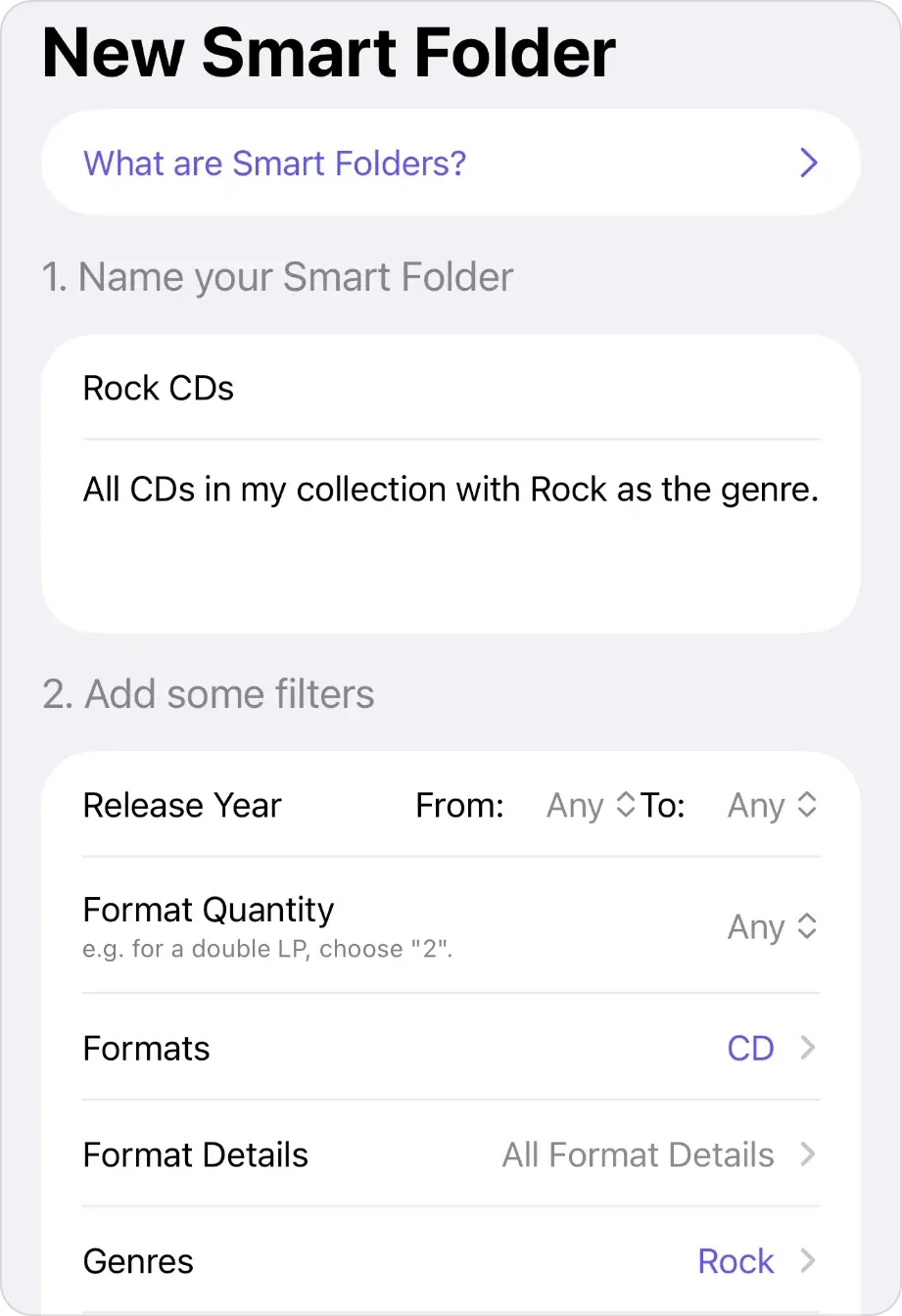
정리 규칙: 지름이 다른 디스크에 대해 미국 의회도서관(Library of Congress)이 권하듯 크기마다 선반이나 박스를 따로 두고, 그 안에서는 같은 순서를 쓰고, 아티스트 이름은 어느 포맷에서든 같은 표기로 적으세요. VinylBox에서는 “포맷”을 CD로 설정한 스마트 폴더가 어디에 꽂혀 있든 모든 CD를 모아 줘요.
7. 번호를 매긴 선반이나 박스별
이럴 때 좋아요: 컬렉션이 크거나 여러 방과 박스에 흩어져 있고, 둘러보기보다 검색을 더 많이 할 때.
애매한 경우: 자리를 옮기는 음반, 꽉 차서 재배치가 필요한 선반, 새로 들인 음반.
정리 규칙: 모든 선반과 박스에 A1이나 박스 3 같은 짧은 코드를 정해 라벨을 붙이고, 음반마다 그 코드를 기록한 뒤, 음반을 옮길 때마다 업데이트하세요. 한 줄의 선반이 9개를 넘을 가능성이 있다면 처음부터 두 자리 숫자를 쓰세요(A01, A02…). 그래야 이름순으로 정렬한 어떤 목록에서도 코드가 순서대로 나와요. VinylBox에서는 코드 하나가 폴더 하나가 되고, 음반 페이지에 그 음반이 있는 선반이 표시돼요(아래 단계 참고).
규모가 큰 LP 컬렉션은 어떻게 정리하나요?
규모가 큰 LP 컬렉션은 단계를 나눠 정리하세요. 큰 구역을 나누고, 구역마다 정리 순서를 정하고, 모든 선반이나 박스에 코드를 붙여 목록에 기록하는 거예요. 그러면 검색만으로 음반이 어디 있는지 알 수 있어요.
- 구역부터 계획하세요. 장르나 포맷별로 몇 장씩 갖고 있는지 세어 보고, 가장 큰 그룹에 가장 넓은 자리를 주세요. VinylBox에서는 컬렉션을 장르, 스타일, 포맷으로 필터링해 그룹별로 볼 수 있고, 월 ₩3,300부터 시작하는 VinylBox Pro에 포함된 컬렉션 통계는 주요 장르, 스타일, 포맷을 보여 줘요.
- 모든 선반과 박스에 라벨을 붙이세요. 코드는 하나로 정하고, 선반에서도 목록에서도 똑같이 적으세요.
- 음반은 세워서, 그 무게를 견디도록 만든 선반에 보관하세요. 홈이 파인 디스크는 선반 약 30cm(1피트)당 평균 16kg(35파운드) 이상 나가요(미국 의회도서관 레코드 관리 가이드(영문)).
가상의 예: 두 방에 나뉜 컬렉션의 선반 배치도예요.
| 선반 또는 박스 | 보관하는 음반 | 안에서의 순서 |
|---|---|---|
| A1~A4, 거실 | 록·팝 LP | 아티스트 A~Z, 그다음 연도순 |
| A5, 거실 | 소울·재즈 LP | 아티스트 A~Z, 컴필레이션은 맨 끝 |
| B1, 작은방 | 사운드트랙과 클래식 | 사운드트랙은 영화 제목순, 클래식은 작곡가순 |
| 박스 1, 작은방 | 7인치 싱글 | 아티스트 A~Z |
| 박스 2, 작은방 | CD | 아티스트 A~Z |
박스째 물려받은 컬렉션이 있나요? 레코드 컬렉션을 물려받았다면 가장 먼저 할 일 가이드가 무엇을 남길지 정하는 데 도움이 될 거예요.
정리가 쉬워지는 선반 아이디어
- 글자나 구역마다 꽂는 탭 달린 구분 카드.
- 구역마다 끝에 남겨 둔 빈 공간. 칸막이로 음반을 세워 받쳐 두면, 새 음반이 들어와도 벽 한 면을 통째로 옮길 필요가 없어요.
- 새로 들인 음반과 아직 확인하지 못한 음반을 모아 두는 “정리 대기” 크레이트. 확인 방법은 LP 프레싱 확인하는 방법과 CD 에디션 확인하는 방법 가이드에서 다뤄요.
- 턴테이블 옆 “지금 듣는 음반” 자리. 들은 음반을 가장 가까운 빈틈이 아니라 규칙대로 제자리에 돌려놓을 수 있어요.
컬렉션에서 음반을 찾으려면 어떻게 하나요?
선반이나 박스를 하나씩 목록의 폴더로 기록한 다음, 음반을 검색하세요. VinylBox에서는 음반 페이지에 그 음반의 Discogs 폴더, 곧 그 음반이 있는 선반이 표시돼요.
-
VinylBox를 다운로드하고 Discogs로 로그인하세요. 컬렉션이 폴더, 상태 등급, 메모와 함께 동기화돼요. Discogs가 처음인가요? VinylBox 로그인 화면에서 무료 계정을 만드세요.
-
선반이나 박스마다 폴더를 만드세요. “내 VinylBox”에서 “폴더” 옆의 +를 탭하고, A1이나 박스 1 같은 선반 코드를 입력한 뒤 “폴더 생성”을 탭하세요. 이 폴더는 Discogs에도 나타나요.
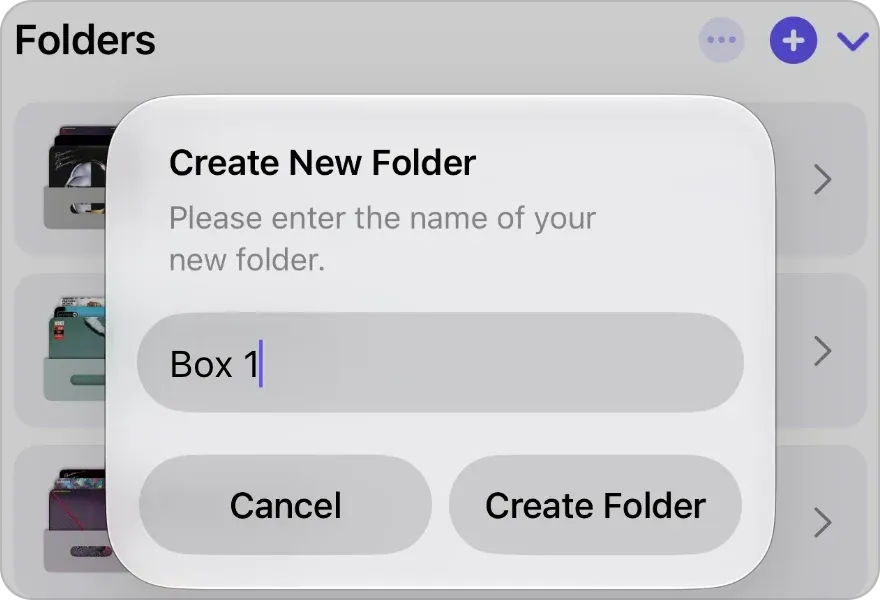
“폴더” (Folders) 옆의 +로 연 “새 폴더 만들기” (Create New Folder). 이름은 Box 1이에요. -
음반을 선반 폴더에 넣으세요. 새로 추가하는 음반이라면 스캔하고, 버전을 고른 뒤 “+ VinylBox에 추가”를 탭하고, 같은 화면에서 “폴더”를 설정하세요. 이미 컬렉션에 있는 음반이라면 음반을 열고 “내 컬렉션에 있음” 아래의 “폴더”를 바꾸세요. 폴더에 넣지 않은 음반은 “분류되지 않음”에 남아요.
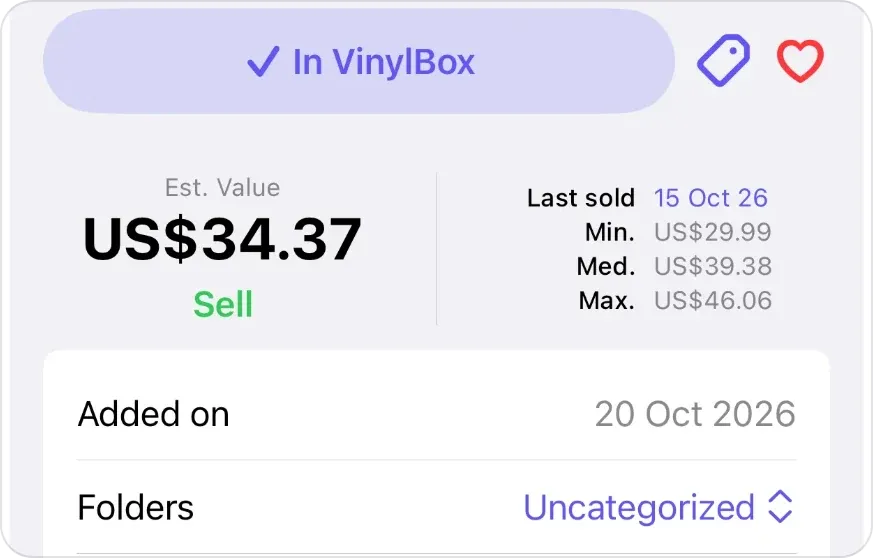
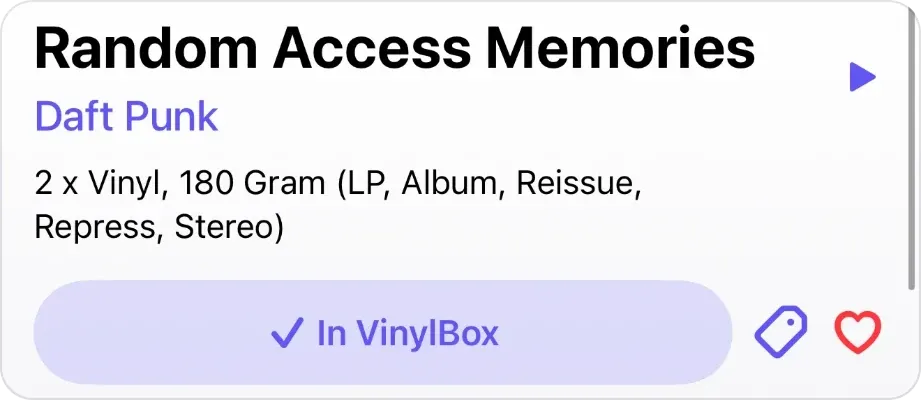
저장하면 버튼이 “✓ VinylBox에 있음” (In VinylBox)으로 바뀌어요. 그다음 “폴더” (Folders)를 선반 폴더로 설정하세요. -
예외는 메모로 남기세요. 폴더만으로는 알 수 없는 내용은 “내 컬렉션에 있음” 아래의 “메모”에 적으세요. “박스 세트, B1 맨 아래 칸”이나 “Sam에게 빌려줌, 10월 12일”처럼요.
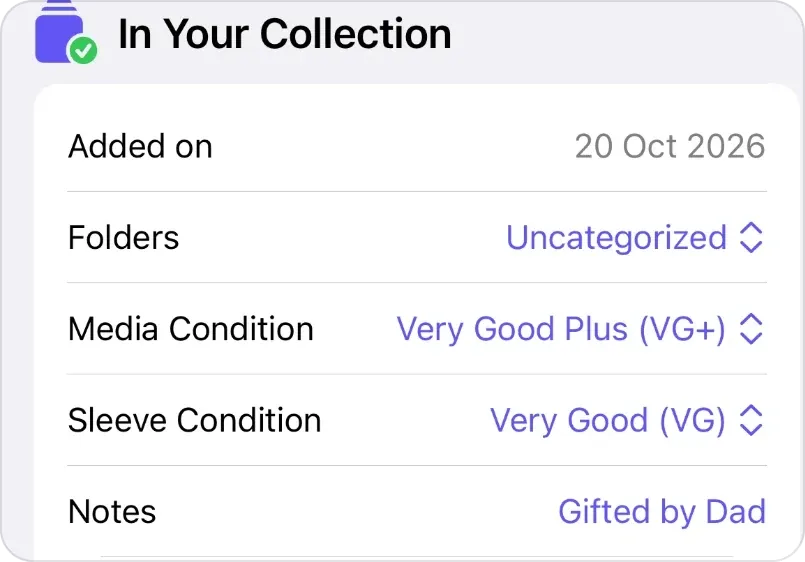
“내 컬렉션에 있음” (In Your Collection) 섹션의 “폴더” (Folders)와 “메모” (Notes). -
음반을 검색해 선반을 찾으세요. “내 VinylBox” 맨 위의 “내 컬렉션 검색”에 아티스트, 앨범 제목, 연도를 입력하고 음반을 연 다음, “내 컬렉션에 있음” 아래의 “폴더”를 확인하세요. 그 폴더가 음반이 있는 선반이에요.
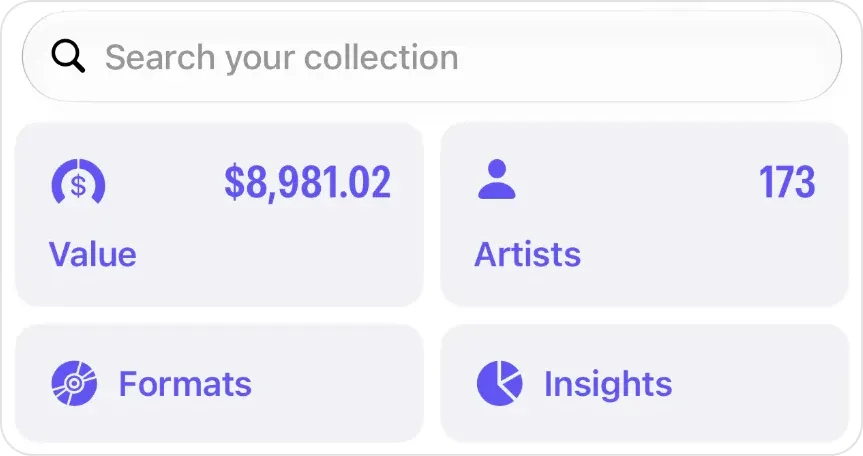
“내 VinylBox” 맨 위에 있는 “내 컬렉션 검색” (Search your collection).
신호가 안 잡히는 곳에서도 VinylBox에서 동기화된 컬렉션의 폴더, 스마트 폴더, 태그를 둘러볼 수 있어요.
앱이 없어도 Discogs 웹사이트의 컬렉션 페이지에는 검색창과 “Manage Collection Folders”(컬렉션 폴더 관리)가 있어요(Discogs 컬렉션 기능 가이드(영문)). 스프레드시트라면 “보관 위치” 열이 같은 역할을 해요. VinylBox와 Discogs 컬렉션의 연동 방식 보기.
폴더, 태그, 스마트 폴더: 무엇을 써야 할까요?
폴더는 음반이 어디 있는지를, 태그와 스마트 폴더는 그 음반이 어떤 음반인지를 알려 줘요. 음반 한 장은 한 번에 Discogs 폴더 하나에만 들어갈 수 있으니, 폴더는 선반을 나타내는 데 쓰고 나머지는 태그로 표시하세요.
| 도구 | 쓰임 | 저장되는 곳 |
|---|---|---|
| 폴더 | 음반이 놓인 선반, 크레이트, 박스 | 내 Discogs 계정, VinylBox와 동기화 |
| 태그 | 여러 선반에 걸친 테마: 서명본, 초판, 선물받음 | iCloud에 비공개로 저장, 내 모든 기기에서 사용 |
| 스마트 폴더 | “포맷”을 CD로 설정하는 것처럼, 필터에 따라 알아서 채워지는 보기 | iCloud에 비공개로 저장, 내 모든 기기에서 사용 |
| 메모 | 음반 한 장의 예외 사항과 이력 | 내 Discogs 계정, VinylBox와 동기화 |
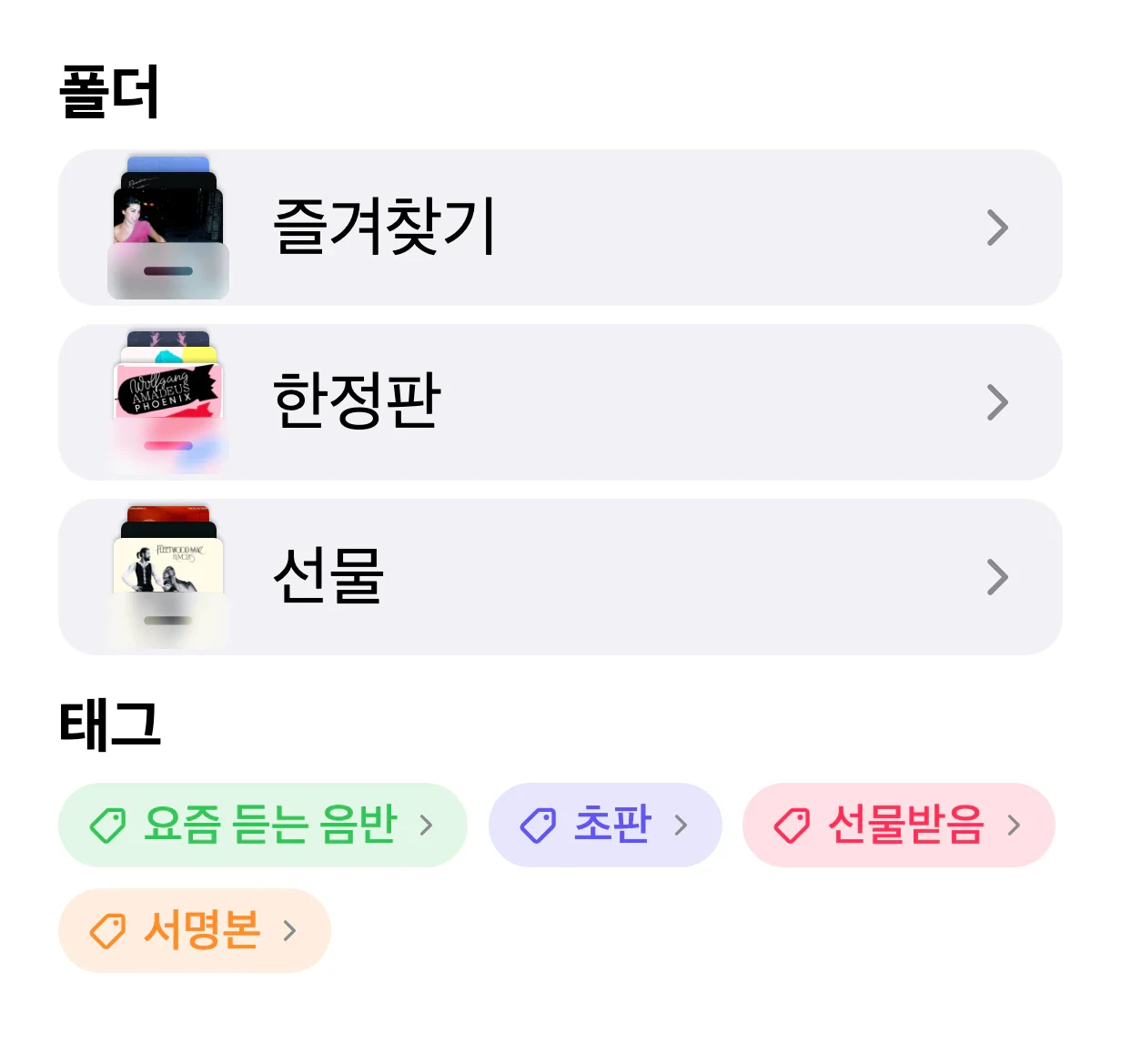
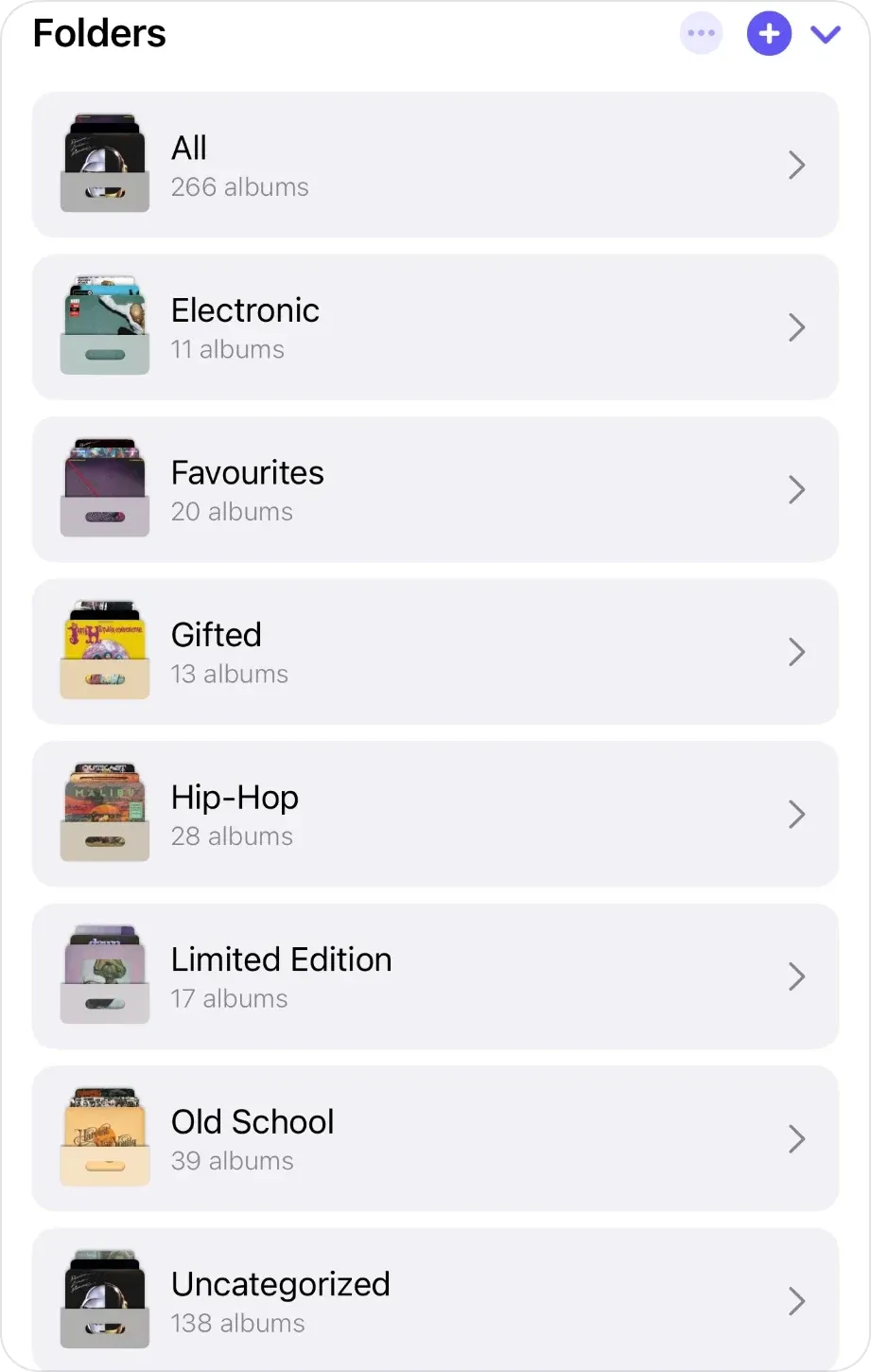
아래 화면처럼 폴더를 장르나 테마별로 나눌 수도 있지만, 검색 결과를 위치로 바꿔 주는 건 선반 코드마다 만든 폴더예요. 내 폴더가 “Gifted”(선물받음)처럼 테마별로 나뉘어 있다면, 그 음반들에 태그를 붙이고 컬렉션을 내보낸 뒤(아래 참고) 선반별 폴더로 다시 정리하세요.
태그: 음반 페이지나 저장한 뒤의 스캔 결과 화면에서 “✓ VinylBox에 있음” 옆의 태그 버튼을 탭하고, “서명본” 같은 태그를 고르거나 그 자리에서 새 태그를 만드세요. 음반에서 태그를 뗄 수도 있어요. 다시 선반에 꽂은 음반의 “요즘 듣는 음반” 태그처럼요.
스마트 폴더: “내 VinylBox”에서 만들 수 있어요. 이름과 설명을 정한 뒤 “발매 연도”, “포맷”, “장르”, “스타일” 같은 필터를 추가하면, 어느 선반에 꽂혀 있든 조건에 맞는 모든 음반으로 알아서 채워져요. 스마트 폴더는 무료 요금제에서 체험해 볼 수 있고, 월 ₩3,300부터 시작하는 VinylBox Pro에서는 폴더, 스마트 폴더, 태그를 무제한으로 만들 수 있어요.
레코드 컬렉션 목록화 방법 가이드에서는 선반 하나씩 폴더를 만드는 과정을 다뤄요.
레코드 컬렉션을 정리된 상태로 유지하려면 어떻게 하나요?
레코드 컬렉션을 정리된 상태로 유지하려면, 음반을 옮기는 즉시 폴더를 바꾸고, 폴더에 넣지 않은 음반을 확인하고, 가끔 정리 체계를 점검하세요.
- 옮긴 음반은 내려놓기 전에 폴더부터 바꾸세요. 그러지 않으면 목록이 엉뚱한 선반을 가리켜요.
- 정리 체계를 점검하세요. 목록에서 음반 다섯 장을 골라 선반에서 하나씩 찾고 다시 꽂아 보세요. 예상과 다른 곳에서 나온 음반이 있다면, 그 음반만 고치지 말고 규칙을 고치세요.
- 폴더에 넣지 않은 음반을 확인하세요. “내 VinylBox”의 “분류되지 않음”에는 선반 폴더가 없는 음반이 모여 있고, “컬렉션 관리”는 아직 상태나 폴더가 지정되지 않은 음반 수를 알려 줘요.
- 재배치하기 전에 내보내세요. 한 선반의 음반을 다른 폴더로 옮기기 전에, “포함할 데이터”에서 “폴더 이름”을 켠 채로 “내 VinylBox”의 “컬렉션 내보내기”를 탭하세요. 그러면 예전 폴더 이름이 파일로 남아요. 언제, 어떻게 백업하는지는 Discogs 컬렉션 백업하는 방법 가이드에서 다뤄요.
규칙은 음반을 꽂는 곳에 적어 두세요. 가상의 예: 위 선반 배치도에 맞춰 선반 A1에 놓아 둔 정리 규칙 카드예요.
- 선반 코드: 거실의 A1~A5는 왼쪽에서 오른쪽, 위에서 아래 순서. 작은방에는 B1, 박스 1, 박스 2.
- 박스 세트: 해당 구역의 맨 아래 칸에 두고, 목록에 메모를 남김.
- 새로 들인 음반: “정리 대기” 크레이트에 두고, 매주 일요일에 비움.
- 빌려준 음반: 빌려 간 사람의 이름과 날짜를 메모로 남김.
자주 묻는 질문
LP는 알파벳순으로 정리해야 하나요, 장르별로 정리해야 하나요?
아티스트 알파벳순이 깔끔하게 유지하기 가장 쉬워요. 음반마다 들어갈 자리가 딱 한 곳뿐이기 때문이에요. 장르별 구역은 분위기에 따라 음반을 고르는 사람에게 맞지만, 장르를 넘나드는 앨범을 위한 규칙이 필요해요. 많은 컬렉터가 둘을 섞어서, 큰 장르 구역을 몇 개 나누고 그 안에서 아티스트를 A부터 Z까지 꽂아요.
LP는 세워서 보관해야 하나요, 눕혀서 보관해야 하나요?
LP는 세로로 세워서 보관하고, 절대 눕혀서 쌓지 마세요. 미국 의회도서관은 튼튼한 선반에 슬리브 전체를 받쳐 주는 단단한 칸막이를 1015cm(46인치)마다 두고, 크기가 다른 음반은 따로 보관하라고 권해요. 반쯤 빈 선반에서 음반이 기울어지는 곳에는 칸막이를 더하고, 컬렉션은 다락이나 지하실이 아닌 서늘하고 비교적 건조한 곳에 두세요.
Discogs에서 음반이 어느 선반에 있는지 볼 수 있나요?
네, 선반이나 박스마다 Discogs 컬렉션의 폴더로 만들어 두었다면요. VinylBox에서 음반을 선반 폴더에 넣은 뒤, “내 컬렉션 검색”으로 찾아서 음반 페이지의 “폴더”를 확인하세요. Discogs 웹사이트에서도 폴더를 관리하고 컬렉션을 검색할 수 있어요.
레코드 컬렉션 정리에 VinylBox를 무료로 쓸 수 있나요?
VinylBox는 App Store에서 무료로 다운로드할 수 있고, 소규모 컬렉션에 딱 맞는 무료 요금제로 시작할 수 있어요. 폴더, 태그, “컬렉션 관리”는 무료 요금제에서 쓸 수 있고, 스마트 폴더는 무료로 체험해 볼 수 있어요. VinylBox에서 추가한 릴리스는 무료 요금제 한도에 포함되므로, 컬렉션이 크다면 월 ₩3,300부터 시작하는 VinylBox Pro가 필요할 수 있어요. VinylBox Pro에서는 폴더, 스마트 폴더, 태그를 무제한으로 만들 수 있으며, “컬렉션 통계”도 쓸 수 있어요.
VinylBox에서 정리하면 Discogs 컬렉션도 바뀌나요?
폴더와 메모는 바뀌어요. VinylBox에서 만든 폴더와 폴더에 넣은 음반은 Discogs 계정과 동기화되고, Discogs에서 바꾼 내용도 앱에 반영돼요. 태그와 스마트 폴더는 바뀌지 않아요. VinylBox가 iCloud에 비공개로 저장하고, Discogs가 아니라 내 Apple 기기 사이에서 동기화해요. VinylBox는 독립 앱으로, Discogs와 제휴 관계가 없어요.
선반 하나로 시작하세요. 코드를 붙이고, VinylBox에서 그 선반의 폴더를 만들고, 그 선반의 음반을 모두 폴더에 넣으세요. 검색으로 그 선반의 음반을 찾을 수 있게 되면, 다음 선반으로 넘어가세요.