Каталог и порядок
Как сделать резервную копию коллекции Discogs
На скриншотах приложение показано на английском.

VinylBox
Сканируйте, ведите учёт и продавайте пластинки через свой аккаунт Discogs на iPhone и iPad.
СкачатьНа этой странице
Чтобы сделать резервную копию коллекции Discogs, экспортируйте её в CSV-файл («Экспортировать коллекцию» в VinylBox или «Export My Collection» на сайте Discogs), укажите в названии файла дату и храните копии в двух разных местах. Затем откройте файл и проверьте, что в нём есть данные, на которые вы полагаетесь, например папки, оценки состояния и заметки. Повторяйте после каждой серии изменений.
Экспорт берёт на себя VinylBox, независимое приложение для виниловых пластинок, CD и кассет на iPhone и iPad, которое работает с вашим аккаунтом Discogs. Скачайте его, войдите через Discogs, и ваша коллекция синхронизируется. Затем нажмите «Экспортировать коллекцию» в разделе «Мой VinylBox», выберите, что включить, и сохраните CSV-файл, в который можно добавить и ваши теги VinylBox: собственный экспорт Discogs включить их не может.
Скачать VinylBox для iPhone и iPad
Зачем делать резервную копию коллекции Discogs, если она и так хранится онлайн?
Потому что Discogs хранит вашу коллекцию такой, какая она сейчас, а не такой, какой она была. Коллекция находится в интернете, поэтому не пропадёт вместе с потерянным телефоном, но каждое изменение заменяет то, что было раньше, а двусторонняя синхронизация переносит это изменение на все устройства, на которых выполнен вход в аккаунт. Файл с датой, который вы храните сами, — это копия, которая помнит.
Резервная копия защищает от трёх рисков:
- Ошибки, которые расходятся через синхронизацию. Удалите не тот экземпляр или переместите целую полку виниловых пластинок и CD не в ту папку — и изменение попадёт на Discogs и на все устройства. Файл за прошлый месяц покажет, как всё выглядело раньше.
- Данные, которых нет на Discogs. VinylBox хранит теги и умные папки приватно в iCloud: они синхронизируются между вашими устройствами Apple, но не с Discogs, поэтому включить ваши теги может только экспорт VinylBox.
- Потеря доступа. Файл, который вы храните сами на накопителе или во втором облачном сервисе, не зависит ни от вашего аккаунта Discogs, ни от VinylBox.
«Синхронизировать коллекцию» в разделе «Мой VinylBox» — тоже не резервная копия: эта функция поддерживает VinylBox и Discogs в одинаковом состоянии, и именно поэтому ошибка расходится повсюду. Копия, которую VinylBox хранит на вашем iPhone или iPad для просмотра без интернета, тоже обновится при следующей синхронизации. Узнайте, что синхронизируется между VinylBox и Discogs.
Что должно быть в резервной копии коллекции Discogs?
Полезная резервная копия перечисляет каждый ваш экземпляр с подробностями, достаточными, чтобы снова найти тот же релиз, а также всё, что вы записали об этом экземпляре. Часть этих данных хранится на Discogs, а часть — только в VinylBox:
| Что сохранить | Где хранится | Как сделать копию |
|---|---|---|
| Релиз, который у вас есть | Ваша коллекция Discogs | Любой из двух экспортов; экспорт VinylBox даёт «ID релиза», «Название альбома», «Исполнители» и «Год» |
| Дата добавления и папка | Ваша коллекция Discogs | Экспорт VinylBox: «Дата добавления», «Название папки», «ID папки» |
| Состояние носителя и конверта, заметки | Ваша коллекция Discogs | Любой из двух экспортов; в экспорте VinylBox — в группе «Ваши поля» |
| Теги | VinylBox, приватно в iCloud | Только экспорт VinylBox, с включённым переключателем «Теги» |
| Умные папки и история стоимости коллекции | VinylBox, приватно в iCloud | Не рассчитывайте ни на один из CSV-файлов; запишите название, описание и фильтры каждой умной папки |
| Список желаний | Discogs | Отдельный экспорт списка желаний на сайте Discogs |
| Чеки и фотографии ваших экземпляров | Ваши собственные файлы | Та же папка с датой, что и у экспорта |
Важнее всего данные о релизе. Название и обложка альбома часто общие у нескольких релизов, поэтому нужна деталь, которая приведёт обратно именно к вашей версии. Экспорт VinylBox указывает в каждой строке «ID релиза» — идентификатор релиза в базе данных Discogs, а не лейбл, каталожный номер или формат. О том, как сопоставлять релизы, рассказывает наше руководство по каталогизации коллекции пластинок.
Как сделать резервную копию коллекции Discogs в VinylBox
Скачайте VinylBox, войдите в нём через Discogs и выполните синхронизацию, затем с помощью «Экспортировать коллекцию» в разделе «Мой VinylBox» сохраните CSV-файл со всей коллекцией и выбранными данными. Выборочно проверьте копию файла и сохраните файл ещё в одном месте.
-
Скачайте VinylBox и войдите через Discogs. Ваша коллекция, папки и список желаний синхронизируются на iPhone или iPad. Впервые на Discogs? Создайте бесплатный аккаунт на экране входа в VinylBox.
-
Сначала синхронизируйте. В разделе «Мой VinylBox» под блоком «Обслуживание коллекции» нажмите «Синхронизировать коллекцию», чтобы в экспорт попали изменения, сделанные на сайте Discogs после последней синхронизации.

«Синхронизировать коллекцию» (Sync Collection) рядом с «Экспортировать коллекцию» (Export Collection) и время последней синхронизации. -
Выберите, что включить. Нажмите «Экспортировать коллекцию». В разделе «Включить данные» убедитесь, что у пунктов «Информация об альбоме» и «Информация о коллекции» указано «Включено всё». Среди переключателей пункта «Информация о коллекции» есть «Дата добавления», «Название папки», «Теги» и «ID папки» (идентификатор Discogs для папки каждого альбома), а в его группе «Ваши поля» собраны ваши поля Discogs, например «Состояние носителя», «Состояние конверта» и «Заметки».
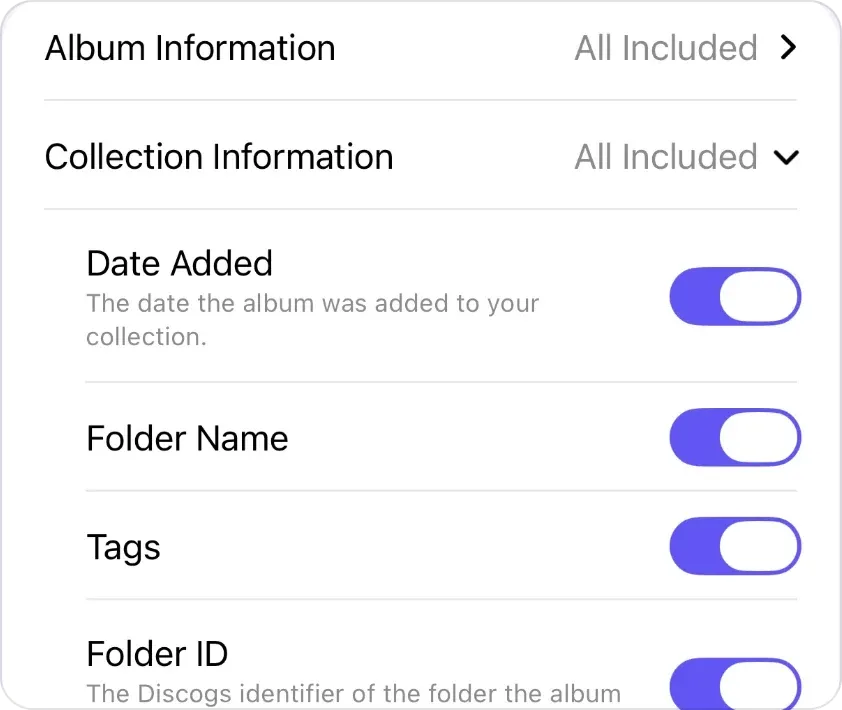
Переключатели пункта «Информация о коллекции» (Collection Information): «Дата добавления» (Date Added), «Название папки» (Folder Name), «Теги» (Tags) и «ID папки» (Folder ID). -
Запишите количество альбомов. Функция «Экспортировать коллекцию» всегда выгружает всю коллекцию, а строка над кнопкой «Экспорт» показывает, сколько альбомов будет в файле. Запишите это число для шага 6 и нажмите «Экспорт».

Количество альбомов над кнопкой «Экспорт» (Export). -
Сохраните файл с датой в названии. Сохраните CSV-файл в папку для резервных копий, например в iCloud Drive в приложении «Файлы», и назовите его с датой в порядке «год-месяц-день», например
vinyl-collection-2026-10-20.csv, чтобы резервные копии сортировались по дате. Чтобы переименовать файл, коснитесь его в «Файлах» и удерживайте, затем выберите «Переименовать». -
Откройте копию файла и выборочно проверьте её. В «Файлах» коснитесь файла и удерживайте, выберите «Дублировать» и откройте дубликат в Numbers, Excel или Google Sheets. У каждого экземпляра своя строка, поэтому у виниловой пластинки или CD, которые есть у вас в двух экземплярах, будет две строки, а строк под заголовком должно быть столько же, сколько показал счётчик на шаге 4. Если это не так, нажмите «Синхронизировать коллекцию» и экспортируйте ещё раз. Затем найдите три знакомых вам экземпляра: один с тегом, один в именованной папке и один с оценками состояния или заметкой. Если нет ожидаемого столбца, например «Теги» или «Название папки», проверьте «Включить данные» и экспортируйте ещё раз.
-
Скопируйте файл в другое место, например на внешний накопитель или в другой облачный сервис, чтобы потеря одного устройства или закрытие аккаунта не лишили вас обеих копий.
Как экспортировать коллекцию Discogs в CSV на сайте
На компьютере, где вы уже вошли в Discogs, коллекцию можно экспортировать в CSV-файл и через сайт. Справка Discogs о коллекции описывает такие шаги (руководство Discogs по коллекции, на английском; проверено 20 октября 2026 года):
- Откройте свою коллекцию и в меню настроек в правом верхнем углу выберите «Export My Collection» («Экспортировать мою коллекцию»).
- На странице «Export» выберите в раскрывающемся меню «Collection» и нажмите «Request Data Export» («Запросить экспорт данных»).
- Зелёный баннер подтвердит, что запрос поставлен в очередь, а Discogs сообщит вам, когда файл будет готов к загрузке.
Теги VinylBox в этот файл попасть не могут. Список желаний выгружается отдельным экспортом с той же страницы.
Что входит в CSV-экспорт коллекции?
CSV-экспорт коллекции — это таблица вашей коллекции в виде обычного текста с данными о каждом релизе и вашем экземпляре, которую открывают табличные редакторы. Экспорт VinylBox всегда охватывает всю коллекцию, по одной строке на экземпляр, с данными, которые вы выбрали в разделе «Включить данные», в том числе с тегами; в справке Discogs столбцы экспорта с сайта не перечислены. Проверьте любой из этих файлов, прежде чем считать его резервной копией.
В экспорте VinylBox «Информация об альбоме» описывает релиз: «Название альбома», «Исполнители», «Год», «Жанры», «Стили» и «ID релиза». «Информация о коллекции» описывает ваш экземпляр: «Дата добавления», «Название папки», «ID папки», «Теги», «Оценка» и «ID экземпляра», а ваши поля Discogs, например «Состояние носителя», «Состояние конверта» и «Заметки», находятся в группе «Ваши поля». Столбцов с лейблом, каталожным номером или форматом нет, поэтому именно «ID релиза» связывает каждую строку с её релизом. Для резервной копии включайте всё, а для списка, которым будете делиться, отключите то, что предпочитаете не показывать.
Сохранённый файл оставьте как есть, а редактируйте копию. Табличные редакторы могут менять коды при открытии CSV-файла: Excel по умолчанию удаляет начальные нули и переводит большие числа в экспоненциальный формат (руководство Microsoft о начальных нулях и больших числах, на английском), и если сохранить файл поверх оригинала, это может исказить каталожные номера и штрихкоды, если они в нём есть.
Думаете вести основной каталог в таблице? Прочитайте сравнение таблицы, Discogs и VinylBox.
Где хранить резервные копии коллекции?
Храните как минимум две копии в разных местах, чтобы потерянный телефон, вышедший из строя накопитель или закрытый аккаунт не лишили вас всех копий сразу. Библиотека Конгресса США в своих советах по личному архивированию (на английском) рекомендует делать не меньше двух копий, на разных носителях, хранить их в местах, удалённых друг от друга настолько, насколько это практично, и проверять файлы хотя бы раз в год.
- Первая копия: папка для резервных копий в iCloud Drive, доступная из приложения «Файлы» на iPhone и iPad, а также с Mac.
- Вторая копия: внешний накопитель или другой облачный сервис, чтобы она не зависела от того же аккаунта или устройства.
- Каждый файл с датой: не перезаписывайте один и тот же файл
collection.csv. CSV-файл занимает мало места, поэтому, сохраняя каждый экспорт с датой, вы сможете вернуться к версии, сделанной до ошибки. - Сопутствующие файлы: чеки и фотографии экземпляров с автографами или особых экземпляров храните в той же папке с датой.
Считайте эти файлы личными: в заметках может быть записано, сколько вы заплатили и где хранятся ваши виниловые пластинки и CD.
Как часто делать резервную копию коллекции пластинок?
Экспортируйте коллекцию после каждого сеанса каталогизации или новой партии виниловых пластинок и CD, перед любыми крупными изменениями и в определённый день, например первого числа каждого месяца.
- После добавления виниловых пластинок или CD: новые записи, папки и оценки состояния — это работа, которую меньше всего хочется повторять.
- Перед реорганизацией: экспортируйте коллекцию, прежде чем перемещать виниловые пластинки и CD между папками, заново расставлять теги на целой полке или удалять партию, которую продаёте. Переставляете сами полки? Наше руководство по организации виниловых пластинок хорошо дополнит свежую резервную копию.
- По расписанию: повторяющееся напоминание на iPhone выручит в месяцы затишья.
- Раз в год: откройте старый файл и проверьте, что он по-прежнему открывается и содержит то, что вы ожидаете.
Можно ли восстановить коллекцию Discogs из CSV-файла?
Не за один шаг. Справка Discogs о коллекции описывает экспорт коллекции в CSV-файл, но не импорт, а импорт CSV на сайте предназначен для товаров на маркетплейсе: он добавляет, обновляет и удаляет объявления, а строки без статуса выставляются со статусом «For Sale» («В продаже») (руководство Discogs по CSV-файлам товаров). Вместо этого используйте резервную копию как контрольный список, по которому вы восстановите коллекцию:
-
Экспортируйте коллекцию в её нынешнем виде и сохраните и этот файл, чтобы сравнить два файла.
-
Найдите, чего не хватает. Вставьте оба файла в одну таблицу как листы с названиями «Старый» и «Новый». В Excel или Google Sheets формула
=СЧЁТЕСЛИ(Новый!C:C; C2)<СЧЁТЕСЛИ(Старый!C:C; C2)рядом с каждой строкой листа «Старый» показывает ИСТИНА, если на листе «Новый» меньше строк со значением этой строки в столбце C. Так обнаружится и пропавший второй экземпляр, ведь у каждого экземпляра своя строка. Используйте столбец, который идентифицирует релиз, — в экспорте VinylBox это «ID релиза» — и замените C буквой этого столбца. Экспортируйте оба файла с одинаковыми настройками «Включить данные», чтобы столбцы совпадали. -
Снова добавьте каждый недостающий экземпляр в VinylBox. Отсканируйте его обложку или штрихкод; если сканирование ничего не нашло, ищите по исполнителю и названию. Чтобы выбрать нужную версию, посмотрите «ID релиза» в своём файле: страница релиза на Discogs находится по адресу discogs.com/release/, за которым следует этот номер, и на ней указан каталожный номер. Введите каталожный номер в поле поиска в разделе «Выберите свою версию»: поиск находит совпадения в каталожных и матричных номерах, а для CD — в кодах Mastering SID и Mould SID, если они есть на Discogs. Откройте совпадение и нажмите «+ Добавить в VinylBox». Подробнее о сканере VinylBox.
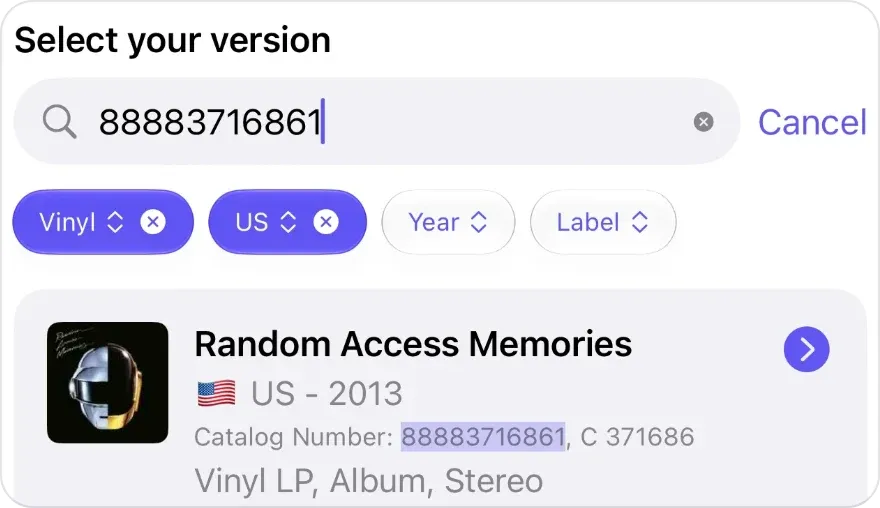
Поиск в разделе «Выберите свою версию» (Select your version) находит каталожные номера. -
Восстановите его данные из файла: после сохранения укажите в окне сканирования «Папки», «Состояние носителя», «Состояние конверта» и «Заметки», а теги добавьте кнопкой тега рядом с «✓ В VinylBox» — с её помощью можно и создать тег, которого у вас больше нет. В строке «Добавлено» будет стоять день повторного добавления, поэтому, если исходная дата важна, перенесите её в заметку.
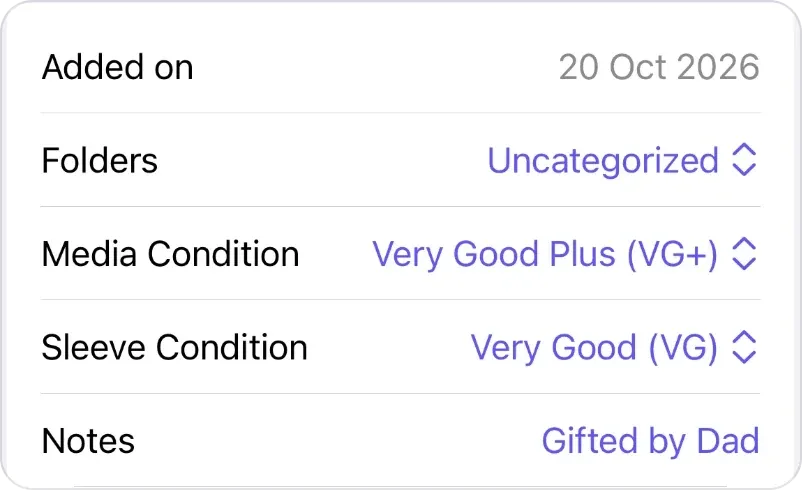
Дата добавления, папка, оценки состояния и заметка сохранённого экземпляра.
В VinylBox можно начать с бесплатного тарифа, который идеально подходит для небольших коллекций. Релизы, которые вы добавляете из VinylBox, учитываются в лимите бесплатного тарифа, поэтому для восстановления большой коллекции может понадобиться VinylBox Pro — подписка, которую можно оформить по желанию, всего от 199 ₽ в месяц. Она также позволяет создавать неограниченное количество папок и тегов.
Гипотетический пример: в резервной копии VinylBox за прошлый месяц есть строка для The Lowmarsh Choir, Weathervane Hymnal, 1987, с её «ID релиза», датой 3 марта 2026 года в столбце «Дата добавления», папкой «Ящик 2» в столбце «Название папки» и тегом «С автографом» (всё вымышленное), но в вашей коллекции этой пластинки больше нет. На странице Discogs для этого «ID релиза» указан каталожный номер QRS-0417. Отсканируйте обложку, введите QRS-0417 в поле поиска в разделе «Выберите свою версию», откройте совпадение, нажмите «+ Добавить в VinylBox», выберите в поле «Папки» папку «Ящик 2», добавьте тег «С автографом» и допишите в заметку «Изначально добавлено 3 марта 2026 года».
Если данных в файле недостаточно, чтобы определить версию, загляните в наше руководство о том, как определить пресс виниловой пластинки. Прежде чем позволить стороннему инструменту импортировать CSV-файл в ваш аккаунт Discogs, выясните, что он добавит или перезапишет.
Часто задаваемые вопросы
Делает ли Discogs резервную копию моей коллекции?
Discogs хранит вашу коллекцию онлайн, поэтому она переживёт потерю или замену телефона, а VinylBox снова синхронизирует её, когда вы войдёте ещё раз. Но Discogs хранит коллекцию только в её текущем виде: каждое изменение заменяет предыдущую версию. CSV-файл с датой, который вы храните сами, — это копия, которая помнит, какой была ваша коллекция до изменения.
«Синхронизировать коллекцию» — это то же самое, что резервная копия?
Нет. «Синхронизировать коллекцию» поддерживает одинаковое состояние VinylBox и вашей коллекции Discogs в обе стороны, поэтому виниловая пластинка или CD, удалённые по ошибке, исчезнут и там, и там. Резервная копия — это отдельный файл с датой, которого синхронизация никогда не касается. Нажмите «Синхронизировать коллекцию» перед экспортом, а сам экспорт храните вне приложения.
Изменится ли резервная копия, если открыть её в Excel?
Может, если сохранить файл поверх неё. По умолчанию Excel удаляет начальные нули и показывает большие числа в экспоненциальном формате, а при сохранении эти изменения остаются, что может исказить каталожные номера и другие коды. Другие табличные редакторы тоже могут преобразовывать значения при открытии CSV-файла. Создайте дубликат резервной копии, откройте его, а оригинал не трогайте.
Можно ли сделать резервную копию коллекции Discogs без компьютера?
Да. В VinylBox на iPhone или iPad нажмите «Синхронизировать коллекцию», затем «Экспортировать коллекцию» в разделе «Мой VinylBox» и сохраните CSV-файл в iCloud Drive через приложение «Файлы». Для второй копии используйте другой облачный сервис или внешний накопитель, подключённый к iPhone или iPad.
Можно ли перенести коллекцию в новый аккаунт Discogs из резервной копии?
Импортом файла — нет. Discogs описывает экспорт коллекции, но не её импорт, а импорт CSV на Discogs предназначен для объявлений на маркетплейсе. Вместо этого создайте новый аккаунт на экране входа в VinylBox или войдите в него там и пройдитесь по резервной копии: отсканируйте или найдите каждую виниловую пластинку или CD, откройте подходящую версию, нажмите «+ Добавить в VinylBox», затем укажите папку, состояние и заметки. Датой добавления каждого экземпляра станет день, когда вы добавили его заново. Добавленные релизы учитываются в лимите бесплатного тарифа, поэтому для большой коллекции может понадобиться VinylBox Pro, всего от 199 ₽ в месяц.
Как сделать резервную копию списка желаний Discogs?
Ваш список желаний хранится на Discogs и синхронизируется с VinylBox в обе стороны, поэтому ошибка распространяется так же, как любое другое изменение. Чтобы получить копию с датой, воспользуйтесь отдельным экспортом списка желаний на сайте Discogs: на странице списка желаний выберите «Export My Wantlist», на странице «Export» выберите «Wantlist» и запросите файл. Сохраните его рядом с резервной копией коллекции.
Сделайте первую резервную копию, пока коллекция в том состоянии, к которому вы захотели бы вернуться: скачайте VinylBox, войдите через Discogs, нажмите «Синхронизировать коллекцию», затем «Экспортировать коллекцию» и сохраните файл с датой в двух местах.