Catalogar y organizar
Cómo hacer una copia de seguridad de tu colección de Discogs
Las capturas de pantalla muestran la app en inglés.

VinylBox
Escanea, controla y vende tus discos con tu cuenta de Discogs en iPhone y iPad.
Descargar la appEn esta página
Para hacer una copia de seguridad de una colección de Discogs, expórtala a un archivo CSV (“Exportar colección” en VinylBox, o “Export My Collection” en la web de Discogs), pon la fecha en el nombre del archivo y guarda copias en dos sitios distintos. Después, abre el archivo y comprueba que contiene los datos con los que cuentas, como las carpetas, las calificaciones de estado y las notas. Repite el proceso después de cada tanda de cambios.
VinylBox, una app independiente de iPhone y iPad para vinilos, CD y casetes que funciona con tu cuenta de Discogs, se encarga de la exportación. Descárgala, inicia sesión con Discogs y tu colección se sincroniza. Después, toca “Exportar colección” en “Mi VinylBox”, elige qué incluir y guarda un archivo CSV que también puede llevar tus etiquetas de VinylBox, algo que la propia exportación de Discogs no puede incluir.
Descarga VinylBox para iPhone y iPad
¿Por qué hacer una copia de seguridad de tu colección de Discogs si ya está en internet?
Porque Discogs guarda tu colección tal como está ahora, no como estaba. Está en internet, así que no la pierdes aunque pierdas el móvil, pero cada cambio sustituye a lo que había antes, y la sincronización bidireccional lleva ese cambio a todos los dispositivos en los que has iniciado sesión con esa cuenta. Un archivo con fecha que guardas tú mismo es la copia que recuerda cómo era.
Una copia de seguridad te protege de tres cosas:
- Errores que se sincronizan. Si eliminas el ejemplar equivocado o mueves una estantería entera de vinilos y CD a la carpeta que no es, el cambio llega a Discogs y a todos tus dispositivos. El archivo del mes pasado muestra cómo estaba antes.
- Datos que no están en Discogs. VinylBox guarda las etiquetas y las carpetas inteligentes de forma privada en iCloud, sincronizadas entre tus dispositivos Apple pero no con Discogs, así que solo la exportación de VinylBox puede incluir tus etiquetas.
- Perder el acceso. Un archivo que guardas tú mismo, en un disco o en un segundo servicio en la nube, no depende de tu cuenta de Discogs ni de VinylBox.
“Sincronizar colección”, en “Mi VinylBox”, tampoco es una copia de seguridad: mantiene en sintonía VinylBox y Discogs, y por eso mismo un error se propaga. La copia que VinylBox guarda en tu iPhone o iPad para consultarla sin conexión también se actualiza con la siguiente sincronización. Mira qué se sincroniza entre VinylBox y Discogs.
¿Qué debe incluir una copia de seguridad de una colección de Discogs?
Una copia de seguridad útil recoge cada ejemplar que tienes con datos suficientes para volver a encontrar la misma edición, además de lo que hayas anotado sobre ese ejemplar. Una parte está en Discogs y otra, solo en VinylBox:
| Qué conservar | Dónde está | Cómo guardar una copia |
|---|---|---|
| La edición que tienes | Tu colección de Discogs | Cualquiera de las dos exportaciones; la de VinylBox incluye “ID de edición”, “Nombre del álbum”, “Artistas” y “Año” |
| Fecha añadida y carpeta | Tu colección de Discogs | La exportación de VinylBox: “Fecha añadida”, “Nombre de la carpeta”, “ID de carpeta” |
| Estado del soporte y de la funda, notas | Tu colección de Discogs | Cualquiera de las dos exportaciones; en la de VinylBox, en “Tus campos” |
| Etiquetas | VinylBox, de forma privada en iCloud | Solo la exportación de VinylBox, con “Etiquetas” activado |
| Carpetas inteligentes e historial del valor de la colección | VinylBox, de forma privada en iCloud | No cuentes con ninguno de los dos CSV; apunta el nombre, la descripción y los filtros de cada carpeta inteligente |
| Lista de deseos (Wantlist) | Discogs | La exportación aparte de la lista de deseos en la web de Discogs |
| Recibos y fotos de tus ejemplares | Tus propios archivos | La misma carpeta con fecha que la exportación |
Lo que más importa son los datos de la edición. A menudo varias ediciones comparten el título y la portada de un álbum, así que necesitas el dato que te lleve de vuelta a la versión que tienes. La exportación de VinylBox da a cada fila un “ID de edición”, el identificador de la edición en la base de datos de Discogs, en lugar del sello, el número de catálogo o el formato. Nuestra guía para catalogar una colección de discos explica cómo dar con la edición correcta.
Cómo hacer una copia de seguridad de tu colección de Discogs con VinylBox
Descarga VinylBox, inicia sesión con Discogs desde la app y sincroniza; después, usa “Exportar colección” en “Mi VinylBox” para guardar un archivo CSV de toda tu colección con los datos que elijas. Revisa unas cuantas filas en una copia y guarda el archivo en un segundo sitio.
-
Descarga VinylBox e inicia sesión con Discogs. Tu colección, tus carpetas y tu lista de deseos se sincronizan con tu iPhone o iPad. ¿Aún no usas Discogs? Crea una cuenta gratuita desde la pantalla de inicio de sesión de VinylBox.
-
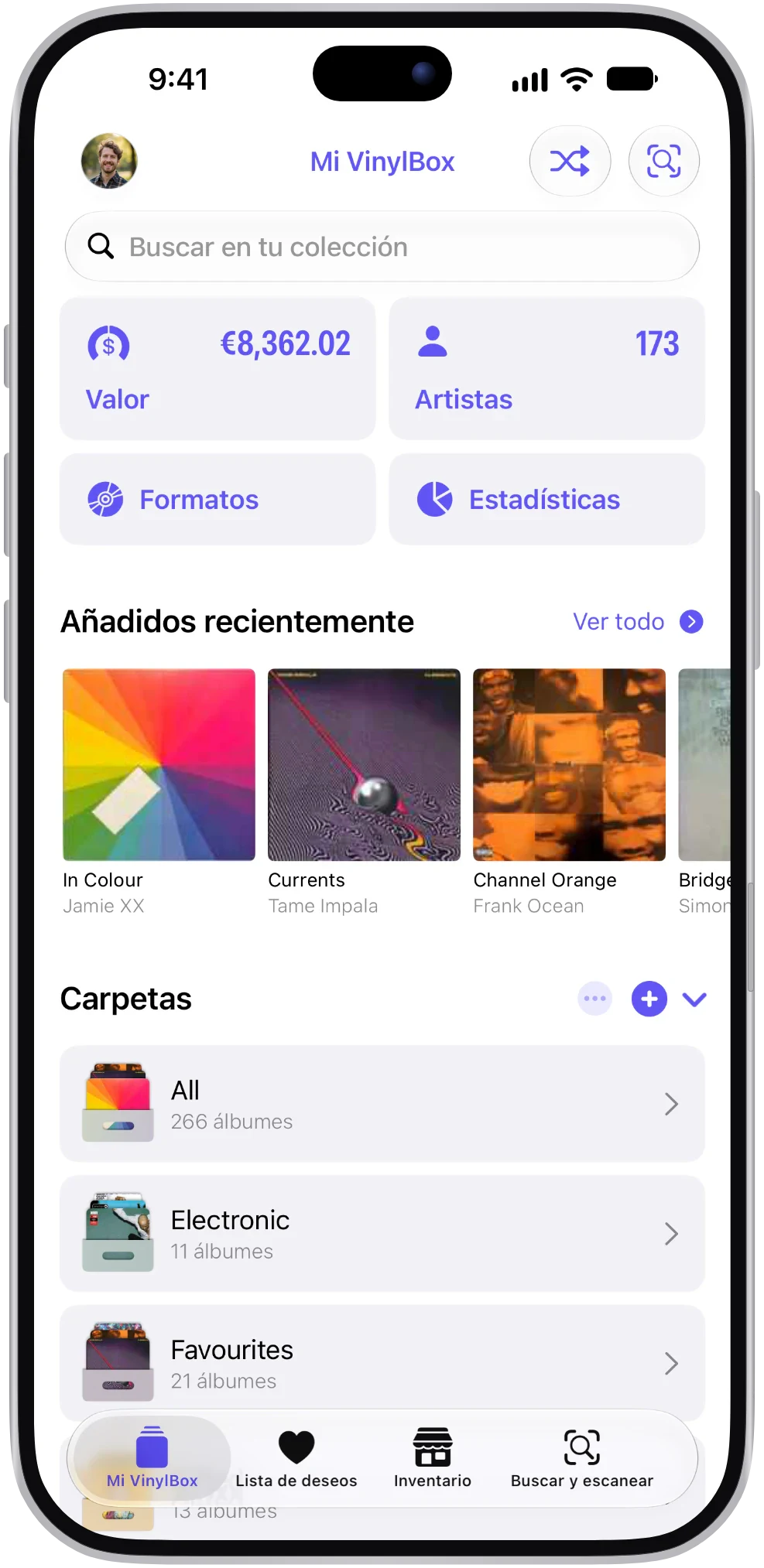
Sincroniza primero. En “Mi VinylBox”, debajo de “Mantenimiento de la colección”, toca “Sincronizar colección”, para que la exportación incluya los cambios hechos en la web de Discogs desde la última sincronización.

“Sincronizar colección” (Sync Collection) junto a “Exportar colección” (Export Collection), con la hora de la última sincronización. -
Elige qué incluir. Toca “Exportar colección”. En “Datos a incluir”, comprueba que tanto “Información del álbum” como “Información de la colección” indican “Todo incluido”. Los interruptores de “Información de la colección” incluyen “Fecha añadida”, “Nombre de la carpeta”, “Etiquetas” e “ID de carpeta”, el identificador de Discogs de la carpeta de cada álbum, y su grupo “Tus campos” contiene tus campos de Discogs, como “Estado del soporte”, “Estado de la funda” y “Notas”.
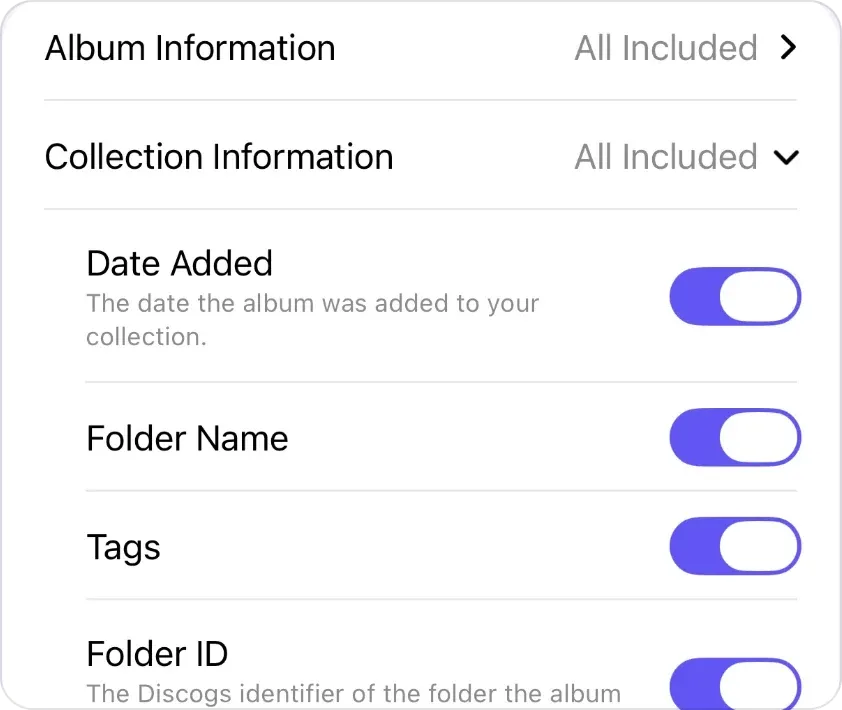
Los interruptores de “Información de la colección” (Collection Information): “Fecha añadida” (Date Added), “Nombre de la carpeta” (Folder Name), “Etiquetas” (Tags) e “ID de carpeta” (Folder ID). -
Apunta el número de álbumes. “Exportar colección” siempre exporta toda tu colección, y la línea que hay sobre el botón “Exportar” indica cuántos álbumes tendrá el archivo. Apunta el número para el paso 6 y toca “Exportar”.
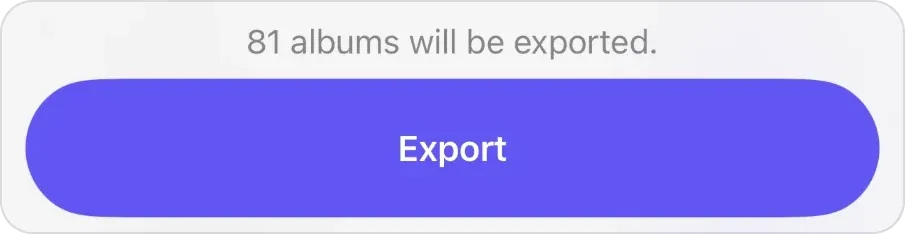
El número de álbumes, sobre el botón “Exportar” (Export). -
Guárdalo con la fecha en el nombre. Guarda el archivo CSV en una carpeta de copias de seguridad, como una de iCloud Drive en la app Archivos, y ponle un nombre en orden año-mes-día, como
coleccion-vinilos-2026-10-20.csv, para que tus copias se ordenen por fecha. Para renombrar un archivo, mantenlo pulsado en Archivos y elige “Renombrar”. -
Abre una copia y revísala. En Archivos, mantén pulsado el archivo, elige “Duplicar” y abre el duplicado en Numbers, Excel o Google Sheets. Cada ejemplar tiene su propia fila, así que un vinilo o un CD que tienes dos veces ocupa dos, y el archivo debería tener, debajo del encabezado, tantas filas como indicaba el número del paso 4. Si no es así, toca “Sincronizar colección” y vuelve a exportar. Después, busca tres discos que conozcas bien: uno con una etiqueta, uno en una carpeta con nombre y uno con calificaciones de estado o una nota. Si falta una columna que esperabas, como “Etiquetas” o “Nombre de la carpeta”, revisa “Datos a incluir” y vuelve a exportar.
-
Cópialo en otro sitio, como un disco externo u otro servicio en la nube, para que un solo dispositivo perdido o una cuenta cerrada no se lleven las dos copias.
Cómo exportar una colección de Discogs a CSV desde la web
En un ordenador en el que ya hayas iniciado sesión en Discogs, la web también puede exportar tu colección a un archivo CSV. La ayuda de Discogs sobre la colección indica estos pasos (guía de Discogs sobre la colección, en inglés, consultada el 20 de octubre de 2026):
- Abre tu colección y, en las opciones de configuración de la parte superior derecha, selecciona “Export My Collection” (exportar mi colección).
- En la página “Export”, elige “Collection” en el menú desplegable y selecciona “Request Data Export” (solicitar la exportación de datos).
- Un aviso verde confirma que la solicitud está programada, y Discogs te notifica cuando el archivo está listo para descargar.
Ese archivo no puede incluir tus etiquetas de VinylBox. Tu lista de deseos es una exportación aparte desde la misma página.
¿Qué incluye la exportación CSV de una colección?
La exportación CSV de una colección es una tabla en texto plano de tu colección, con los datos de cada edición y de tu ejemplar, que se puede abrir con aplicaciones de hojas de cálculo. La exportación de VinylBox siempre abarca toda tu colección, una fila por ejemplar, con los datos que eliges en “Datos a incluir”, entre ellos las etiquetas; la ayuda de Discogs no enumera las columnas de la exportación de la web. Sea cual sea el archivo, revísalo antes de contar con él como copia de seguridad.
En la exportación de VinylBox, “Información del álbum” abarca la edición: “Nombre del álbum”, “Artistas”, “Año”, “Géneros”, “Estilos” e “ID de edición”. “Información de la colección” abarca tu ejemplar: “Fecha añadida”, “Nombre de la carpeta”, “ID de carpeta”, “Etiquetas”, “Valoración” e “ID de instancia”, con tus campos de Discogs, como “Estado del soporte”, “Estado de la funda” y “Notas”, en “Tus campos”. No hay columna de sello, número de catálogo ni formato, así que el “ID de edición” es lo que vincula cada fila con su edición. Para una copia de seguridad, inclúyelo todo; para una lista que vayas a compartir, desactiva lo que prefieras mantener en privado.
Deja el archivo guardado tal cual y edita una copia. Las aplicaciones de hojas de cálculo pueden cambiar códigos al abrir un archivo CSV: Excel, de forma predeterminada, elimina los ceros a la izquierda y convierte los números grandes a notación científica (guía de Microsoft para conservar los ceros a la izquierda y los números grandes, en inglés), lo que puede alterar los números de catálogo y los códigos de barras, en un archivo que los tenga, si guardas encima del original.
¿Te planteas, en cambio, usar una hoja de cálculo como catálogo principal? Lee la comparativa entre hoja de cálculo, Discogs y VinylBox.
¿Dónde guardar las copias de seguridad de tu colección?
Guarda al menos dos copias en sitios distintos, para que un móvil perdido, un disco averiado o una cuenta cerrada no se lleven todas las copias. Los consejos de la Library of Congress sobre archivo personal (en inglés) recomiendan hacer al menos dos copias, en soportes distintos, en lugares tan alejados entre sí como sea factible, y revisar los archivos al menos una vez al año.
- Primera copia: una carpeta de copias de seguridad en iCloud Drive, accesible desde la app Archivos en el iPhone y el iPad, y desde un Mac.
- Segunda copia: un disco externo u otro servicio en la nube, para que no dependa de la misma cuenta ni del mismo dispositivo.
- Cada archivo con fecha: no sobrescribas un único archivo llamado
coleccion.csv. Un archivo CSV ocupa poco, así que conservar cada exportación con fecha te permite volver a la versión de antes de un error. - Archivos complementarios: los recibos y las fotos de los ejemplares firmados o especiales van en la misma carpeta con fecha.
Trata estos archivos como privados: las notas pueden recoger cuánto pagaste y dónde guardas tus vinilos y CD.
¿Cada cuánto hacer una copia de seguridad de tu colección de discos?
Exporta después de cada sesión de catalogación o de cada tanda de vinilos y CD nuevos, antes de cualquier cambio importante y en una fecha fija, como el día 1 de cada mes.
- Después de añadir vinilos o CD: las entradas nuevas, las carpetas y las calificaciones son el trabajo que menos te gustaría repetir.
- Antes de una reorganización: exporta antes de mover vinilos y CD de una carpeta a otra, cambiar las etiquetas de una estantería o eliminar un lote que vas a vender. ¿Vas a reorganizar las propias estanterías? Nuestra guía para organizar tus vinilos combina bien con una copia de seguridad recién hecha.
- Con un calendario fijo: un recordatorio periódico en tu iPhone cubre los meses más tranquilos.
- Una vez al año: abre un archivo antiguo para comprobar que todavía se abre y que contiene lo que esperas.
¿Se puede restaurar una colección de Discogs desde un CSV?
No en un solo paso. La ayuda de Discogs sobre la colección explica cómo exportar una colección a un archivo CSV, pero no cómo importarla, y la importación de CSV de la web es para el inventario del Marketplace: añade, actualiza y elimina anuncios, y las filas sin estado de anuncio se publican como “For Sale” (en venta) (guía de Discogs sobre el CSV del inventario). En su lugar, usa tu copia de seguridad como lista de comprobación para reconstruir tu colección:
-
Exporta tu colección tal como está ahora, y guarda también ese archivo, para poder comparar los dos.
-
Busca lo que falta. Pega los dos archivos en un mismo archivo de hoja de cálculo, en dos hojas llamadas Antigua y Nueva. En Excel o Google Sheets,
=CONTAR.SI(Nueva!C:C; C2)<CONTAR.SI(Antigua!C:C; C2)junto a cada fila de Antigua muestra VERDADERO cuando Nueva tiene menos filas con el valor de esa fila en la columna C, así que también detecta un segundo ejemplar perdido, ya que cada ejemplar tiene su propia fila. Usa la columna que identifica la edición, “ID de edición” en una exportación de VinylBox, y cambia la C por su letra. Exporta los dos archivos con las mismas opciones en “Datos a incluir” para que las columnas coincidan. -
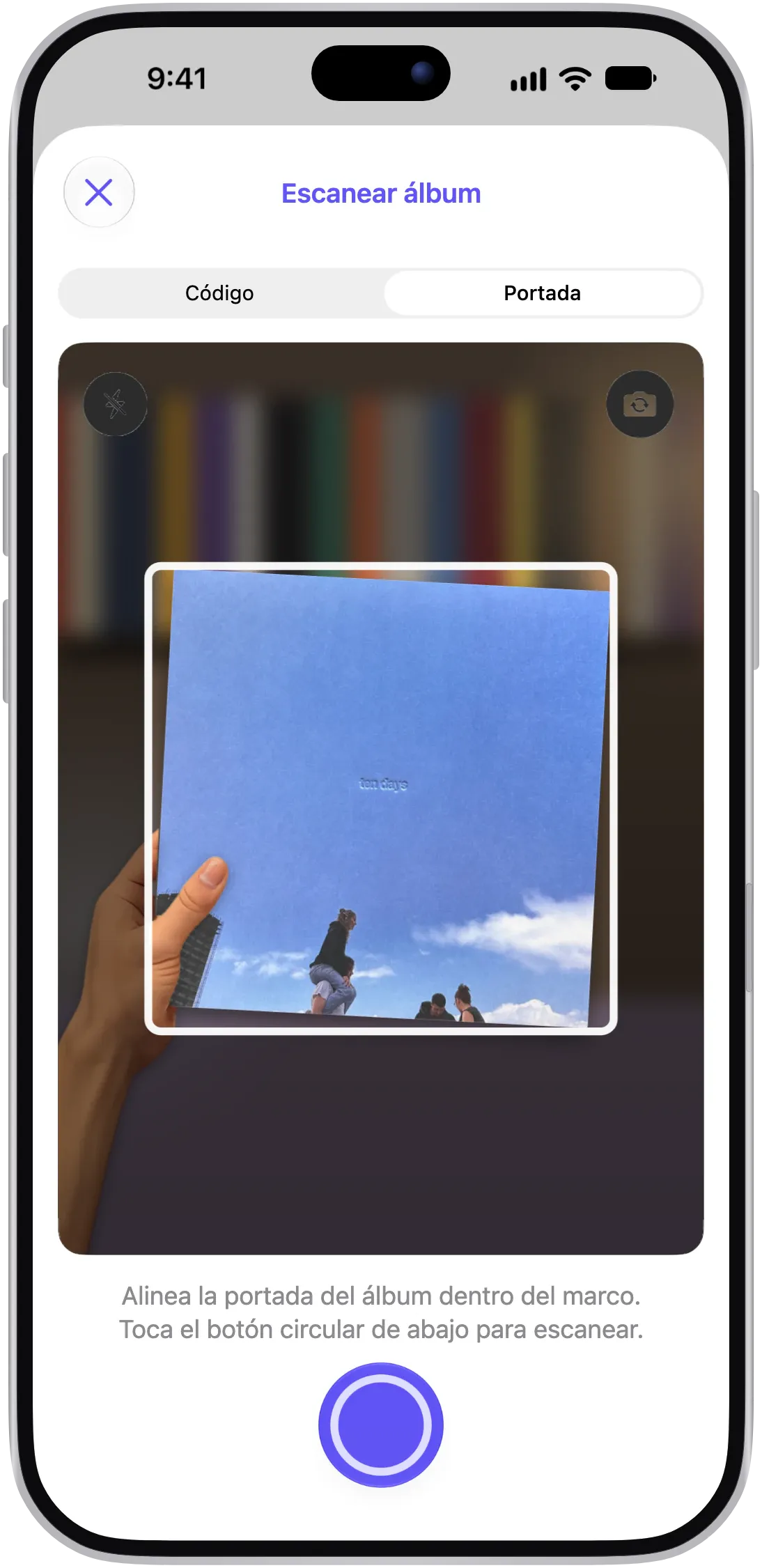
Vuelve a añadir en VinylBox cada ejemplar que falte. Escanea su portada o su código de barras; si un escaneo no encuentra nada, busca por artista y título. Para elegir la versión correcta, consulta el “ID de edición” de tu archivo: la página de la edición en Discogs está en discogs.com/release/ seguido de ese número, y muestra el número de catálogo. Escribe el número de catálogo en la búsqueda de “Select your version”, que encuentra números de catálogo, matrices y, en los CD, los códigos Mastering SID y Mould SID cuando Discogs los tiene. Abre el resultado que coincide y toca “+ Añadir a VinylBox”. Más sobre el escáner de VinylBox.
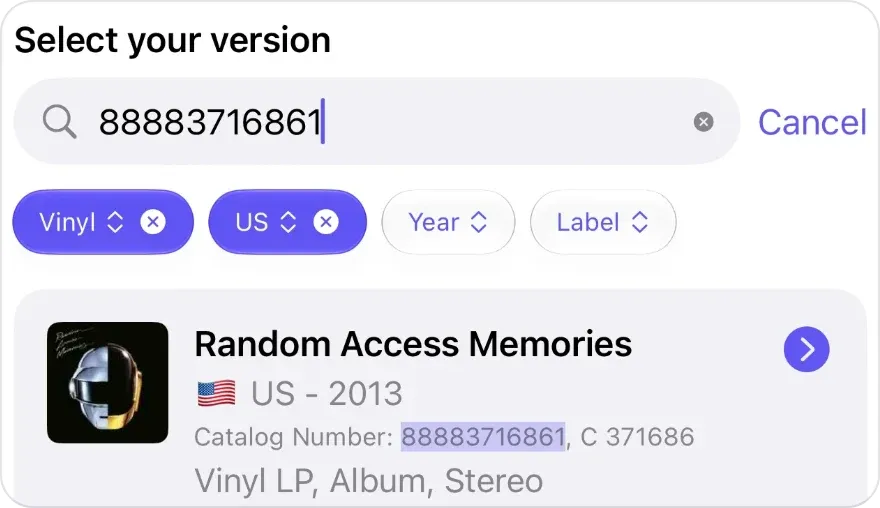
La búsqueda de “Select your version” encuentra números de catálogo. -
Restaura sus datos a partir del archivo: después de guardar, ajusta “Carpetas”, “Estado del soporte”, “Estado de la funda” y “Notas” en la hoja del escaneo, y añade las etiquetas con el botón de etiqueta que hay junto a “✓ En VinylBox”, que también puede crear una etiqueta que ya no tengas. “Añadido el” muestra el día en que vuelves a añadirlo, así que copia la fecha original en la nota si te importa.
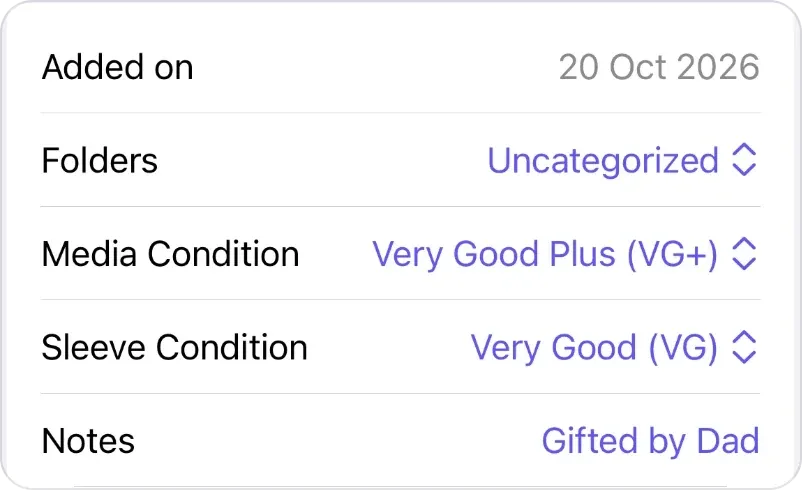
La fecha añadida, la carpeta, las calificaciones de estado y la nota de un ejemplar guardado.
VinylBox incluye un plan gratuito para empezar, perfecto para colecciones pequeñas. Las ediciones que añades desde VinylBox cuentan para el límite del plan gratuito, así que reconstruir una colección grande puede requerir VinylBox Pro, una suscripción opcional desde solo 1,99 €/mes, que además te permite crear carpetas y etiquetas ilimitadas.
Ejemplo hipotético: la copia de seguridad de VinylBox del mes pasado tiene una fila de The Lowmarsh Choir, Weathervane Hymnal, 1987, con su “ID de edición”, la “Fecha añadida” 3 de marzo de 2026, el “Nombre de la carpeta” Caja 2 y la etiqueta Firmado (todo ficticio), pero ese disco ya no está en tu colección. La página de Discogs de ese “ID de edición” da el número de catálogo, QRS-0417. Escanea la portada, escribe QRS-0417 en la búsqueda de “Select your version”, abre el resultado que coincide, toca “+ Añadir a VinylBox”, pon “Carpetas” en Caja 2, añádele la etiqueta Firmado y escribe “Añadido originalmente el 3 de marzo de 2026” en su nota.
Si los datos del archivo no bastan para decidir la versión, consulta nuestra guía para identificar el prensaje de un vinilo. Antes de dejar que una herramienta externa importe un archivo CSV en tu cuenta de Discogs, averigua qué va a añadir o sobrescribir.
Preguntas frecuentes
¿Discogs hace una copia de seguridad de mi colección?
Discogs guarda tu colección en internet, así que sobrevive a la pérdida o al cambio de móvil, y VinylBox la vuelve a sincronizar cuando inicias sesión de nuevo. Pero solo conserva la colección tal como está ahora: cada cambio sustituye a la versión anterior. Un archivo CSV con fecha que guardas tú mismo es la copia que recuerda cómo era tu colección antes de un cambio.
¿“Sincronizar colección” es lo mismo que una copia de seguridad?
No. “Sincronizar colección” mantiene en sintonía VinylBox y tu colección de Discogs, en ambos sentidos, así que un vinilo o un CD eliminado por error desaparece de los dos. Una copia de seguridad es un archivo aparte, con fecha, al que la sincronización nunca afecta. Toca “Sincronizar colección” antes de exportar y después guarda la exportación fuera de la app.
¿Abrir mi copia de seguridad en Excel puede modificarla?
Puede, si guardas encima. De forma predeterminada, Excel elimina los ceros a la izquierda y muestra los números grandes en notación científica, y al guardar se conservan esos cambios, lo que puede alterar los números de catálogo y otros códigos. Otras aplicaciones de hojas de cálculo también pueden convertir valores al abrir un archivo CSV. Duplica la copia de seguridad, abre el duplicado y deja el original intacto.
¿Puedo hacer una copia de seguridad de mi colección de Discogs sin ordenador?
Sí. En VinylBox, en tu iPhone o iPad, toca “Sincronizar colección” y después “Exportar colección” en “Mi VinylBox”, y guarda el archivo CSV en iCloud Drive con la app Archivos. Para la segunda copia, usa otro servicio en la nube o un disco externo conectado a tu iPhone o iPad.
¿Puedo pasar mi colección a una cuenta nueva de Discogs desde una copia de seguridad?
Importando el archivo, no. Discogs documenta una exportación de la colección, pero no una importación, y su importación de CSV es para anuncios del Marketplace. En su lugar, crea la cuenta nueva desde la pantalla de inicio de sesión de VinylBox, o inicia sesión en ella desde allí, y ve repasando tu copia de seguridad: escanea o busca cada vinilo o CD, abre la versión que coincida, toca “+ Añadir a VinylBox” y después ajusta su carpeta, su estado y sus notas. La fecha añadida de cada ejemplar pasa a ser el día en que vuelves a añadirlo. Las ediciones que añades cuentan para el límite del plan gratuito, así que una colección grande puede requerir VinylBox Pro, desde solo 1,99 €/mes.
¿Cómo hago una copia de seguridad de mi lista de deseos de Discogs?
Tu lista de deseos está en Discogs y se sincroniza en ambos sentidos con VinylBox, así que un error se propaga como cualquier otro cambio. Para tener una copia con fecha, usa la exportación aparte de la lista de deseos en la web de Discogs: selecciona “Export My Wantlist” en tu lista de deseos (Wantlist), elige “Wantlist” en la página “Export” y solicita el archivo. Guárdalo junto a la copia de seguridad de tu colección.
Haz tu primera copia de seguridad mientras tu colección está en un estado al que te gustaría poder volver: descarga VinylBox, inicia sesión con Discogs, toca “Sincronizar colección” y después “Exportar colección”, y guarda el archivo con fecha en dos sitios.