App scanner vinyle et CD pour iPhone et iPad
Scannez vos vinyles & CD puis ajoutez‑les à votre collection ou liste de souhaits, ou vendez‑les sur Discogs
VinylBox est une application pour scanner vos vinyles sur iPhone et iPad. Visez une pochette ou un code-barres, choisissez votre exemplaire parmi les références Discogs correspondantes, et ajoutez-le à votre collection.

- Scan de la pochette pour les disques anciens sans code-barres
- Scan du code-barres pour les vinyles, CD et cassettes
- Matrices et identifiants pour vérifier votre pressage
- À essayer gratuitement
- Conçue pour iPhone et iPad
- Vinyles, CD et cassettes
- Reliée à votre compte Discogs
Trois façons de scanner un disque
Un scanner de pochettes pour les disques anciens, un scanner de codes-barres pour tout ce qui en porte un, et l’Intelligence visuelle pour les disques dont vous n’avez qu’une photo.
Scanner de pochettes d’album
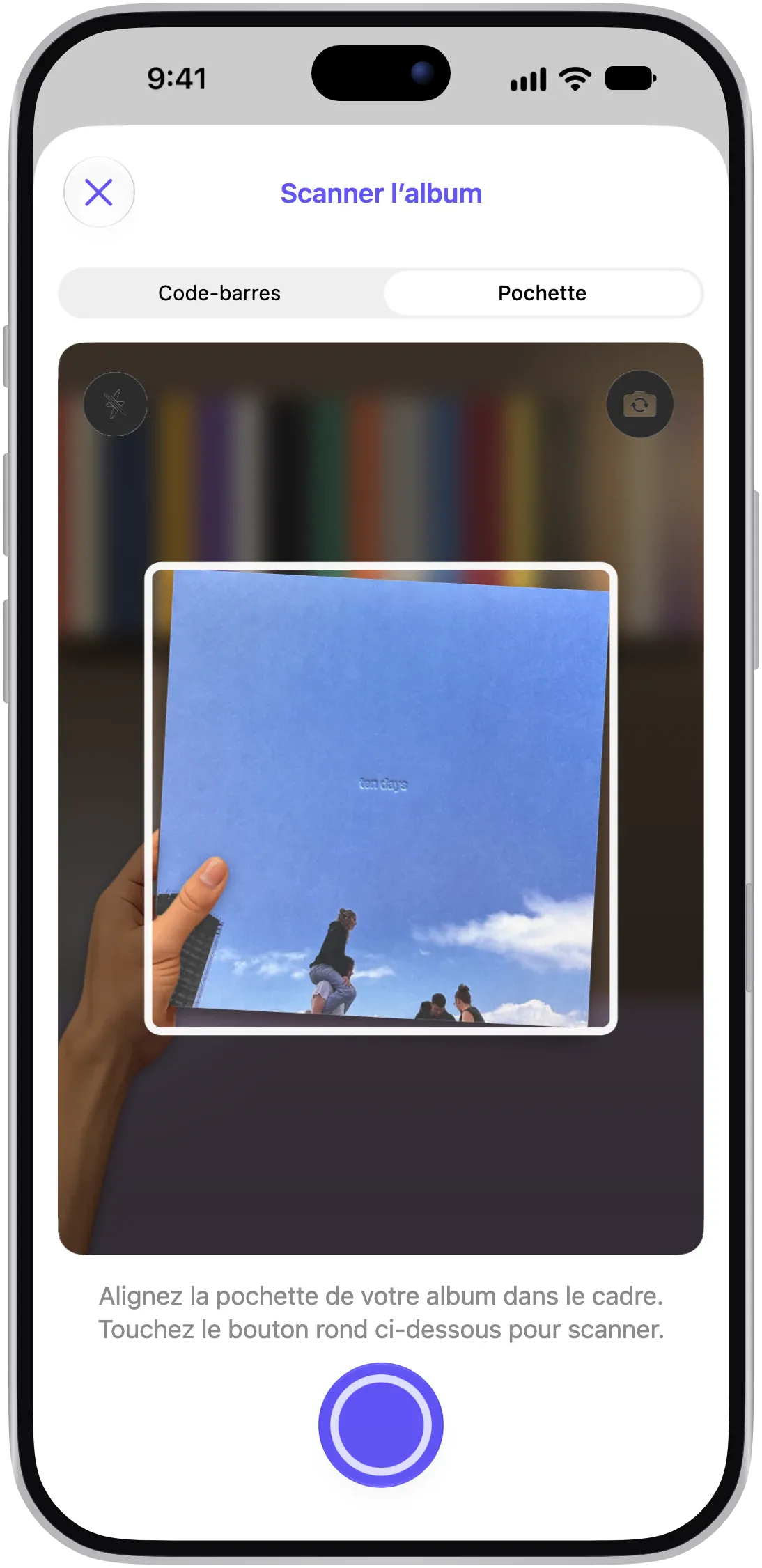
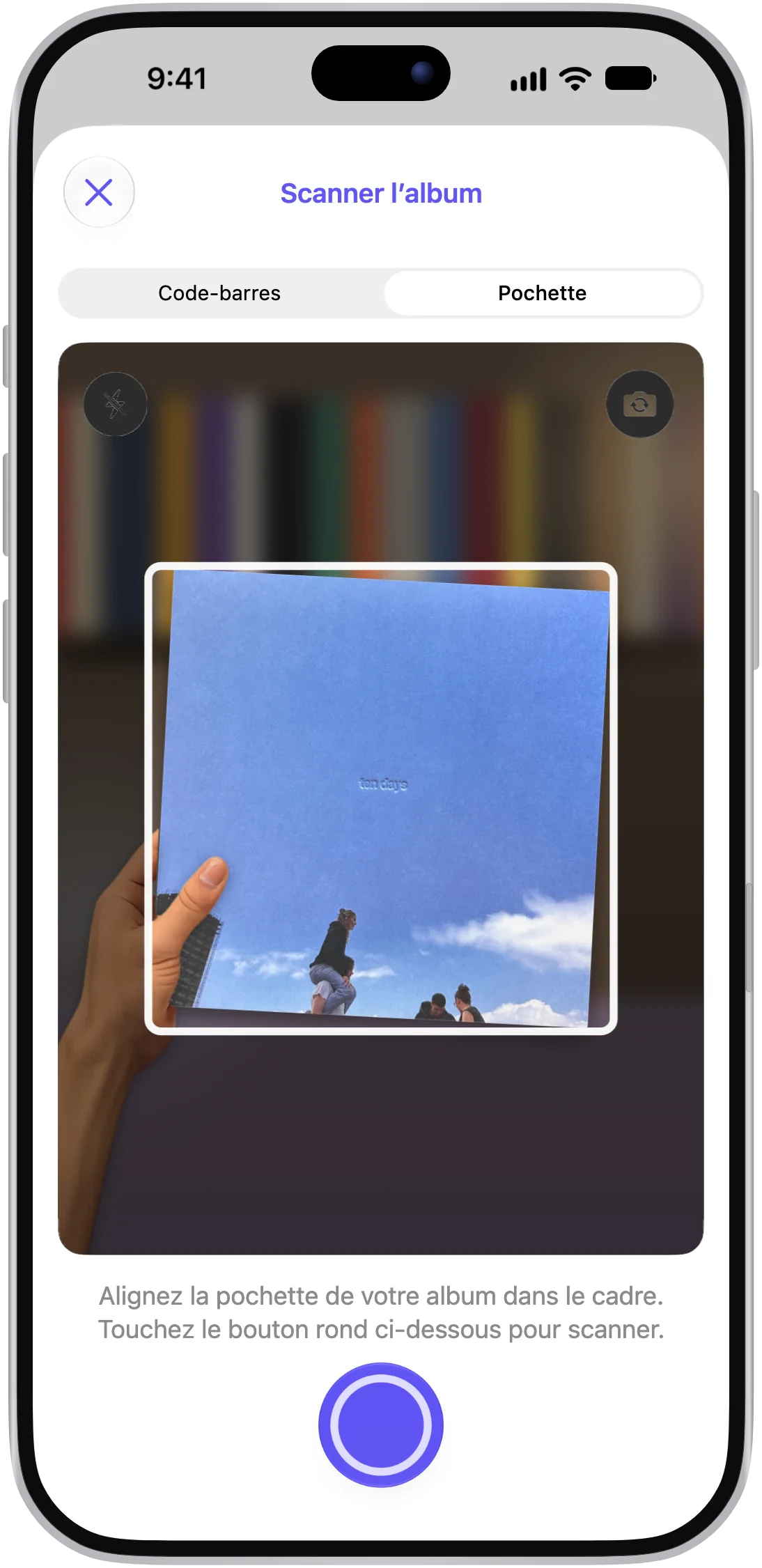
Cadrez le recto de la pochette dans le viseur de l’appareil photo et VinylBox cherche les références dont l’illustration correspond. Idéal pour les disques anciens sans code-barres, du bac d’une brocante à l’étagère de vos parents.
Scanner de codes-barres
Scannez le code-barres des vinyles, CD et cassettes. Quand une référence en a un, c’est le moyen le plus rapide et le plus précis de la retrouver : commencez donc par là pour les CD et les disques récents.
Intelligence visuelle
Vous avez repéré un disque sur la photo d’un ami ou dans la publication d’un disquaire ? Sur les appareils compatibles avec l’Intelligence visuelle, utilisez-la sur une photo ou une capture d’écran, entourez l’album, et VinylBox affiche les références correspondantes.
Du scan à votre version
Voici comment identifier un vinyle ou un CD avec VinylBox, du premier scan à l’exemplaire rangé sur votre étagère.
Choisissez Code‑barres ou Pochette
Ouvrez le scanner et choisissez un mode : Code-barres s’il y en a un, Pochette pour les disques anciens. En mode Pochette, cadrez la pochette dans le viseur, évitez les reflets et touchez le bouton pour scanner.
Parcourez les résultats
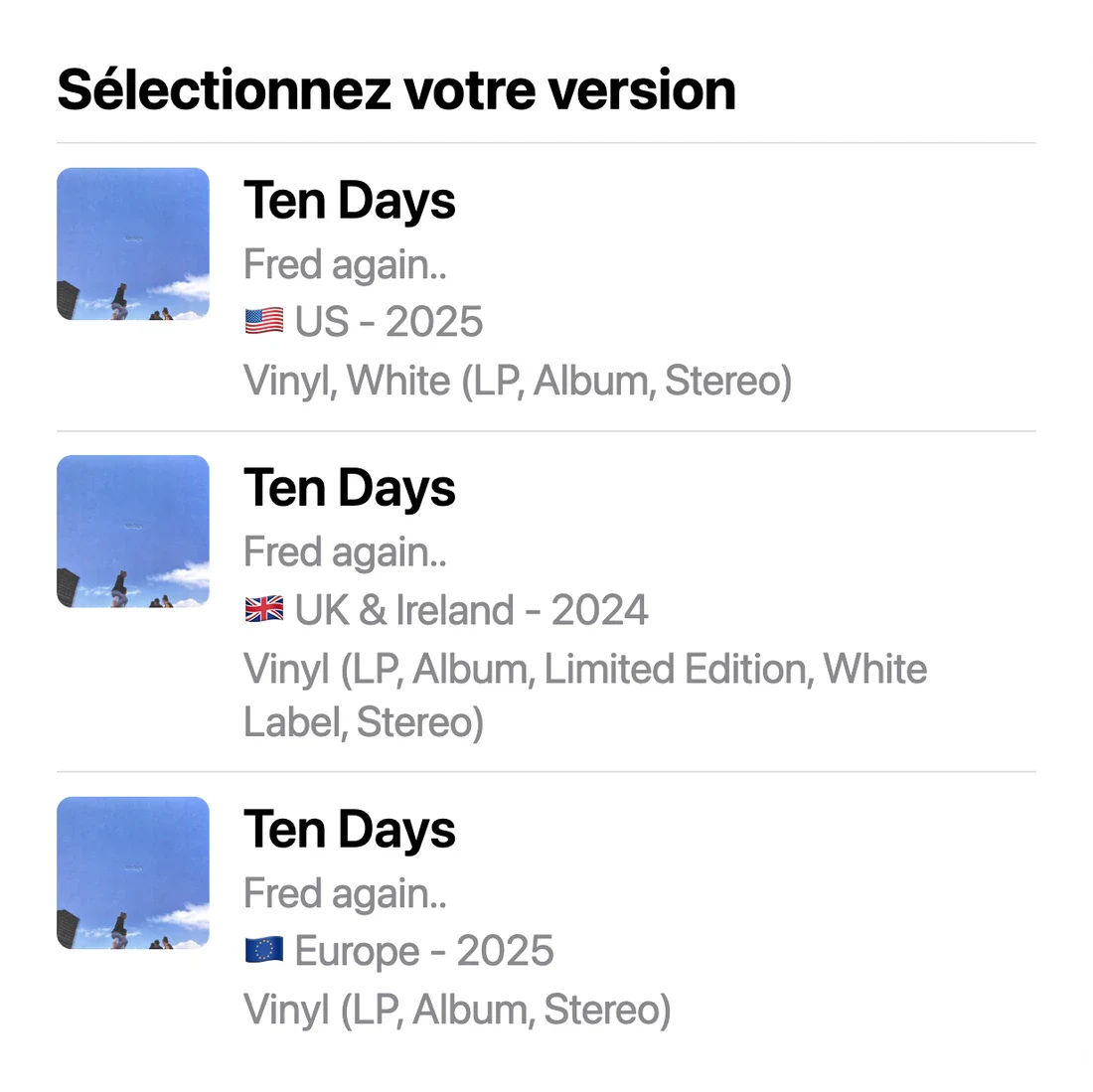
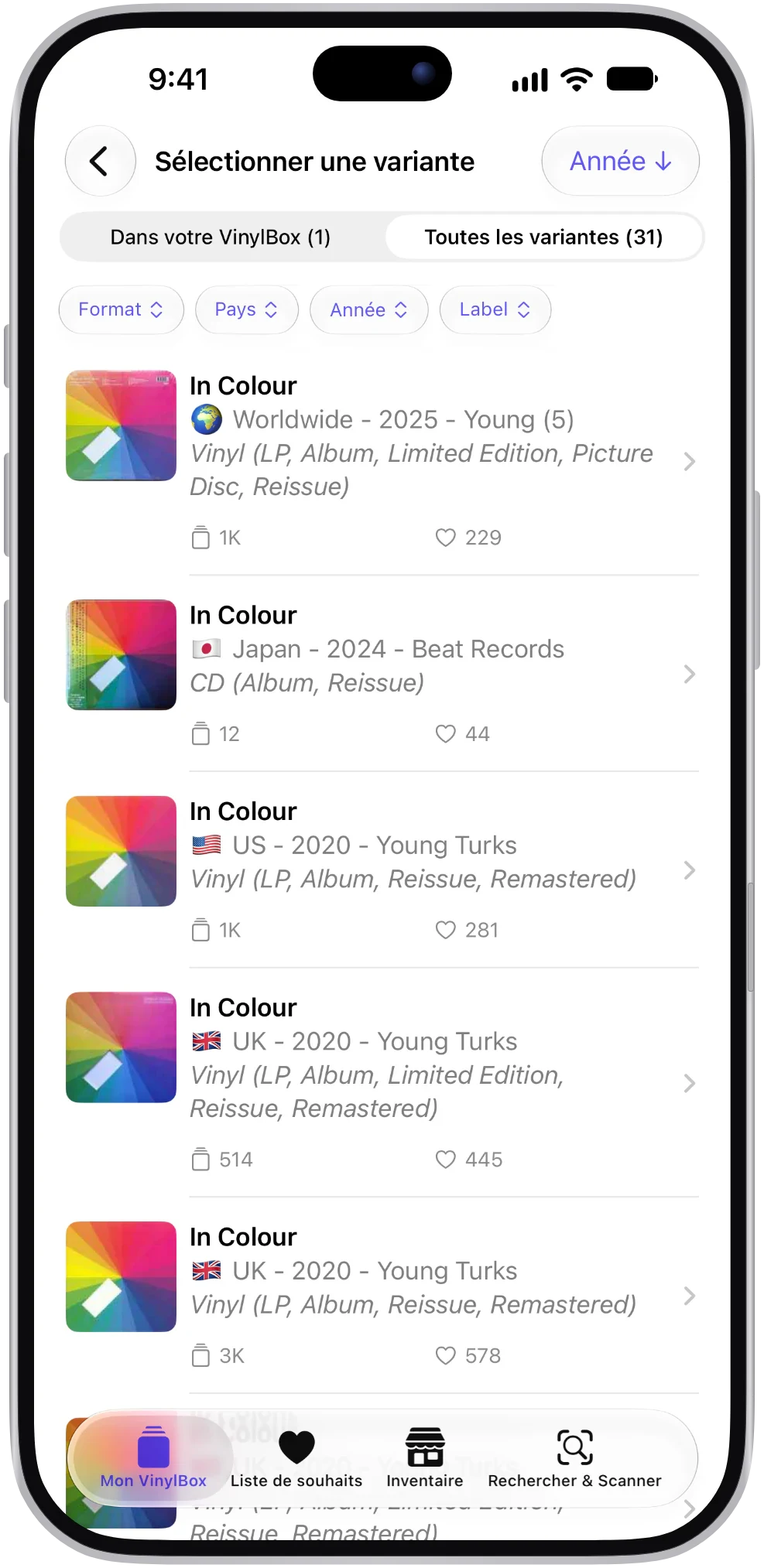
VinylBox liste ce qu’elle a trouvé sous « Sélectionnez votre version », avec le format, le pays, l’année et le label de chaque référence.
Filtrez ou recherchez dans les résultats
Un album populaire peut compter des dizaines de versions. Filtrez-les par format, pays, année ou label, ou recherchez dans les résultats le numéro de catalogue imprimé sur votre pochette.
Vérifiez les identifiants
Comparez les codes-barres, matrices et autres identifiants que VinylBox affiche pour chaque résultat avec ceux de votre exemplaire. Ils ne sont pas renseignés pour toutes les références, mais quand ils le sont, c’est souvent la matrice qui distingue deux pressages.
Ajoutez-le à votre collection
Enregistrez-le dans votre collection Discogs ou votre liste de souhaits (Wantlist). Le scan fonctionne sans compte ; pour ajouter un disque, il faut se connecter à Discogs.
Même pochette, pressages différents
La pochette vous dit de quel album il s’agit, pas de quel exemplaire. La même illustration peut figurer sur le premier pressage, les rééditions, les éditions d’autres pays, les éditions club et les vinyles de couleur. Le scan de la pochette trouve l’album. Les détails, eux, trouvent votre exemplaire.
C’est pourquoi VinylBox affiche, pendant le scan, les identifiants que Discogs répertorie pour chaque référence. Comparez-les avec votre disque avant de l’ajouter, pour que sa valeur et une éventuelle annonce partent de la bonne référence.
- Matrice (runout)
Les codes gravés ou estampés dans la cire morte, entre le dernier sillon et l’étiquette centrale. Ils distinguent souvent des pressages dont la pochette et l’étiquette semblent identiques.
- Codes-barres et numéros de catalogue
Imprimés sur la pochette, l’étiquette ou la tranche. Utiles, mais un même code-barres peut être partagé par plusieurs références, et beaucoup de disques anciens n’en ont pas.
- Format, pays et année
Filtrez d’abord sur ces critères. Ils peuvent éliminer une bonne partie de la liste avant même que vous sortiez la lampe de poche.
Scanner les CD et les cassettes
VinylBox fait aussi office d’application pour scanner les CD. La plupart des CD du commerce portent un code-barres, tout comme beaucoup de cassettes : le scanner de codes-barres est donc le point de départ le plus rapide. Si le code-barres manque ou ne se lit pas, essayez plutôt de scanner la pochette.
Les CD ont aussi leurs versions : l’édition originale, les remasters, les éditions deluxe ou avec disque bonus, et les éditions destinées à différents pays. Vérifiez l’année, le label et le pays dans les résultats, ou recherchez-y le numéro de catalogue, pour choisir celle qui est sur votre étagère.
- Le code-barres d’abord
Le chemin le plus rapide vers le bon résultat pour la plupart des CD.
- Éditions et remasters
Servez-vous de l’année, du label et du numéro de catalogue pour les distinguer.
- Une seule collection
Vinyles, CD et cassettes côte à côte, synchronisés avec Discogs.

Pour obtenir le meilleur résultat
Vous pouvez scanner sans compte Discogs. Pour ajouter des disques à votre collection ou à votre liste de souhaits, connectez-vous avec Discogs. Si vous n’avez pas encore de compte, vous pouvez en créer un gratuitement depuis l’écran de connexion de VinylBox.
Un scan vous donne des pistes, pas un verdict. Le scan de la pochette compare l’illustration, et une même illustration est souvent partagée par plusieurs pressages. Un code-barres resserre la recherche, mais un code-barres peut lui aussi être partagé. Avant d’ajouter un disque, comparez les détails avec l’exemplaire que vous avez entre les mains.
Certains scans ne trouvent aucun résultat. Une pochette usée ou faite maison, un fort reflet ou une référence absente de Discogs peuvent faire échouer la recherche. Réessayez de scanner, ou recherchez par artiste, titre ou label, puis filtrez les résultats par format, pays et année.
Que faire après le scan
Une fois votre version choisie, la référence est prête à être classée, estimée ou cédée à un autre collectionneur.
- Ajoutez-le à votre collection
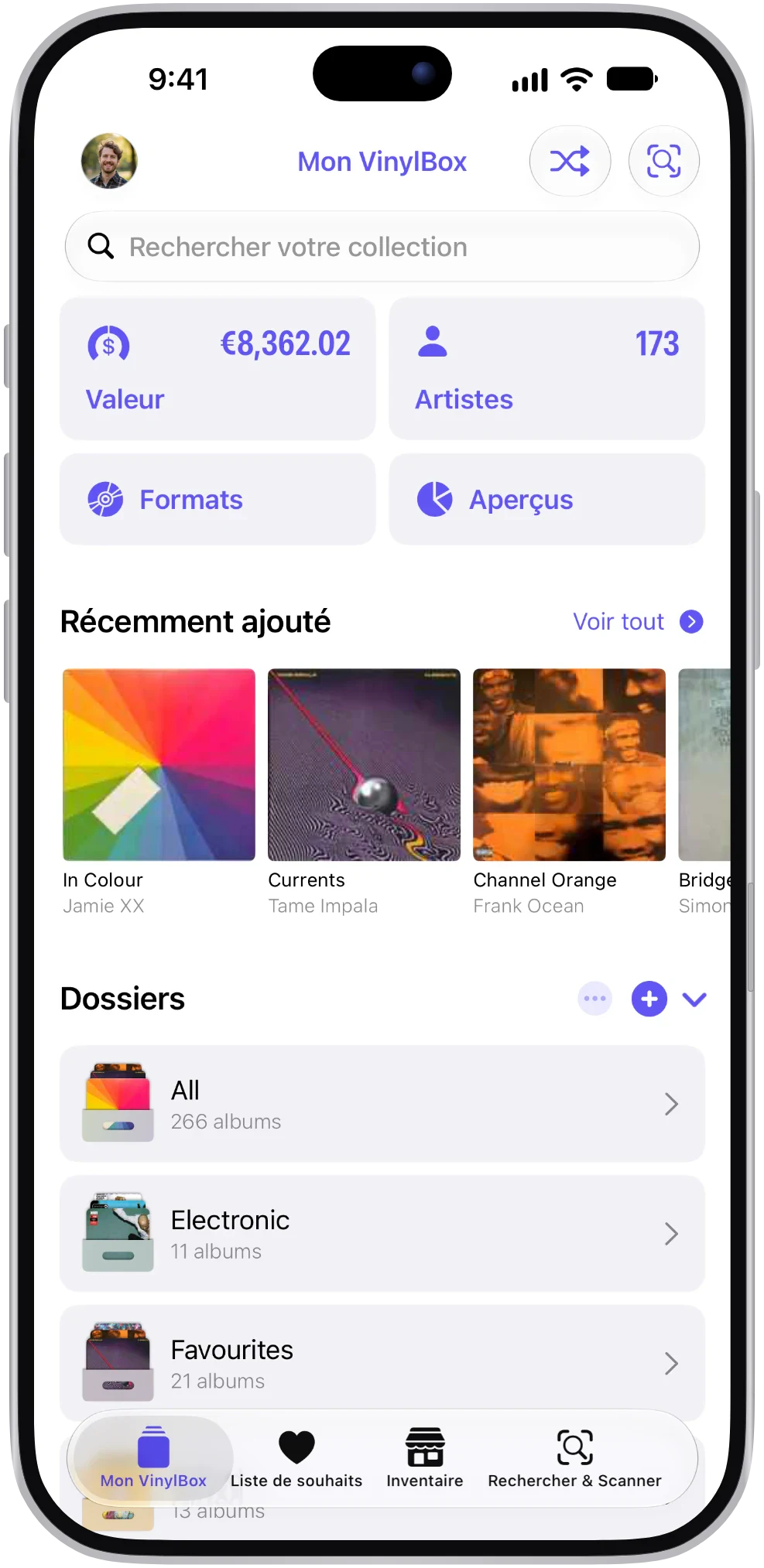
Il est enregistré dans votre collection Discogs : il apparaît donc aussi bien dans VinylBox que sur Discogs.
- Enregistrez-le dans votre liste de souhaits
Vous scannez chez un disquaire ? Touchez le cœur pour garder de côté les disques que vous n’achetez pas encore, puis retrouvez-les dans votre liste de souhaits.
- Découvrez sa cote
La page de chaque référence affiche une valeur estimée et les prix de vente récents de cette version, quand Discogs dispose de ventes sur lesquelles s’appuyer.
- Vendez un doublon
Mettez-le en vente sur la Marketplace Discogs avec votre compte vendeur Discogs. Des frais Discogs s’appliquent, et la publication d’annonces nécessite VinylBox Pro.
Ajouter ses disques : les collectionneurs en parlent
De vrais avis publiés sur l’App Store.
Vous scannez le code UPC au dos de la pochette et toutes les versions de l’album s’affichent. … Pour la plupart des albums, elle donne même la liste des codes gravés dans la cire morte, pour que vous trouviez votre version exacte.
Dès que j’ai un nouveau vinyle, la première chose que je fais, c’est ouvrir cette app et scanner le code-barres. Et c’est sympa de voir ce que ma collection pourrait valoir.
Le scan du code-barres rend ça super facile. Bien mieux que l’app par défaut !
C’est sans conteste la meilleure app pour cataloguer votre collection de vinyles. … Je l’ai utilisée pour une collection de plus de 1 000 vinyles et elle a rendu tout ça si simple et facile.
Pour aller plus loin
Vos questions, nos réponses
Ce que les collectionneurs demandent avant de télécharger l’app.
Comment scanner le code-barres d’un vinyle ?
Ouvrez le scanner de VinylBox, choisissez Code-barres et visez le code-barres, en général au dos de la pochette. VinylBox affiche les références correspondantes. Un même code-barres peut couvrir plusieurs pressages : vérifiez donc le numéro de catalogue et la matrice avant d’ajouter le disque. Beaucoup de disques anciens n’ont pas de code-barres : passez alors en mode Pochette et scannez le recto de la pochette.
VinylBox peut-elle identifier un disque sans code-barres ?
Oui. Passez le scanner en mode Pochette, conçu pour les disques anciens sans code-barres : il cherche les références dont l’illustration correspond. Si la pochette ne donne aucun résultat, recherchez par artiste, titre ou label et filtrez les résultats.
Un scan me dira-t-il quel pressage je possède ?
Pas à lui seul. Un scan trouve les références qui correspondent, et c’est vous qui choisissez celle que vous possédez. Filtrez les résultats, recherchez-y votre numéro de catalogue, puis comparez la matrice et le code-barres avec votre exemplaire.
VinylBox fonctionne-t-elle comme application pour scanner les CD ?
Oui. VinylBox scanne les vinyles, les CD et les cassettes. Commencez par le code-barres d’un CD, puis servez-vous de l’année, du label et du numéro de catalogue pour choisir la bonne édition, par exemple l’édition originale ou un remaster.
Faut-il un compte Discogs pour scanner des disques ?
Non. Vous pouvez scanner et rechercher sans compte. Pour ajouter des disques à votre collection ou à votre liste de souhaits, ou pour vendre, connectez-vous avec Discogs. Si vous n’avez pas de compte, vous pouvez en créer un gratuitement. Découvrez comment VinylBox fonctionne avec Discogs.
Le scanner de disques est-il gratuit ?
VinylBox se télécharge gratuitement, et vous pouvez scanner codes-barres et pochettes avec l’offre gratuite, parfaite pour démarrer avec une petite collection. Les références que vous ajoutez depuis VinylBox comptent dans la limite de l’offre gratuite : une grande collection peut donc nécessiter VinylBox Pro, un abonnement facultatif à partir de seulement 1,99 €/mois.
L’app officielle Discogs a-t-elle un scanner ?
Oui, l’app officielle Discogs scanne les codes-barres. Lorsque nous avons consulté sa fiche App Store et ses pages d’aide en octobre 2026, aucune ne mentionnait le scan de la pochette, qui aide surtout pour les disques anciens. VinylBox scanne pochettes et codes-barres, et fonctionne avec le même compte Discogs. C’est une app indépendante, non affiliée à Discogs. Comparer les apps Discogs.
Guides VinylBox
Acheter des vinyles d’occasion : la check-list à suivre avant de payer
Check-list pour acheter des vinyles d’occasion en boutique ou en bourse : évitez les doublons, vérifiez pressage et état, puis les prix de vente dans VinylBox.
Comment identifier le pressage d’un vinyle
Numéro de catalogue, étiquettes, matrices : identifiez le pressage de votre vinyle, trouvez sa référence Discogs et enregistrez-la avec VinylBox sur iPhone.
Un disque entre les mains ? Scannez-le.
Installez VinylBox sur votre iPhone ou iPad, visez une pochette ou un code-barres, et trouvez la version qui est sur votre étagère. Téléchargement gratuit sur l’App Store.
Scannez avec l’appareil photo de votre iPhone pour obtenir VinylBox.